iPhoneで音楽を聴く方法は? 未配信の音源はCDプレーヤーで取り込もう!

音楽を聴くときに、手持ちのiPhoneを使用するという方は多いのではないでしょうか。通常であれば、さまざまな配信サービスから好きな楽曲をダウンロードして聴くことができます。しかし、中にはサブスクリプションサービス(月額制配信サービス)で配信されていないなど、iPhoneで聴くことが難しい楽曲もあります。そのような曲をiPhoneで楽しむためには、どうすれば良いのでしょうか。この記事では、iPhoneで音楽を聴くための方法や、CDから音楽データを取り込む方法などをご紹介します。
※この記事は2026/2/27に再編集しました。
目次
iPhoneで音楽を聴く3つの方法

iPhoneで音楽を聴くための方法としては、いくつかの手段が考えられます。ここでは、それぞれの方法とメリットなどをご紹介します。
iTunes Storeで音楽を購入する
Appleが提供しているiTunes Storeから、楽曲を購入して音楽を聴くことができます。アルバム単位ではなく、1曲単位で好きな曲だけでも購入できるのが魅力です。
iPhoneの「iTunes Store」アプリ内で曲を購入してダウンロードを行うだけで楽曲を聴くことができます。パソコンのiTunesで音楽を購入した場合は、パソコンとiPhoneを接続して取り込むと、iPhoneでも購入済みの曲が聴けるようになります。
iTunes Storeからダウンロードまたはパソコンから取り込んで保存した楽曲は、iPhoneの「ミュージック」アプリから再生可能です。
ストリーミングサービスを活用する
聴きたい楽曲が数多くある方は、ストリーミングサービスを活用する方法がおすすめです。ストリーミングとは、インターネットに接続した状態で音楽を再生できる再生方式を指します。
月額の定額料金を支払って利用する「サブスクリプション形式」のサービスが一般的で、Apple MusicやYouTube Music、Amazon Music、Spotify、LINE MUSICなどが代表的です。サービスによっては、機能に制限があるものの、無料で使用できるプランもあります。
中でもApple Musicは、iTunes Storeで購入した曲やCDから取り込んだりした曲も一括管理できるため便利です。Appleが提供しているサービスですが、iPhoneに限らず、Windows OSのパソコンやAndroid OSのスマートフォンからも利用できます。また、ストリーミング再生だけでなく、楽曲をダウンロードすればオフライン環境でも再生が可能です。
CDの音楽データを取り込む(Windowsの場合)
レンタルまたは購入したCDの音楽データをiPhoneへ取り込む方法もおすすめです。ストリーミングサービスやiTunes Storeで配信されておらず、CD音源しか出回っていない楽曲も、この方法ならiPhoneで楽しめます。CDの音楽データをiPhoneに取り込む方法は、以下の通りです。
【CDからiPhoneに音楽を入れる方法】
- パソコンでiTunesを起動する
- パソコンに取り込みたい音楽CDを光学ドライブに挿入し、確認画面が表示されたら「はい」を選択する。

基本的には、インターネットに接続した状態なら自動でトラック名やジャケット名は取り込まれます。情報を取得できない場合は、手動で曲名やアーティスト名などの情報を入力可能です
- インポート(取り込み)の設定画面が表示された場合は、必要に応じてファイル形式や音質などを変更し、「OK」をクリックしてCDの読み込みを開始する
- インポートが完了したら、パソコンとiPhoneをUSBケーブルで接続する

インポート完了後の画面
- iPhone側に「このコンピューターを信頼しますか?」と表示された場合は「信頼」をタップする

- 取り込みたいファイルを選択して右クリック⇒「デバイスに追加」⇒「○○のiPhone」の順に操作すると、iPhoneに音楽データが取り込まれる

CDレコーダーによっては、専用アプリをiPhoneにインストールして、パソコンを使わずに直接音楽を取り込むこともできます。使い方はアプリによって異なりますが、基本的には画面の指示に沿ってボタンをタップするだけと簡単です。
音楽CDの再生には外付け光学ドライブがおすすめ!

MacBookや小型のモバイルノートパソコンはもちろん、デスクトップパソコンでも、CDやDVDの読み書きを行う光学ドライブ非搭載のモデルが増えています。それらのパソコンでCD内の音楽データを取り込みたい場合は、外付けタイプの光学ドライブを用意しなければいけません。
そこでおすすめなのが、PC不要で取り込みを行えるCD録音ドライブです。ワイヤレス接続に対応したモデルなら、専用アプリを使用すれば音楽CDをiPhoneで手軽に再生できます。録音から再生までスマホ/タブレット1台で完結するため、何台も機器を使う手間がかかりません。CDと全く同じロスレス品質での録音に対応しており、良い音質で音楽を聴きたい方にも最適です。
また、パソコン用の外付け光学ドライブに関しては、以下の記事でご確認ください。ブルーレイ・DVDドライブはCDも読み込めるので、たくさんの光学ドライブを使いたい方にも最適です。

おすすめの外付けドライブ
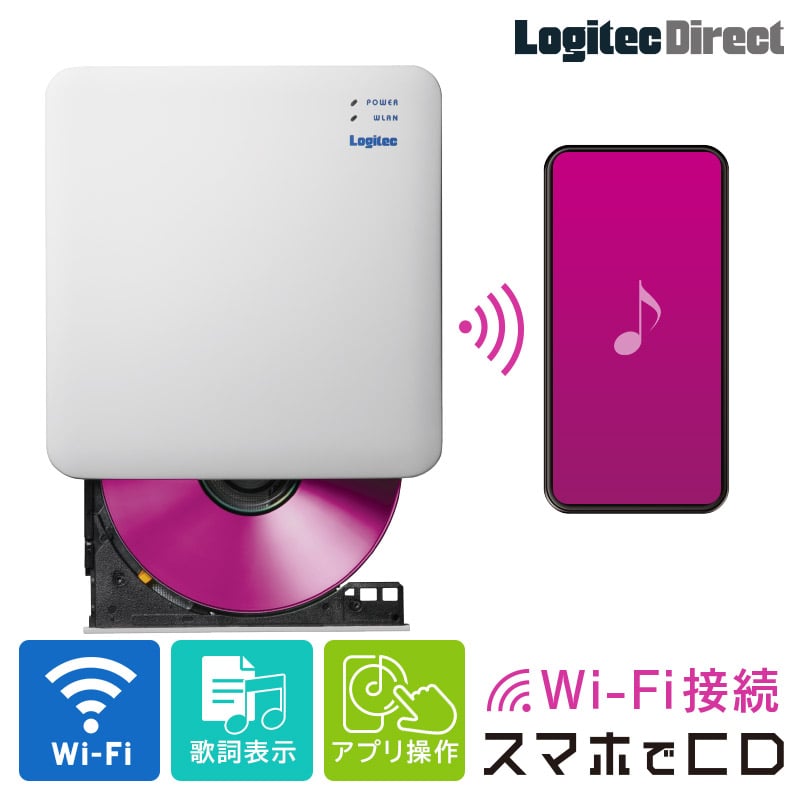
iPhone/iPadやAndroid端末とワイヤレスに接続して、音楽CDの録音や再生ができるCDレコーダーです。手持ちまたはレンタルしたCDを、簡単にiPhoneやAndroid端末に取り込んで再生できます。
スマートフォンとレコーダーをWi-Fiで接続して、専用のアプリをタップすることで音楽を取り込めるため、パソコンを用意する必要はありません。CD書き出し機能を使ってオリジナルのCDも作成できます。
おわりに iPhoneに音楽を取り込めばどこでも音楽を楽しめる!

iPhoneで音楽を聴く方法は複数あります。多くの人気曲を楽しみたい方はストリーミングサービスを活用する、通信環境に左右されたくない方はiTunes Storeなどで楽曲を購入するなど、ご自身に合った方法を選ぶことがおすすめです。
ご自宅にたくさんのCDを所持している方や、ストリーミングサービスやiTunes Storeにはない楽曲をiPhoneで聴きたい方は、CDの音楽データを取り込む方法が適しています。ロジテックのCDレコーダーを用意して、音楽を楽しんでみてはいかがでしょうか。
「iPhone 音楽の取り込み」に関連するよくある質問
パソコンからiPhoneへ音楽を入れる方法は?
パソコンからiPhoneに音楽を入れる主な方法は、iTunesでiPhoneとデータを同期する方法です。CDを取り込んでからiPhoneとパソコンを接続し、データの同期を行いましょう。手動で好きな音楽だけ選んでiPhoneに音楽を入れることもできます。
パソコンなしでiPhoneにCDを取り込む方法は?
パソコンがない場合は、iPhone対応のCDレコーダーを使用するのがおすすめです。Wi-Fiで接続して専用アプリをタップするだけで、iPhoneに曲を取り込めます。
楽曲が配信されている場合は、音楽配信サービスを利用することも可能です。ただし、使用料がかかる、データ通信量を使用する、配信されていない楽曲があるなどのデメリットに注意してください。
