iPhoneの使用容量を減らすには? 写真・動画・アプリ別の空き容量対策
写真や動画、音楽、ゲーム、アプリのキャッシュなど、iPhoneは使い続けるうちに保存するデータが増えていくものです。本体ストレージの空き容量が不足すると、動作不良やフリーズ、アップデートができないなど、さまざまなトラブルに見舞われることになります。空き容量を確保しておくのがiPhoneを快適に使うコツですが、なかなか消せない大切なデータもあるでしょう。そのようなデータは、外付けSSDに保存するのがおすすめです。
ここでは、iPhoneの使用容量を減らすコツや、ロジテックのおすすめ商品をご紹介します。
最初に空き容量を確認しよう!

iPhoneのストレージを整理する前に、何が容量を圧迫しているのか確認しておくと、消す必要があるデータを把握しやすくなります。ストレージ容量は、設定⇒一般⇒iPhoneストレージの順にタップしていくと、棒グラフで確認可能です。画面の下側では、各アプリ別のデータ容量や、最後にアプリを使った日付も見られます。
iCloudストレージも使用している方は、併せてiCloudストレージの使用容量も確認しておきましょう。iCloudストレージの容量は、設定⇒ユーザー名⇒iCloudの順番にタップすれば確認できます。
※この記事は2026/2/27に再編集しました。
iPhoneの使用容量を減らす7個の方法
iPhoneの使用容量を減らしたい、空き容量を確保したいといった時は、具体的にどのような操作を行えば良いのでしょうか。すぐに行いやすい使用容量の減らし方を、7つご紹介します。
不要な写真や動画を削除する
iPhoneは、高性能なカメラを搭載しているのが魅力の端末です。誰でも手軽に美しい写真を撮影できる反面、写真や動画といったデータが徐々にストレージを圧迫する原因になることがあります。ゲームなどのスクリーンショットをよく撮る方は、スクリーンショットが容量を圧迫している可能性もあるでしょう。
まずは、不要な写真や動画データを削除して、空き容量を確保するのがおすすめです。写真や動画データは、「写真」アプリから削除することができます。
ただし、iPhone上で削除した写真や動画は、すぐに消えるわけではありません。データをすぐ削除したい時は「最近削除した項目」を選択して、「すべて削除」をタップしてください。
また、カメラの設定を変更しておくのも有効です。写真や動画のフォーマットを「HEIF/HEVC」にする、動画の解像度を下げる、「Live Photos」をオフにするなどの変更を加えれば、これから撮る写真や動画データの容量を節約できます。
ただし、ファイル形式が変わったことで、他端末では写真や動画が見られなくなったり、再生に専用ソフトが必要になったりすることもある点に留意してください。容量の節約を優先した結果、高性能なカメラで撮影したきれいな写真をそのまま保存できなくなっては元も子もありません。思い出をきれいな状態で残すためにも、常に容量は管理しておくことが大切です。
普段使わないアプリを削除または取り除く
使わないアプリをたくさんインストールしているのも、ストレージが圧迫される原因のひとつです。使っていないアプリを入れたままにしている場合は、アプリを削除するか取り除くようにしましょう。「削除」はアプリ本体とデータを完全に消去する操作で、「取り除く」はアプリ本体だけを消去してデータを保持する操作です。
「取り除く」で消したアプリはアイコンが残り続け、必要な時にアイコンをタップするだけで再インストールを行えます。アプリを削除または取り除く方法は、以下のとおりです。
- iPhoneストレージのページ下部で不要なアプリを選択する
- 「Appを削除」もしくは「Appを取り除く」をタップする
iOS11以降のiPhoneは、iPhoneストレージ内の「非使用のAppを取り除く」を有効にしておくと、しばらく起動していないアプリが自動的に取り除かれます。空き容量を確保したい方は、この機能を有効にしておくのもおすすめです。
キャッシュを削除する
ブラウザやSNS、マップなどの各種アプリは、一度読み込んだ情報を素早く表示するためにキャッシュデータを保存しています。表示が早くなるというメリットがある反面、ストレージ容量を圧迫する原因になるため、定期的にキャッシュは削除しておきましょう。
特に、ブラウザ(Safari)はキャッシュが大きくたまりやすいので、こまめにキャッシュを削除することをおすすめします。キャッシュの削除方法はアプリごとに異なります。設定などからキャッシュを削除できない場合は、アプリ自体をアンインストールすることでキャッシュを削除可能です。
動画や音楽のオフラインデータを削除する
動画や音楽、電子書籍など、ダウンロードしたデータも増えすぎると容量を圧迫する原因になります。視聴しない動画や音楽データは、こまめに削除することを心がけましょう。音楽データがストレージの多くを占めている方は、ストリーミングサービスの利用を検討しても良いかもしれません。
ただし、ストリーミングサービスはデータ通信量(いわゆるギガ)を消費します。通信環境によってはスムーズに再生できないことがある点にも注意が必要です。
また、Mapアプリやカーナビアプリなどを利用する際は、オフラインデータの有無によって画面の表示速度に差が出ることがあります。利用用途やシーンに合わせて、適切なデータ管理を行うことが重要です。
メッセージ・メールのデータを削除する
メッセージやメールも、容量を圧迫する原因になります。不要なメッセージやメールも、定期的に削除しておきましょう。
特に、添付ファイルがあるメールは容量が大きい傾向にあります。「仕事で使う」などの特別な事情がない場合は、早めに削除しておくのがおすすめです。
再起動してファイルデータを整理する
iPhone本体のストレージには、アップデートの際にシステムデータが一時的に保存されます。通常であれば、システムデータは自動的に消去されるため、あまり気にする必要はありません。
しかし、何らかの原因でシステムデータが消去されずに残ってしまい、「その他」データが容量を圧迫することがあります。システムデータは再起動によって整理されるケースがあるので、「その他」データが容量を圧迫している時はiPhoneの再起動を試してみるのもおすすめです。
消せないデータはクラウドや外付けストレージに移しておこう
ストレージの使用容量を減らす最も簡単な方法は、不要なデータを消去することです。とはいえ、旅行先で撮った写真や動画、業務上必要なデータなどは、消去するのが難しいことも考えられます。
どうしても消せないデータは、クラウドストレージや外付けストレージに移しておきましょう。iPhone本体から別のストレージにデータを移せば、本体の空き容量を確保できます。
ただし、クラウドストレージは無料版だと使用できる容量が少なく、多くのデータの保存には月額または年額で利用料がかかる点に注意が必要です。インターネット上にデータを保存するため、通信費が発生したり、インターネット環境によってはデータの移動に時間がかかったりする点もデメリットといえます。
たくさんのデータを手軽に、通信費や「ギガ」を消費せずに保存したい方は、高速でデータの読み書きを行えるうえに、電源不要で使える大容量かつコンパクトな外付けSSDを活用するのがおすすめです。写真や動画を外付けSSDにコピーする方法の詳細は、以下の動画でご確認ください。
iPhoneのデータ整理におすすめ! ロジテックの外付けSSD
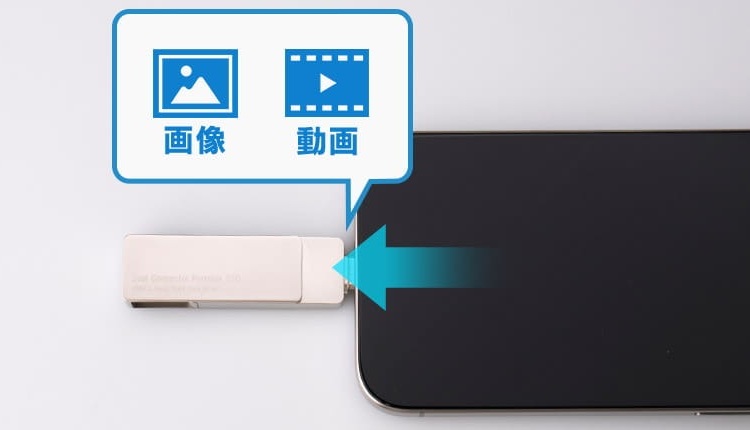
大切なデータを消すことなく、iPhoneの使用容量を減らしたい時は、使用頻度が低いデータを外付けストレージに移しておくのがおすすめです。ここからは、iPhoneの写真や動画データの保存に最適な、ロジテックの外付けSSDをご紹介します。
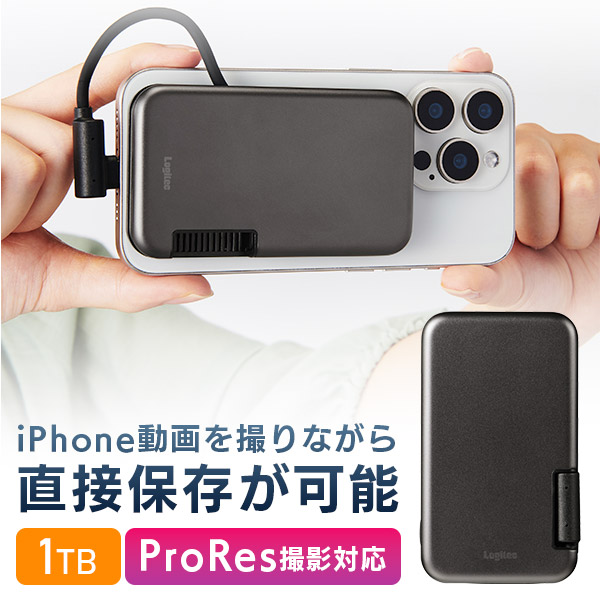
LMD-PBU100UCMG
マグネット付きで、MagSafe対応iPhoneの背面に貼り付けた状態で使える外付けSSDです。Apple ProRes撮影に対応しており、高画質な動画を撮影しながら直接SSDに保存できます。容量の大きくなる4K/60fps撮影も空き容量を気にせず行うことが可能です。
LMD-SPE100UAC
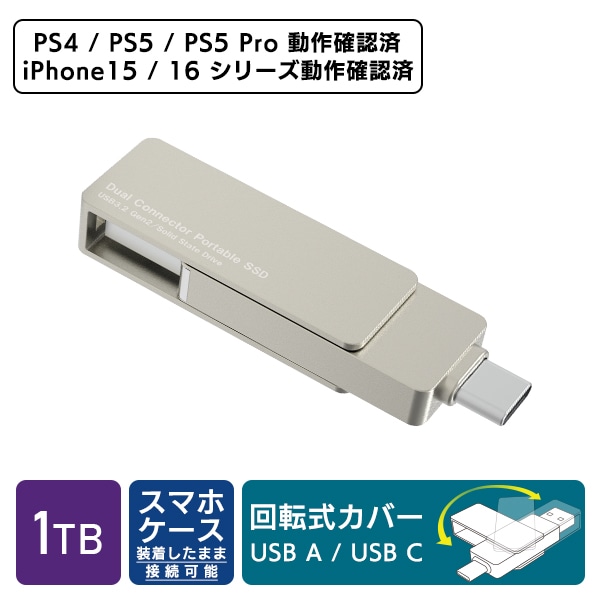
一般的な製品よりもコネクタ部分が長く、ケース(厚さ3mmまで)を装着したiPhoneに接続して使えるスティック型SSDです。読み込み速度は最大500MB/s、書き込み速度は最大450MB/sで、動画や音楽といったデータも素早く処理できます。また、USB-Type-C(TM)とUSB-Aの両端子を搭載。スマートフォンやパソコン、タブレット、PS4/PS5など、幅広い機器に接続できる点も特長です。
※Apple ProRes録画には対応しておりません
LMD-SPDH100UC
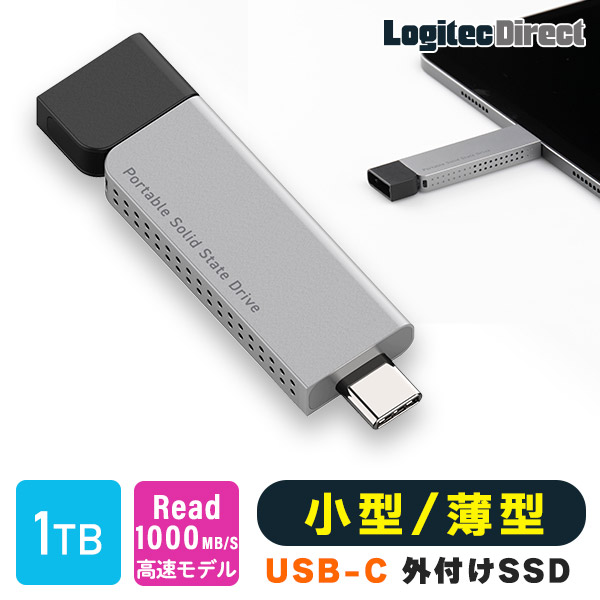
USBポート同士の距離が近い機器でも、隣のポートに干渉しにくいスリムな形状のスティック型外付けSSDです。薄型タブレットなどに接続してもフラットになるよう設計されており、ガタつきを気にせず快適に操作できます。読み込み最大1,000MB/s、書き込み最大700MB/sの高速転送を実現しており、iPhoneのApple ProRes撮影にも対応しています。
LMD-SPCH100UAC
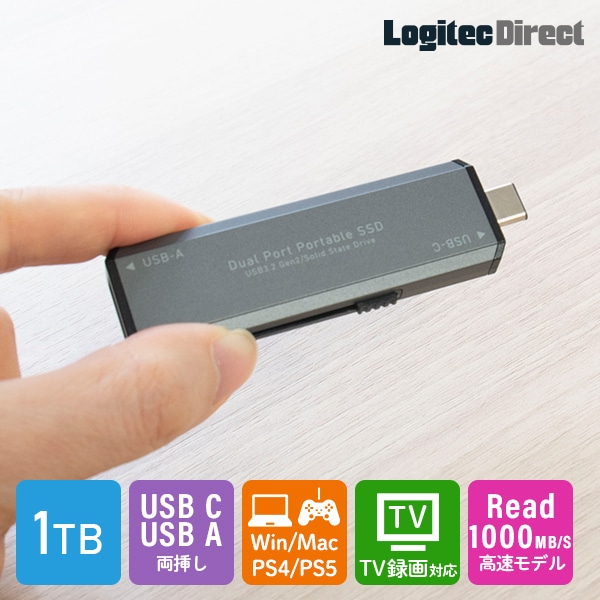
読み込み最大1,000MB/s、書き込み最大700MB/sの速度を誇るスティック型外付けSSDです。iPhoneのApple ProRes撮影に対応しています。
USB-Type-C(TM)とUSB-Aの両端子を搭載しているので、スマートフォンだけでなく、パソコンやタブレット、PS4/PS5、テレビなど、さまざまな機器で使用できます。幅広い機器で使えるSSDを探している方におすすめです。
おわりに 不要なデータはこまめに整理することが大事
写真や動画をたくさん撮ったり、ゲームやいろいろなアプリをインストールしたりする方だと、iPhoneのストレージ容量はすぐにいっぱいになってしまいます。使用容量が増えて空き容量が圧迫されると、新しくデータを保存できないだけでなく、動作自体に悪影響を及ぼすこともあるため注意が必要です。
不要なデータを消す、キャッシュを消去するなど、空き容量を定期的に確保することを心がけましょう。ただし、中には削除するのが難しいデータもあるはずです。データを削除せずに本体ストレージを確保したい方は、外付けSSDを活用して本体からデータを逃がしておくことをおすすめします。
