パソコンが外付けHDDを認識しない! 個人でできる対処法とやってはいけないNG行為
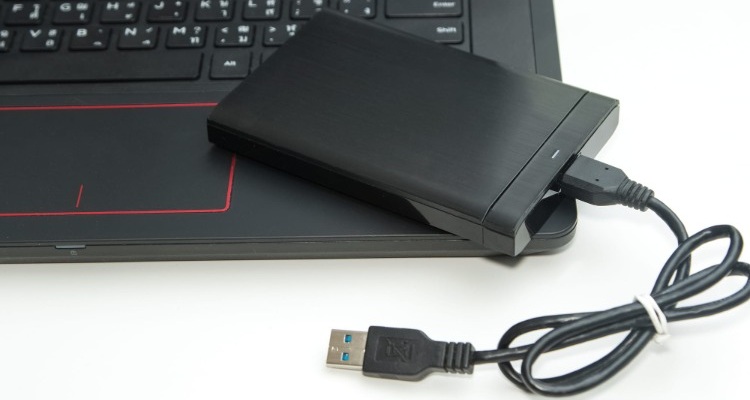
HDDは衝撃に弱いストレージです。特に複数のパソコン間でつなぎ替えたり、他のデバイスに接続したり持ち運んだりといった使い方が想定される外付けHDDは「パソコンが認識しない」というトラブルに遭うリスクが高くなります。大切なデータを保存している外付けHDDが認識しない時は冷静に対処することが大切です。ここでは外付けHDDが認識しない原因と、その対処法をご紹介します。
目次
外付けHDDを認識しない原因は4つ!
パソコンなどの機器が外付けHDDを認識しない原因は、論理障害・物理障害・ケーブルや電力の問題・パソコン側の問題の4つに大きく分けられます。
それぞれの原因や症状は、以下のとおりです。
1. 論理障害
外付けHD? 本体に不具合は起きていないものの、保存しているデータが壊れたり、プログラムに不具合が起きたりするのが論理障害です。
ファイルを誤って削除した、読み書きしている途中で電源が落ちた、ウイルス感染などが、論理障害の主な原因として挙げられます。
論理障害が発生すると、次のような症状が現れる可能性があります。
【論理障害の症状】
- ファイルを開けない
- 「フォーマットが必要です」「フォーマットしてください」などと表示される
- ファイルが文字化けしている
- 外付けHDDがパソコン上で認識されないなど、外付けHDDの電源は入っているが、障害が発生している状況
軽度の論理障害は市販のデータ復旧ソフトで対応できる可能性があるものの、かえって状況が悪化する恐れもあります。ソフトの使用は、自己責任のうえで判断してください。
2. 物理障害
外付けHDD本体が故障したり、寿命を迎えたりして正常に動作していない状態が物理障害です。
落下して衝撃が加わった、水没した、落雷によりショートした、経年劣化で部品が摩耗したなどが、主な原因として挙げられます。
外付けHDDを置いている環境によっては、本体がホコリなどのゴミを吸い込んだことで故障する可能性もあります。
物理障害が原因で外付けHDDが認識されない場合、個人での対処は困難です。データ復旧ソフトでデータを取り出すことはできません。
3. ケーブルや電力供給の問題
外付けHDDと機器をつないでいるケーブルの断線や、端子の接触不良、外付けHDDに供給される電力不足などが原因で認識されないケースもあります。
USBケーブルやACアダプターが古い、USBハブ経由で機器と外付けHDDを接続している、延長コードから電源を取っているといった時は、ケーブルまたは電力供給周りの不具合を疑いましょう。
認識されない原因がケーブルや電力供給の場合は、ハブを経由せず直接パソコンに接続したり、接続する端子を変えたり、延長コードを使わずに電源を直接コンセントに差したりする方法で問題が解決することもあります。
4. パソコン側の問題
外付けHDDやケーブルではなく、接続しているパソコン側がトラブルの原因となっている可能性も考えられます。
特に、別の機器では問題なく外付けHDDを使用できる場合は、パソコン側のトラブルが原因の可能性が高いです。
外付けHDDを認識しない時にまずやること
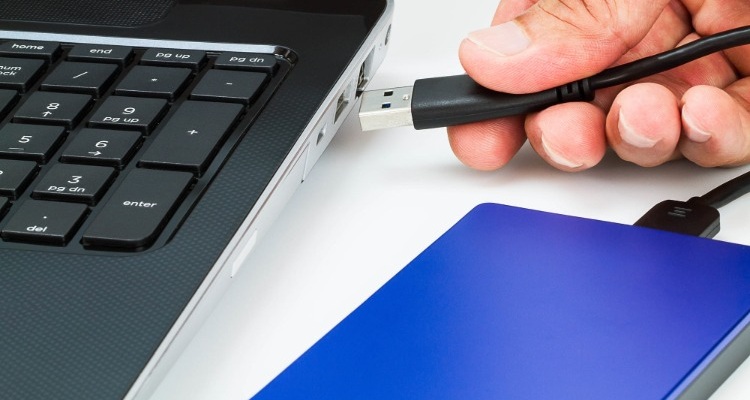
パソコンが外付けHDDを認識しない時は、基本的にはすぐにパソコンの電源を切るのがおすすめです。トラブルが起きている可能性がある外付けHDDに通電を続けると、HDDに負荷がかかって状態が悪化する恐れがあります。
認識しない、動かない外付けHDDのトラブルを自力で解消したい時は、次の2点を確認してみてください。
1. 電源やケーブルの接続を見直す
電源がオフになっている、ケーブルがしっかり接続できていないなどの単純ミスが原因で、外付けHDDが認識されていない可能性があります。
最初に、電源が入っているか、ケーブルがしっかり接続されているかといった点を確認してみてください。
USBハブを使わずに機器と直接接続する、他の外付け機器を全て外す、別のUSB端子に接続してみる、電源プラグを別のコンセントに差してみるといった方法も有効です。
電力供給が原因の場合は、他の周辺機器をつながずに外付けHDDだけ接続することで、問題が解決する場合があります。
2. デバイスマネージャーで認識されているか確認する
電源やケーブル周りに問題はなく、外付けHDDも起動しているのにパソコンが認識しない時は、パソコンのデバイスマネージャーで外付けHDDが認識されているか確認しましょう。
デバイスマネージャーの確認方法は、以下のとおりです。
【デバイスマネージャーの確認方法(Windows 11の場合)】
- スタートボタンを右クリックして、「デバイスマネージャー」を選択する
- 「ディスクドライブ」または「ユニバーサルシリアルバスコントローラー」を開き、外付けHDDが表示されるか確認する
- 機器名がない、または機器名の横に「!」が表示されている時は、ドライバーの再インストールや更新プログラムのインストールを行う
デバイスマネージャー上では正常に認識されている外付けHDDのファイルが開けない時は、データが破損している可能性が高いです。
こんな時は専門業者に相談を
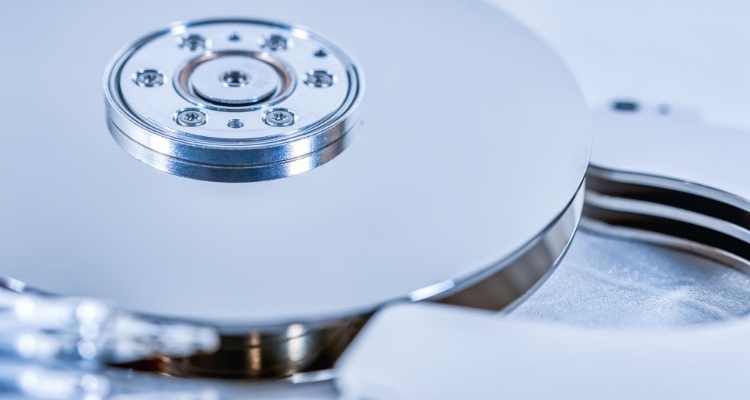
パソコンが外付けHDDを認識しない時は、すぐにデータ復旧の専門業者に相談をした方が良いケースも考えられます。
すぐに専門業者に依頼した方が良いケースは、以下のとおりです。
1. 「フォーマットが必要です」と表示された
大切なデータを保存していた外付けHDDで「フォーマットが必要です」などと表示された際に、フォーマット(初期化)を行うのは避けましょう。
中のデータが消去され、完全に取り戻せなくなる恐れがあります。
フォーマットを促すメッセージが表示された際はすぐに使用をやめ、データ復旧の専門業者に相談するのがおすすめです。
中にデータが入っていない、データ自体は消えても問題ないといった時は、フォーマットを行っても問題ありません。
2. 異音や異臭がする
外付けHDDから異音や異臭がするケースは、重度の物理障害が発生している可能性が高いです。
そのまま操作を続けると、深刻な障害につながる恐れがあります。すぐに使用をやめて、専門業者に相談してください。
3. 巡回冗長検査エラーが表示される
外付けHDDにデータを保存する際に、「巡回冗長検査エラー(CRCエラー)」のメッセージが表示されることがあります。一部のデータを読み込めない、データを修復できないといった状態を知らせるためのメッセージが巡回冗長検査エラーです。
巡回冗長検査エラーが表示されるケースは、データの読み書きを行う部品で物理障害が起きている可能性があります。HDDに傷がついてしまい、使えなくなることも考えられるため、すぐに使用をやめてデータ復旧を依頼しましょう。
データのバックアップにもおすすめ! ロジテックの外付けHDD
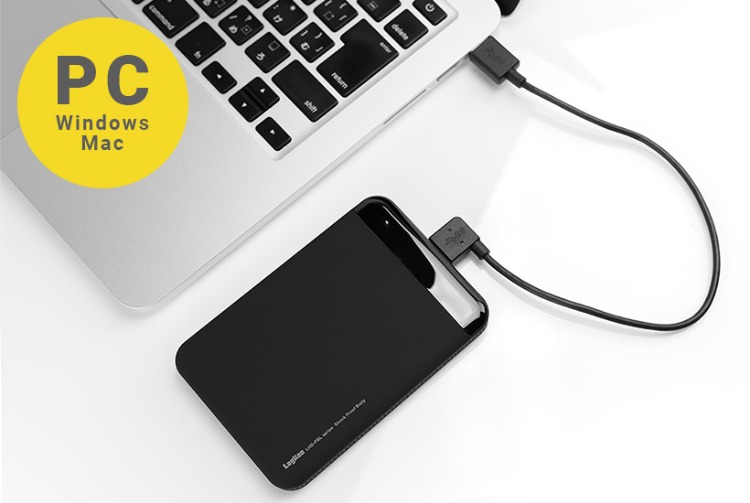
外付けHDDは、ふとした拍子にトラブルが起きることが考えられます。耐久性に優れた外付けHDDを用意するだけでなく、別のストレージにバックアップを取っておくのも、データを守るうえで役立つでしょう。
ここからは、データのバックアップ用途でも使えるロジテックの外付けHDDをご紹介します。
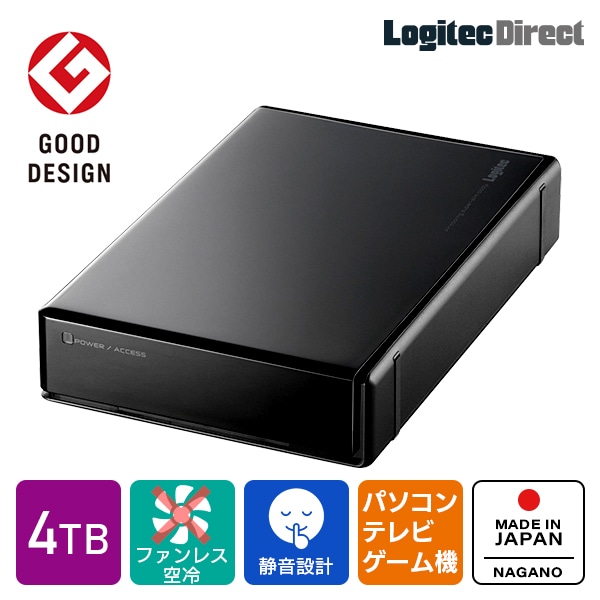
1. LHD-ENA040U3WS
パソコンはもちろん、テレビやゲーム機でも使用できる外付けHDDです。放熱を考慮して空気の通り道を設ける「空冷構造」を採用することで、冷却ファンを使わずにHDD内部の温度を下げる設計を実現。
不要な振動を抑えるフローティング構造も採用し、使用中の騒音が気にならない仕様となっています。
2. LHD-ENA040U3WR
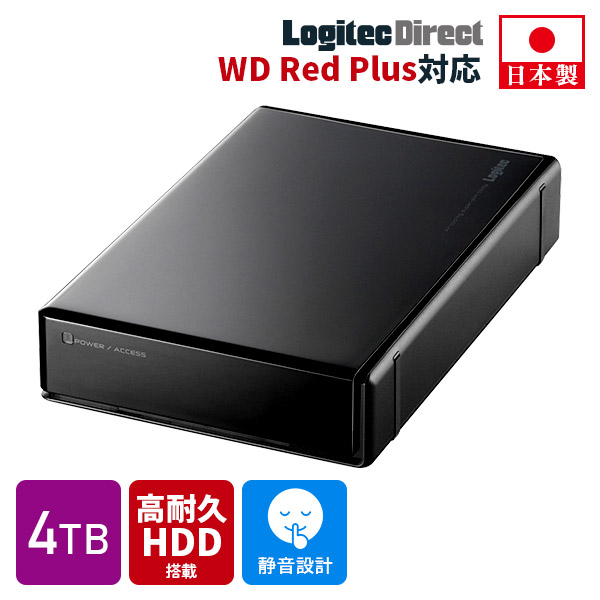
24時間連続で稼働し続けるNAS用に開発され、優れた安定性と耐久性を誇る「WD Red(CMR)/WD Red Plus」を採用。テレビ番組の録画で連続稼働させる、仕事で使うことが多いなど、HDDの耐久性を重視する方におすすめです。
3. LHD-PBM40U3BK
HDDを肉厚のラバーフレームで支えるフローティング構造により、振動や衝撃の影響を抑えているのが特長です。パソコンやテレビからの電力供給で駆動するバスパワータイプなので、コンセントを気にする必要はありません。
手にフィットする形状加工など、持ち運びしやすさに配慮した外付けHDDです。

外付けHDDが認識しない時は最初に原因を調べよう!
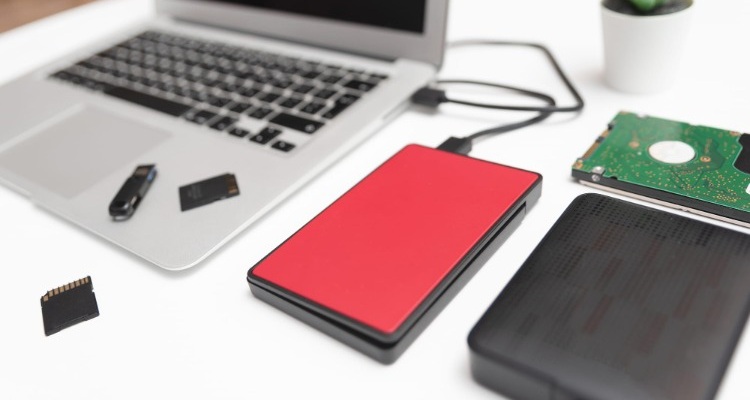
外付けHDDは、衝撃や熱、水没など、さまざまな理由で認識されなくなることがあります。ケーブル類や電力供給に問題がないにもかかわらず、パソコンが外付けHDDを認識しない時は、できるだけすぐに電源を切るのがおすすめです。
外付けHDDが認識しない時は、ご紹介した方法で原因を調べて、迅速に対処することを心がけましょう。
