SSDでデフラグは必要? トリムとの違いとパフォーマンス改善のコツを解説
HDDでは動作を快適に保つうえで必要とされるデフラグ(内部データの最適化処理)ですが、「SSDの場合はデフラグが必要なのか」という疑問が議論を呼んでいます。実際に「SSDはデフラグをしなくて良い」「繰り返しデフラグするとSSDの寿命が縮まる」などの意見を聞いたことがある方もいるかもしれません。この記事ではSSDでのデフラグの必要性とともに、SSDのパフォーマンスを高める方法や注意点についても解説します。
※この記事は2026/3/9に再編集しました。
目次
デフラグとはなにか
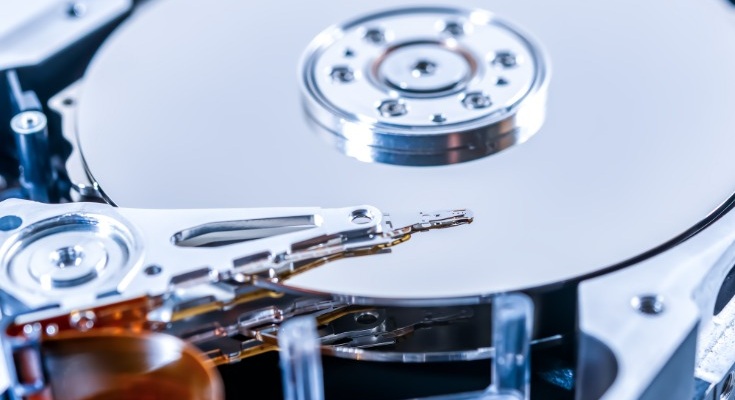
デフラグとは、パソコン内部のストレージ(記憶媒体)を最適化する処理のことです。データの保存・削除を繰り返し行うことで発生するストレージの断片化を解消し、読み書き速度を向上する操作を「デフラグメンテーション」と呼び、その略称が「デフラグ」です。HDDの場合は、定期的にこのデフラグを行わなければ読み書き速度が低下していくため、週に一度などのスケジュールで実行している方が多いのではないでしょうか。しかし、SSDの場合は「デフラグは不要」「デフラグしないほうがよい」と言われることがあります。それはなぜでしょうか。
SSDとHDDの違いをおさらい
デフラグの必要性を知るには、SSDとHDDはデータの書き込み・読み取り方式が根本的に異なることを理解する必要があります。HDDへのデータ保存は、円盤(ディスク)上にブロック単位でデータを書き込んでいく原理で行われます。HDDは上書きが可能になっており、理論上は何度でも上書きを行えるのが特長です。
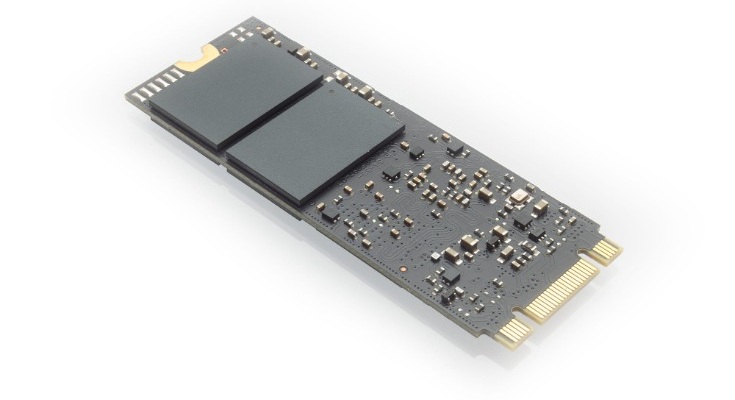
一方で、SSDは「NAND」と呼ばれるフラッシュメモリにページ単位でデータを書き込んでいく方式です。HDDとは異なりデータを上書きできないため、残っているデータを一度消してから、新しいデータを書き込んでいきます。また、データの書き込み回数に上限がある点も、HDDとの違いです。
SSDではデフラグが不要と言われる理由
「SSDにデフラグは要らない」と言われる理由は主に2つあります。1つ目は、Windowsパソコンの自動デフラグ機能の有効性です。デフラグはHDDに対応した仕様となっているため、SSDで利用しても速度低下に対して目に見えた効果を発揮しないと言われているのです。
2つ目はSSDのデータ書き込み回数上限による理由です。前の項目でご紹介したとおり、SSDは上書きができずデータの書き込み回数にも上限があります。そのため、データの書き換えを必ず行うデフラグを定期的に実行すれば、逆にSSDの寿命を縮めると言われるようになったのです。
WindowsパソコンでSSDのデフラグを行う際の注意点

SSDでデフラグを実行する際に、以下の2点に注意しましょう。
- 【自動デフラグについて】WindowsパソコンのデフラグはHDDに対応した仕様となっているため、SSDのデフラグを行うには不向きです。もっとも、Windows7以降のOSでは搭載ストレージがSSDであると認識された場合は、スケジュール機能による自動デフラグが実行されません。
- 【SSDのデフラグに特化したソフトやツールを使う】SSDのデフラグに特化したソフトやツールが出回っているので、それらを利用してSSDのデフラグを行うことが可能です。
SSDではデフラグよりもトリムを行うべき?
SSDのデータ処理速度を高めたい時は、デフラグの代わりにトリムを実行するのがおすすめです。ここではデフラグとトリムの違いについて説明しながら、SSDでトリムを実行する際の注意点についてご紹介します。
トリムとデフラグはどう違う?
トリム(Trim)は、パソコンのOSがWindows7、8.1、10、11の場合に使用できるコマンドです。デフラグとは異なり、SSD内部の不要なデータを完全に消去することができます。Windowsの設定でトリムの実行を有効にしておけば、その都度不要なデータの完全な消去を行ってくれるため、空き容量を最大の状態に保つことが可能です。
※Trim機能はSSDデバイスがTrim命令に対応したモデル(ファームウェア)であることが必須です。
SSDでトリムを行うときの注意点
トリムの設定が有効になっていると、誤って削除したファイルなどを復旧できません。それを念頭におき、定期的なバックアップを常に欠かさないことが必要です。
トリムコマンドの設定方法

WindowsパソコンでSSDを使用している場合は、トリムコマンドを設定しておくと書き込み速度が低下するのを防げます。トリムコマンドの設定方法や手動で行う方法を知っておきましょう。
トリムが有効か確認する方法
OSがWindows 11であれば、SSDがトリムコマンドに対応していると自動で実行されるように設定されています。ただし、何らかの理由で無効化されていることもあるため、最初にトリムコマンドが有効か確認しておきましょう。
【トリムの有効/無効を確認する方法】
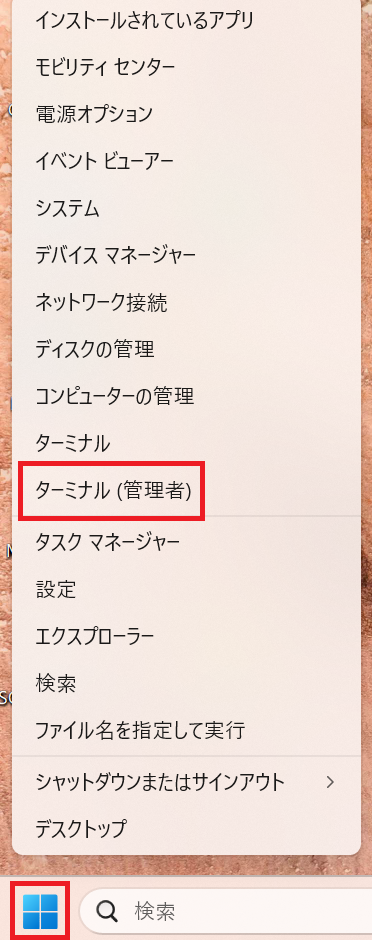
- 「スタート」ボタンを右クリックし、表示されたメニューから「ターミナル(管理者)」をクリックする
- Windowsターミナルが表示されるので、「fsutil behavior query DisableDeleteNotify」とコマンドを入力して「Enter」キーを押す
- 「DisableDeleteNotify」の値が0の場合はトリムが有効に、1の場合はトリムが無効になっている

トリムが有効になっている場合「0」が表示される
- トリムを有効にしたい時は「fsutil behavior set DisableDeleteNotify 0」コマンドを入力して「Enter」キーを押すと、トリムが有効になる
反対に、トリムを無効化したい時は数字を1にしてコマンドを実行してください。
トリムを手動で行う方法
初期設定では、トリムは週に1回自動で行われるようになっていますが、長期間トリムが行われていないことも考えられます。そのような際は、手動でトリムを行うのがおすすめです。
【トリムを手動で行う方法】
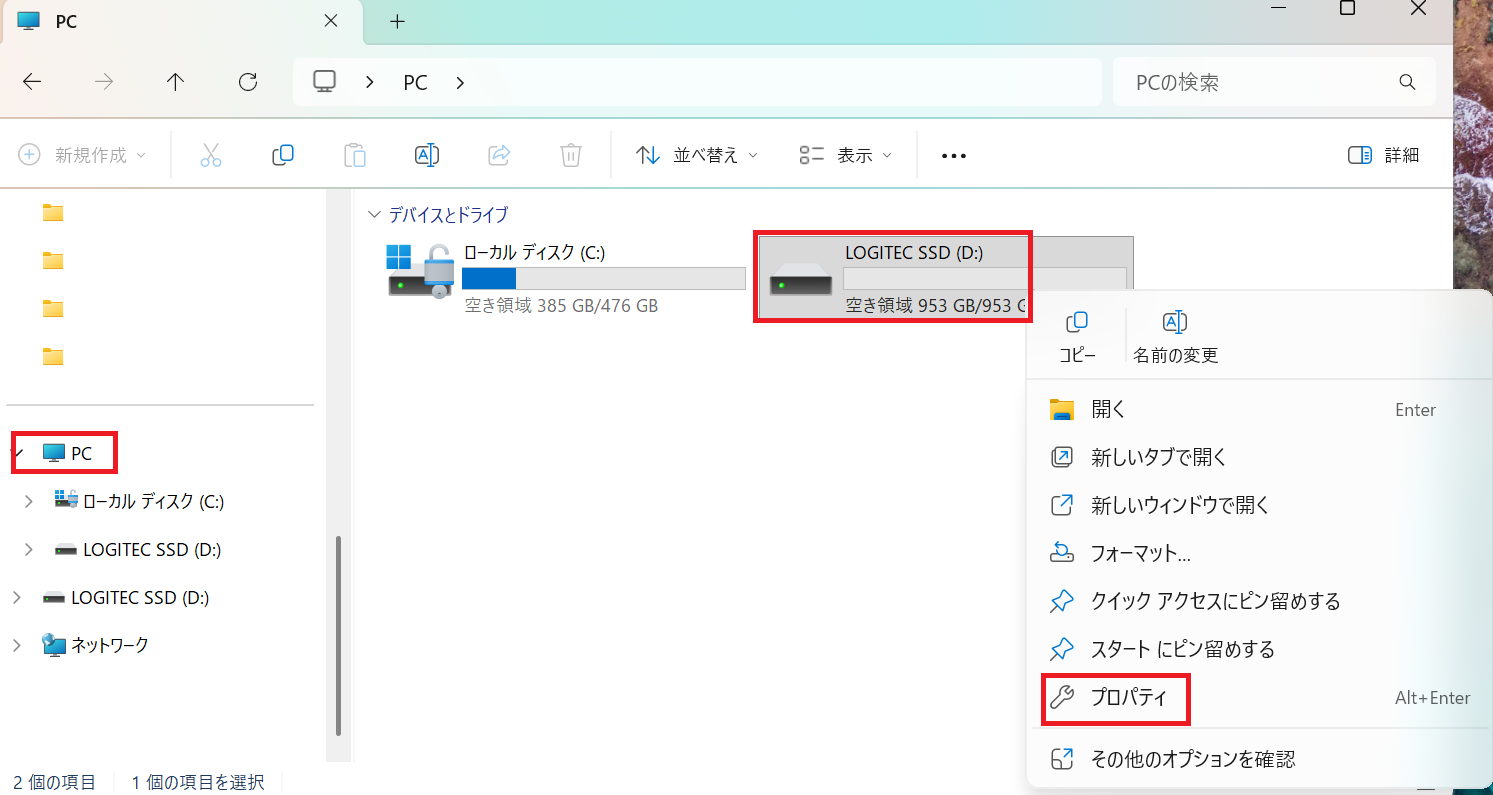
- エクスプローラーを開いて左メニューから「PC」を選択し、表示された画面で任意のディスクを右クリックして「プロパティ」を選択する
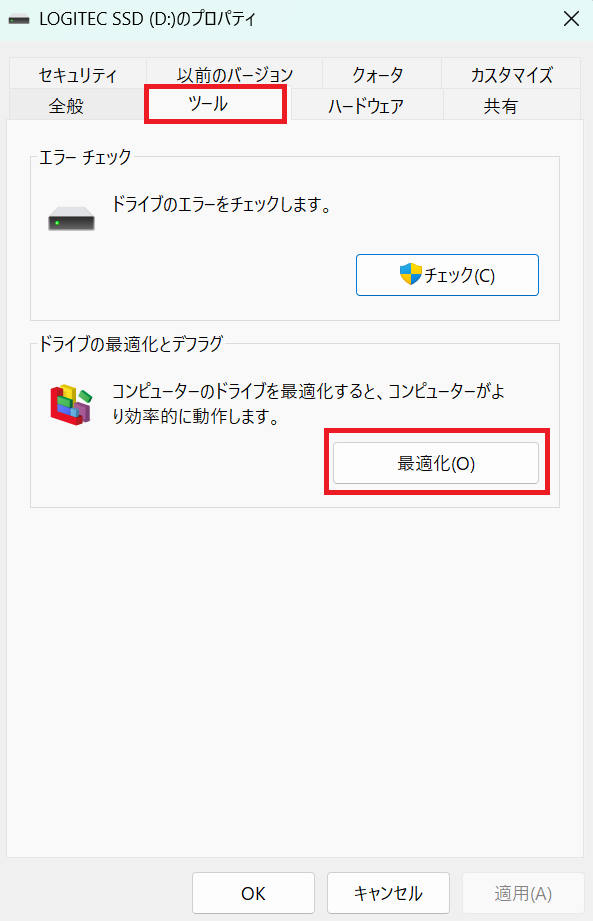
- プロパティが開いたら「ツール」タブを選択して「最適化」をクリックする
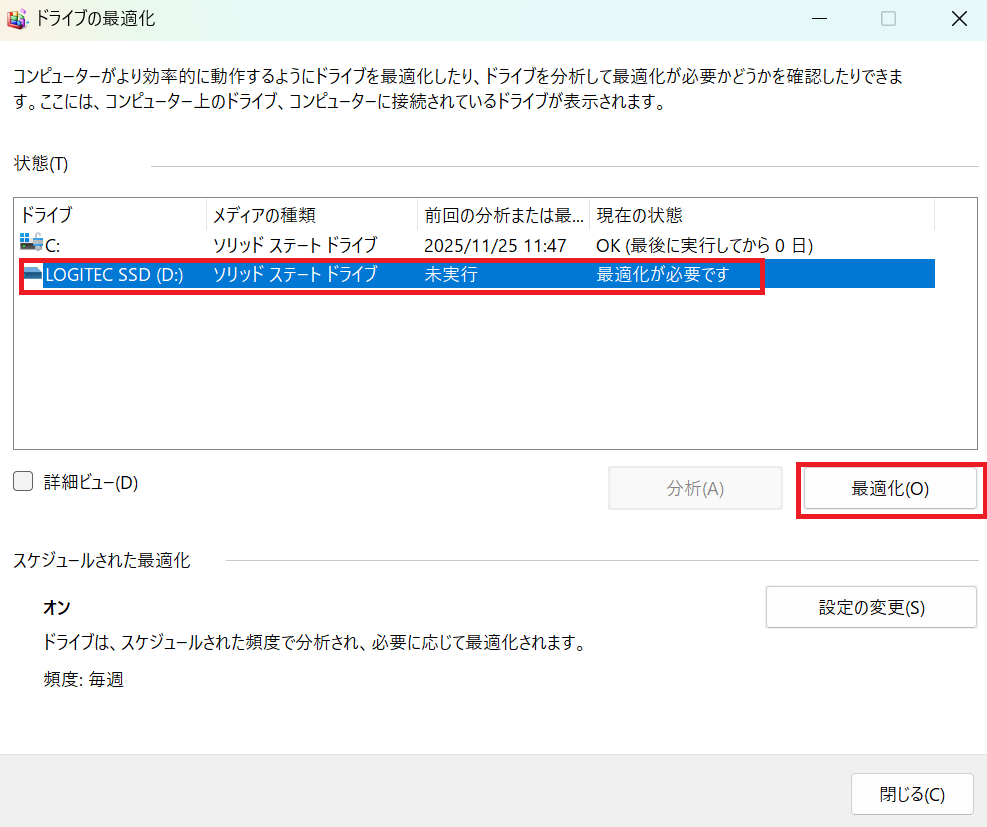
- 「ドライブの最適化」ツールが起動するので、トリムを実行したいドライブを選択して「最適化」をクリックすると、自動でトリムが実行される(SSDの場合)
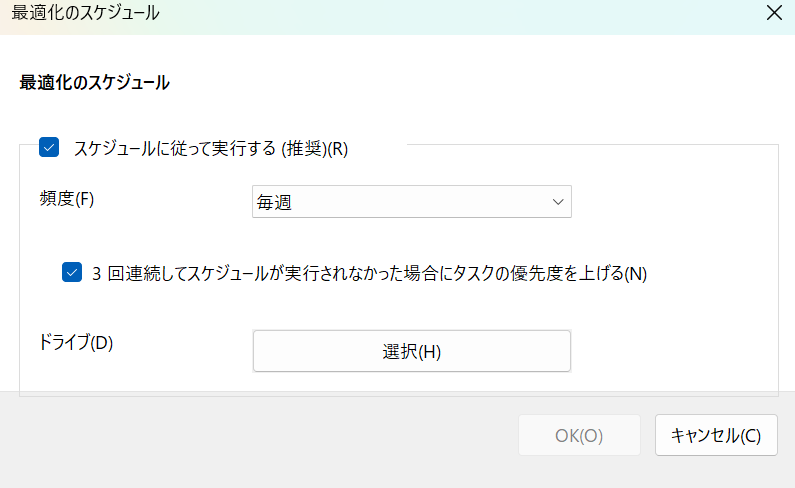
トリムの実行スケジュールを変更したり、無効化したりしたい時は、「ドライブの最適化ツール」内の「設定の変更」ボタンをクリックして、任意の設定を行ってから「OK」をクリックしてください。
SSDの速度を保つためのコツ

SSDは、空き容量が少なくなるとデータ処理速度が落ちてしまいます。快適に使い続けるために、使わないデータは定期的に消去して、空き容量を確保しておきましょう。一般的には、総容量の20%程度は空き容量を確保しておくのが望ましいとされています。また、メーカーが提供するファームウェアアップデートを行うことも重要です。アップデートによっては、動作の安定性やパフォーマンスを改善することができます。
おわりに SSDのトリム・デフラグはうまく使えば書き込み速度を改善できる
「デフラグをするとSSDの寿命が縮む」という説に対する一般的な回答としては、週1回ほどの頻度でデフラグを実行する程度ではSSDの寿命が縮むことはほぼないと言えます。とはいえ、SSDはデータが断片化しても処理速度がほとんど変わらないため、定期的にデフラグを行う必要性もありません。普段はトリムを活用して不要なデータを消去する、SSDの空き容量が断片化してきたらデフラグを実行するといったように、うまく使い分けることでSSDの書き込み速度が改善する可能性があります。
それぞれの機能をうまく活用して、長く快適にパソコンが使える状態を保つようにしましょう。
「SSD デフラグ」に関連するよくある質問
SSDの最適化は必要ですか?
Windows 11では自動で最適化が実行されるケースが一般的です。そのため、ユーザー自身が手動で最適化を何度も行う必要はありません。ただし、不要なファイルをこまめに削除したり、別のストレージに移したりして、空き容量を確保するなどの対策は必要です。
SSDでデフラグはしない方が良いですか
データ保存の仕組み上、SSDはファイルが断片化しても処理速度が低下しにくいという特長があります。そのため、デフラグによって断片化を解消しても、体感できるほどの処理速度の向上は期待できません。通常は気にするほどではないものの、デフラグを行うことで書き込みが発生し、かえって寿命を縮めることも考えられます。
デフラグとトリムの違いは?
デフラグは、断片化されたファイルを連続した領域にまとめることで、データを効率的に読み書きできるように整理する処理です。磁気ヘッドで読み書きを行うHDD向けの最適化処理といえます。一方で、トリムは削除済みのデータ領域をSSDが認識できるようにする処理のことです。不要になったデータを効率的に消去することで、データ処理の速度向上につなげられます。
