キーボード配列の種類と特徴|配列がおかしい時の対処方法も覚えておこう!
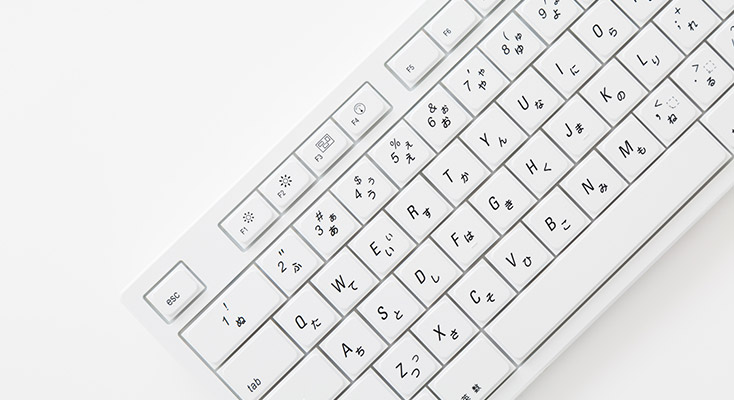
パソコンを利用する際に欠かせないアイテムに、キーボードがあります。普段から何気なく使用しているキーボードですが、キーの配列には複数の種類があることをご存じでしょうか。この記事では、キーボードの配列の種類や、一般的なキーが「QWERTY」という並びになっている理由、キーボード配列をパソコン側が誤認識している場合の対処法などをご紹介します。
※この記事は2026/6/12に再編集しました。
目次
キーボードの配列の種類
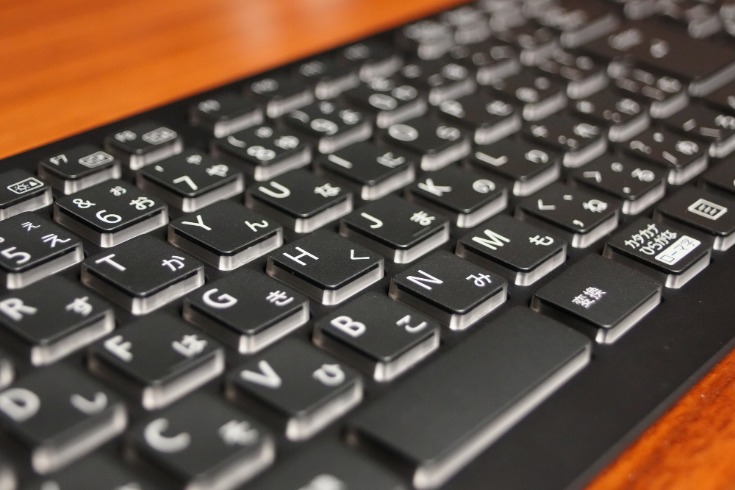
日本国内で使用されているキーボードの配列は、「日本語配列」と「英語配列」の2つに大きく分けられます。それぞれの特長についてご紹介します。
日本語配列(JIS配列)
多くの方が使っているキーボードは、この「日本語配列」になります。「JIS配列」と呼ばれることもあり、キーには仮名入力で用いるためのひらがな表記が刻印されているものが多いです。ひらがな表記がされていないものもあり、それらは「日本語配列、カナなし」などと呼ばれます。ローマ字入力を行う際にひらがな表記は不要なため、カナなしの方が見やすいという方に人気です。
日本語配列の中でも、106個のキーがある「106キーボード」や、106キーボードにWindowsキー2つとアプリケーションキーを追加した「109キーボード」、「Mac用キーボード」などの種類があります。
【日本語配列のメリット・デメリット】
- 一般的な配列で使い慣れていることが多い
- 「半角/全角」「無変換」などのキーが使える
- 英語配列よりenterキーが大きめ
- かな入力ができる
- 記号キーの並びがわかりにくい
英語配列(ASCII配列/US配列)
「英語配列」のキーボードは、「ASCII配列」や「US配列」などとも呼ばれます。日本語配列キーボードにある「半角/全角」「無変換」「変換」「カタカナ/ひらがな」といったキーがない点が特長です。また「@」や「:」など一部の記号キー配置や大きさも、日本語配列とは異なります。
英語配列のキーボードも、101個のキーがある「101キーボード」と、101キーボードにWindowsキー2つとアプリケーションキーを追加した「104キーボード」、「Mac用キーボード」などに細分化されます。
アプリケーションのショートカットキーなどは、英語キーに合わせて最適化されている場合が多いです。英語配列のキーボードを使うと、パソコンで海外メーカーのゲームを遊ぶ際にキー割り当てを変更する必要がなくなります。英語配列のキーボードで日本語入力を行いたい時は、「Alt」キー+「`」キーもしくは「~」キーで入力方法を切り替えることができます。
【英語配列のメリット・デメリット】
- 記号キーの並びがわかりやすい
- spaceキーやbackspaceキーが大きめ
- enterキーやshiftキーがホームポジションから近い
- 慣れるまでは使いにくさを感じる可能性がある
- 半角/全角や変換、無変換キーがない
キーボードが「QWERTY」配列の理由
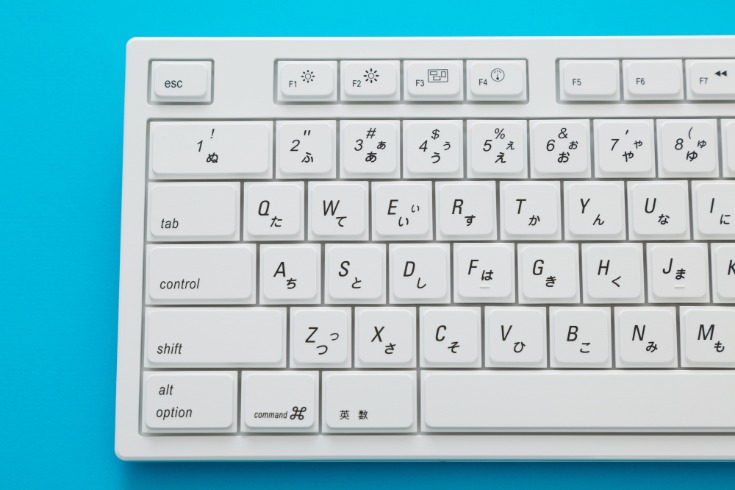
一般的に流通しているキーボードは、「QWERTY配列」と呼ばれるタイプが主流です。この配列になった理由には諸説ありますが、現在のPC用キーボードの元祖ともいえるタイプライターが作られた際に採用されたのが元になっています。
また、キーボードの配列にはQWERTY以外にも、「Dvorak配列」や「Colemak配列」などがあります。慣れてしまえばQWERTY配列より速くタイピングできるという人もいますが、広く普及はしていません。
キーボード配列がおかしい場合の対処法

通常の場合、パソコンにキーボードを接続すれば日本語配列は日本語配列として、英語配列は英語配列として認識されますが、まれに日本語配列が英語配列として誤認識されてしまうケースもあります。この状態になると、タイピングした通りに文字が入力されなくなり不便です。パソコン側がキーボードを誤認識した場合の対処方法について、Windowsパソコンを例に3つご紹介します。
キーボードレイアウトを変更する
キーボードのレイアウトを変更することで、不具合を解消できる場合があります。パソコンのOSがWindows 11の場合は、Windowsの設定からレイアウトを変更可能です。
【レイアウトの変更方法(Windows 11の場合)】
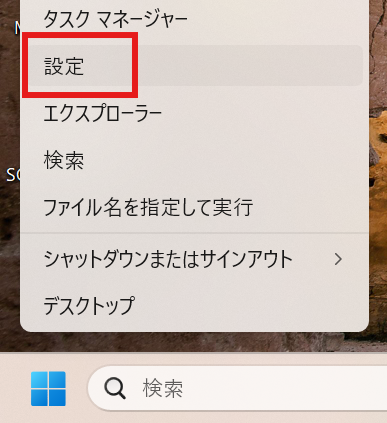
- 画面下のスタートボタンからスタートメニューを開き、歯車アイコンをクリックして「設定」を開く
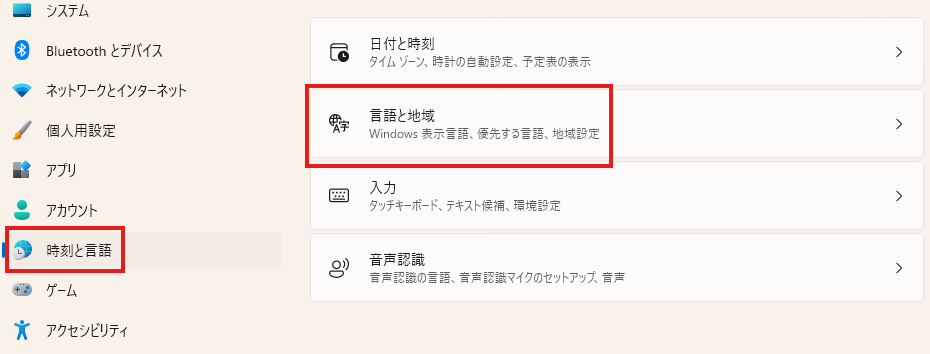
- 設定画面で「時刻と言語」をクリックし、右側のメニューから「言語と地域」を選択
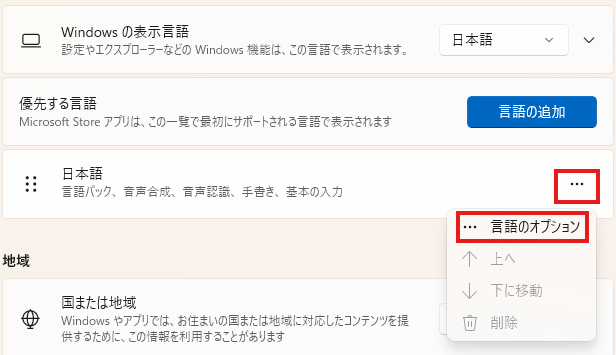
- 右側の表示にある「日本語」の「…」をクリックし、表示されるメニューバーから「… 言語のオプション」を選択する
- 「キーボード」項目内にある「レイアウトを変更する」をクリックする
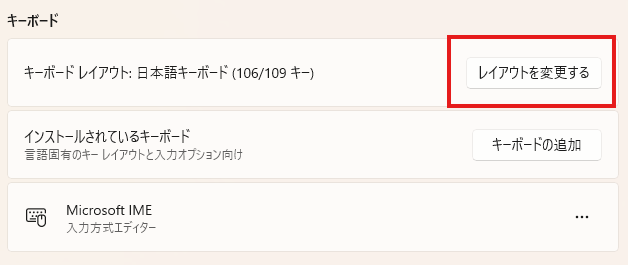
- 日本語配列にする場合は、「日本語キーボード(106/109キー)」を選択する
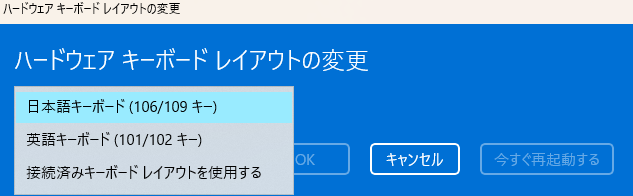
キーボードレイアウトは、パソコンの再起動後に変更したものが有効となります。「今すぐ再起動する」を選択するか、「OK」ボタンを選択してから手動で再起動を行ったら完了です。
キーボードのドライバーを更新する
上記の手順で変更を行っても誤認識が直らなければ、キーボードのドライバーを更新してみましょう。
【ドライバーの更新方法】
- 画面左下のスタートボタンを右クリックし、「デバイスマネージャー」を選択
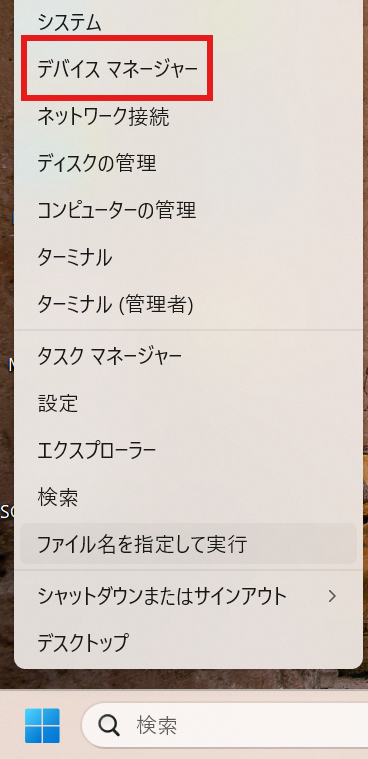
- 「キーボード」をクリックして展開し、表示された「PS/2キーボード」などを右クリックする

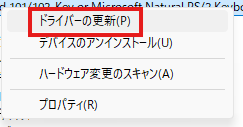
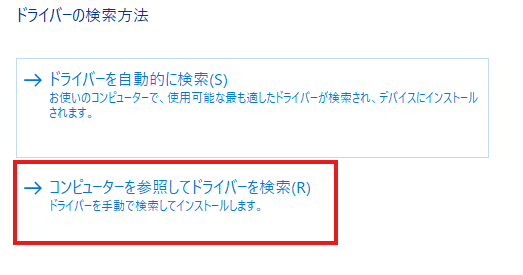
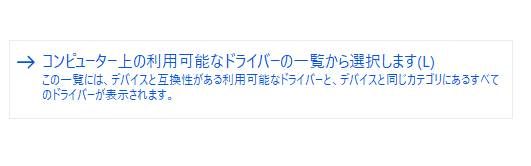
- メニューより「ドライバーの更新」→「コンピューターを参照してドライバーを検索」→「コンピューター上の利用可能なドライバーの一覧から選択します」の順にクリックする
- 「 このハードウェアのためにインストールするデバイス ドライバーを選択してください。 」と表示されたら「互換性のあるハードウェアを表示」にあるチェックを外す
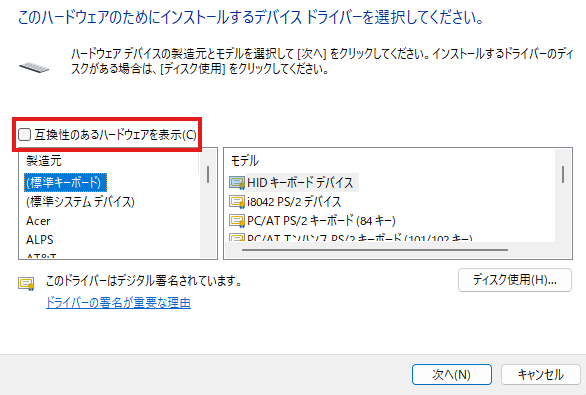
- 製造元の項目は「(標準キーボード)」を選択し、モデルの項目で英語配列なら「標準PS/2 キーボード(101/102キー)」、日本語配列なら「日本語 PS/2 キーボード(106/109キー)」を選択する
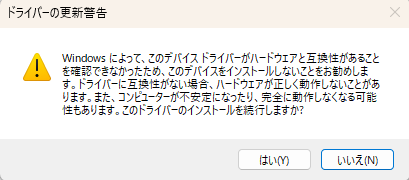
- 表示されるダイアログは「はい」を選択し、ドライバーの更新後にパソコンを再起動する
スクリーンキーボードを使用する
キーボードが正常に使えなくなると、ご紹介してきた設定の変更などが難しいかもしれません。一時的な対応として、スクリーンキーボード機能を使用するのもおすすめです。
【スクリーンキーボードの設定方法】
- 画面下の「スタート」ボタンを右クリックして「設定」を選択する
- 左メニューの「アクセシビリティ」を選択し、「操作」欄にある「キーボード」を選択する
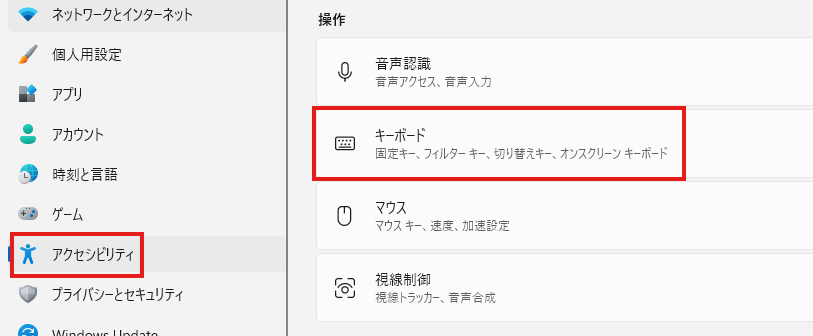
- 「オンスクリーンキーボード」をオンにすると、スクリーンキーボードを使用できる
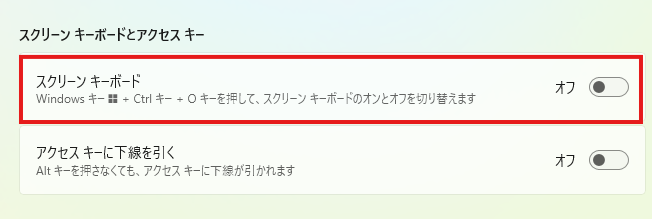
または、「Windows」「ctrl」「O」キーを同時押しする方法でも、スクリーンキーボードを表示可能です。
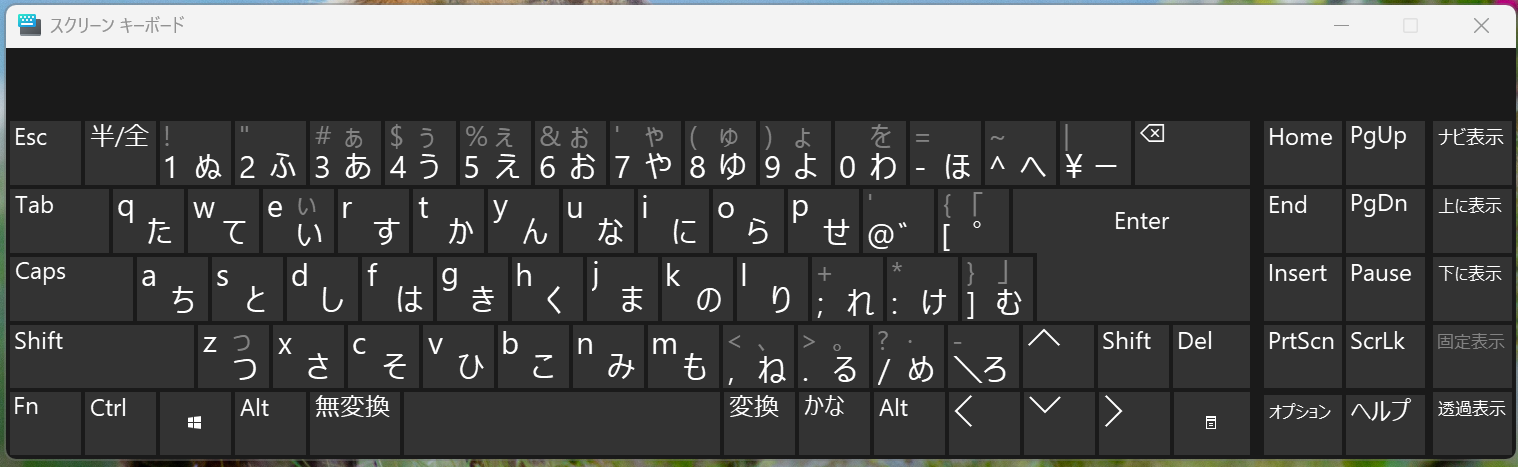
スクリーンキーボードはマウスでのクリックか、タッチスクリーンの場合はタッチ操作で文字入力を行えます。
おわりに 用途に応じてキーボード配列を使い分けるのもおすすめ

キーボードの配列には日本語配列や英語配列などの種類があり、それぞれ特長が異なります。キーボード配列の種類を見直すことで、「ショートカットキーが押しやすい」「キー割り当ての変更が不要になる」など、パソコンの用途によっては使いやすさが増す可能性もあります。ゲームや文書作成など自身の用途に応じて、キーボードの配列を使い分けてみるのもおすすめです。
「キーボード配列」に関連するよくある質問
キーボード配列の種類は何がありますか?
キーボード配列の種類は、大きく日本語配列(JIS配列)と英語配列(ASCII配列/US配列)に分けられます。
【日本語配列の特徴】
- 一般的な配列で使い慣れていることが多い
- 「半角/全角」「無変換」などのキーが使える
- 英語配列よりenterキーが大きめ
- かな入力ができる
- 記号キーの並びがわかりにくい
日本で広く使われている方式で、日本語入力を行いやすいのが特徴です。
【英語配列の特徴】
- 記号キーの並びがわかりやすい
- spaceキーやbackspaceキーが大きめ
- enterキーやshiftキーがホームポジションから近い
- 慣れるまでは使いにくさを感じる可能性がある
- 半角/全角や変換、無変換キーがない
英語入力やプログラミング、ゲームといった用途での使用に適しています。
キーボードの並びがバラバラなのはなぜですか?
昔のタイプライターは、速くタイピングをしすぎると内部で部品が絡み合って故障する恐れがありました。そのため、あえてタイピングの速度を落とすことを目的に「QWERTY」という配列を考えたとされています。
パソコンの普及後も、QWERTY配列がそのまま標準として採用されました。
キーボードの配列の設定を変える方法は?
「@を打つことができない」など、パソコンのキーボードの配列がおかしいと感じた際は、設定画面からキーボードレイアウトを変更することで対処できます。物理的なキーの配列と設定している配列が異なると、入力がズレることがあるので注意が必要です。
ロジテックダイレクトのおすすめ商品
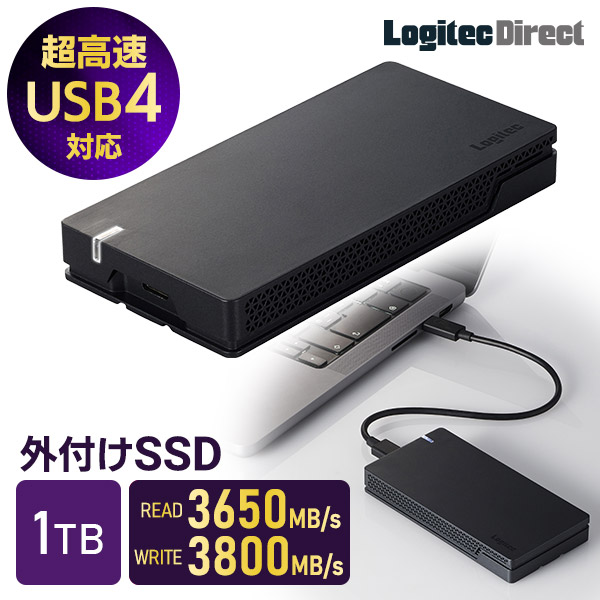
USB 40Gbps USB4 対応 SSD 外付けLMD-PBT010U4CBK
USB 40Gbps(USB4)に対応している外付けSSDです。対応機器で使用した場合は読み込み最大3,650MB/s、書き込み最大3,800MB/sの超高速で、データ転送を行えます。USB-Type-C™対応のパソコンやゲーム機など、大容量のデータを取り扱う機器に最適です。
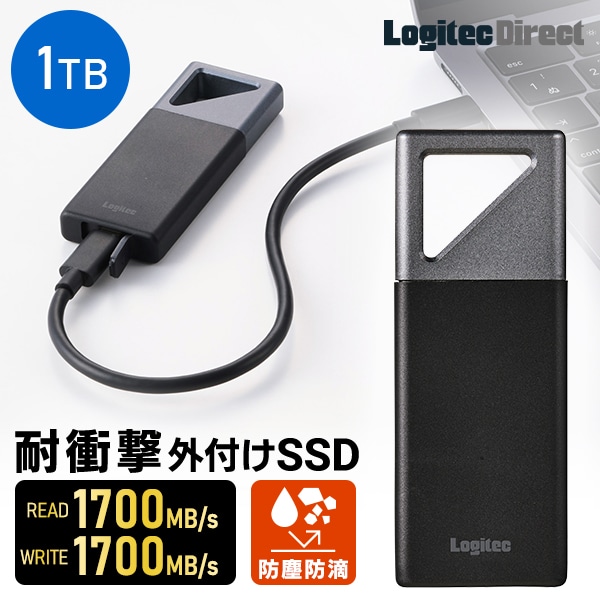
SSD 外付け 1TB ポータブル Type-C 防塵防滴 LMD-PBV100UC
USB 20Gbps(USB 3.2 Gen2x2)に対応している外付けSSDです。対応機器に接続した場合、最大1700MB/sの速度でデータ転送を行えます。パソコンだけでなく、スマートフォンやタブレットでも使用可能です。iPhoneのApple ProRes撮影にも対応しています。
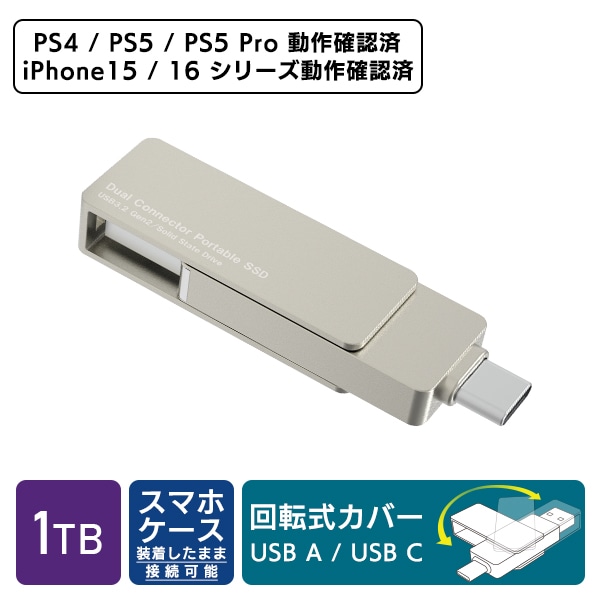
SSD USB-A / USB Type-C 両挿し スティック型 LMD-SPE100UAC
コネクタ部分が長めで、iPhoneケースを装着したまま直挿しできる、USB-Type-C™/A両対応のスティック型SSDです。USB 10Gbps(USB 3.2 Gen2)対応で、読み込みは最大500MB/s、書き込みは最大450MB/sの高速データ転送を実現しています。