タブレットの使い方を覚えよう。基本的な操作からおすすめの活用方法まで
タブレットは、プライベートからビジネスシーンまで幅広く活用できる便利な端末です。しかし、上手に活用できずに持て余している方もいらっしゃるかもしれません。そこでこの記事では、タブレットの基本的な操作や使い方についてご紹介します。
目次
タブレット(タブレットPC)とは
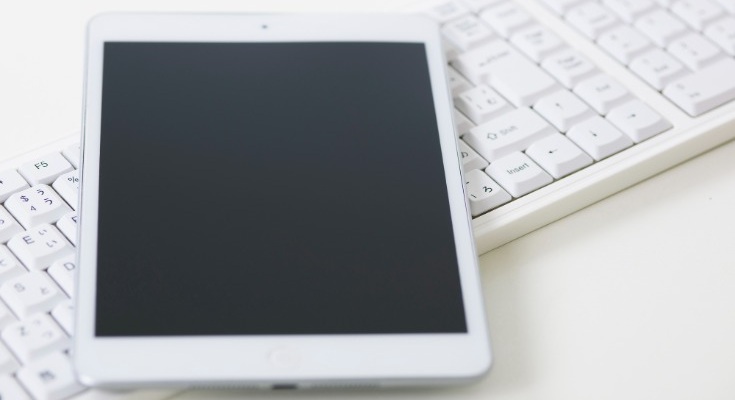
タブレットは、スマートフォンよりも大きくノートパソコンよりは小型で軽量な、画面をタッチして操作する板状のデジタルデバイスです。タブレットPCやタブレット端末などとも呼ばれ、搭載されるOSによって「iPad」「Android」「Windows」の3種に大きく分けられます。Amazon社が販売する「Fireシリーズ」もタブレットの一種です。
スマホよりも画面が見やすくパソコンより持ち運びしやすいのが、タブレットの魅力です。しかし、スマホのようにポケットに入れて持ち歩くことはできません。また、基本的な性能はパソコンの方が高いため、高負荷がかかる作業に向かない機種も多いです。
タブレットの種類ごとの特長や選び方は、以下の記事も併せてご確認ください。
タブレットの基本的な操作方法
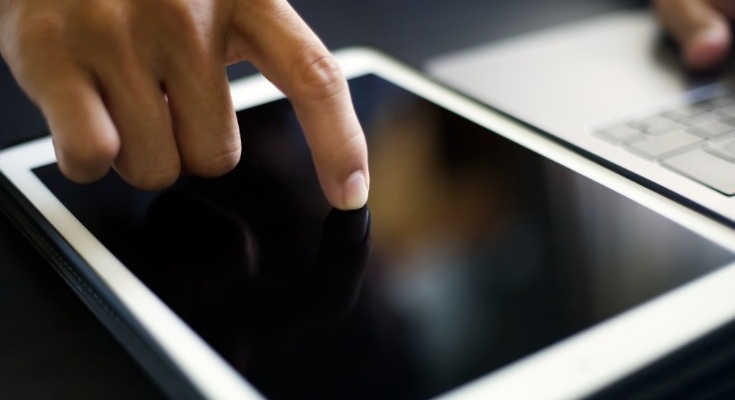
タブレットの基本操作は、パソコンよりスマートフォンに近いです。ここでは、タブレットの基本的な操作方法をご紹介します。
なお、ご利用端末の操作方法については必ず説明書やマニュアルをご確認のうえ、正しい操作方法にてご利用ください。
電源のオンオフ
電源のオンとオフは、電源ボタンを押して行います。電源ボタンの位置は機種によって異なりますが、本体側面の上部か右側にあるのが一般的です。
電源ボタンを数秒間長押しすると電源がオンになり、画面上にロゴなどが表示されてタブレットが起動します。起動後はロック画面が表示されるので、パスワードの入力やパターン認証、指紋認証、顔認証などで解除して使用しましょう。
電源を切ったり再起動したりする際も、電源ボタンの長押しで行います。iPadで電源をオフにする場合は、電源ボタンの長押し後に「スライドで電源オフ」と表示されるので、スライダーを右にスライドしてください。機種によっては、電源ボタンと本体横のボリュームアップボタンを同時に長押しします。
Androidタブレットの場合は、電源ボタンを長押し後にメニューが表示されるので、「電源を切る」→「OK」の順にタップすれば電源をオフにできます。
スリープの操作
タブレットは、しばらく操作を行わないと自動的にスリープ状態になって画面ロックがかかります。画面のスリープまでの時間は、設定画面から変更可能です。
手動でスリープ状態にしたり、スリープ状態を解除したりしたい場合は、電源ボタンを軽く押す操作で行います。スリープ機能を活用することで、バッテリー消費を抑えたり、誤作動を防いだりできます。
タッチ操作の種類
タブレットの操作は、スマートフォンと同様に画面を指でタッチして行います。タッチ操作にはいくつか種類があり、場面に応じて使い分ける必要があります。タッチ操作の例は、以下のとおりです。
【タップ】
アプリの起動や項目の選択などで使います。1本の指で軽く画面に触れて離す操作です。
【ダブルタップ】
画面を指で素早く2回タップする操作です。表示中の画面を拡大・縮小できます。
【ロングタップ】
指で画面を長押しする操作です。メニュー画面を表示したり、アイコンを動かしたりする際などに行います。文章の特定範囲を選択する際も、ロングタップを使用するのが一般的です。
ロングタップの状態で、ファイルや画像、アイコンなどを移動させる動作はドラッグと呼ばれます。
【スワイプ・フリック】
スワイプは指で上下左右に画面をなぞる操作で、画面の切り替えやスクロール操作に使います。指をはじくように素早く動かす動作は「フリック」と呼ばれ、文字入力や素早いページめくりなどに使われます。
【ピンチアウト・ピンチイン】
2本の指で画面に触りながら、指を外側に広げるのがピンチアウト、指を内側に狭めるのがピンチインです。地図や写真など、閲覧している画面の一部分を拡大・縮小する際に使います。
タブレットを使ってできること
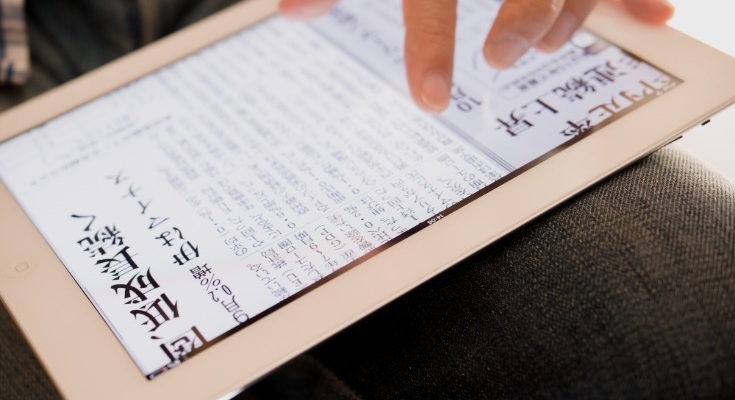
タブレットはさまざまな使い方ができるデバイスですが、具体的にどのようなことができるのでしょうか。ここでは、タブレットの使い方の一例をご紹介します。
電子書籍を読む
スマホよりも画面の大きいタブレットは、文字や画像を大きく表示できるため、電子書籍を読む用途に適しています。電子書籍であれば、タブレットひとつで同時に何冊も本を持ち運び、読書を楽しむことが可能です。また、わからない言葉を見つけたとき、インターネットですぐに検索できる点もメリットです。
動画を視聴する
電子書籍だけでなく、動画配信サービスなどを活用した動画視聴も大画面のタブレットなら、より楽しめます。Wi-Fiにつながった環境で動画をあらかじめダウンロードしておけば、外出先でも回線を気にせず、快適に動画を楽しむことができます。
※動画サービスによってオフラインでの再生可否やダウンロードできる本数、保存期限などは異なります。詳細はご契約サービスの規約などをご確認ください。
アプリやゲームで遊ぶ
タブレットを使用すれば、大きな画面でアプリやゲームが楽しめます。教育アプリをダウンロードして、勉強に活用するのも良いでしょう。画面が大きく操作しやすいため、小さな子どもが知育アプリで遊ぶ用途にも適しています。
画像編集やイラスト作成に使う
タブレットを使って、簡単な画像編集を行うことも可能です。性能の関係で本格的な編集を行うのは難しいかもしれませんが、簡単な編集や加工程度であればタブレットで対応できるでしょう。
また、タッチペン操作に対応しているタブレットであれば、イラストを描く用途でも活用できます。
カーナビ代わりにする
タブレットにマップアプリやカーナビアプリをインストールすれば、カーナビとしても活用できます。アプリ更新で常に最新の地図が表示されるので、自分でカーナビの地図を更新する必要はありません。
ただし、外出先で使用する場合は、手元のスマートフォンからテザリングで接続したり、モバイルデータ通信に対応したタブレットとSIMカードやeSIMの設定を行ったり、回線を契約したりする必要があります。※バッテリー消費が増える点にも注意してください。
※端末にダウンロード済みの地図データなどを利用する場合を除きます。
ビデオ通話やWeb会議を行う
多くのWeb会議システムは、タブレットでも使用できます。スマホでは画面が小さく使いにくい場合、ビデオ通話やWeb会議にタブレットを活用するのもおすすめです。マイクやカメラ、スピーカーを搭載したモデルが多いため、基本的には事前に他に準備するものはありません。
パソコンとタブレットを併用して、パソコンでメモを取りながらタブレットでWeb会議に参加すると、画面切り替えなどの操作をしなくて済むため便利です。
ノートパソコン代わりに使う
タブレットで文字を打つ際は、画面内にキーボードが表示されます。パソコンのキーボードでの文字入力に慣れている場合は、たくさんの文字を素早く打ち込むのは難しいかもしれません。
しかし、外付けのキーボードを接続すれば物理キーボードで文字入力が行えるので、タブレットをノートパソコンの代わりのように使用できます。
ビジネスシーンで活用する
WordやExcelといったOfficeアプリをインストールしておくのもおすすめです。業務の書類をタブレットで閲覧・編集することができるので、ビジネスシーンでも活用できます。タッチペンと組み合わせて、メモ書きにタブレットを使うのも良いでしょう。
また、スマートフォンよりも画面が大きく、パソコンよりも持ち運びしやすいというメリットを生かして、打ち合わせの際に資料を表示する用途などでも便利に使えます。
パソコンのサブモニターにする
パソコンと接続して、サブモニターのように使う方法もあります。大きなモニターを設置する必要がないため、場所を取らずにデュアルモニターの環境を構築できるのがメリットです。
また、パソコン本体で作業を行い、タブレットで調べ物をしたり、資料を映したりするといった使い方もおすすめです。
用途に応じてアプリをインストールしておこう
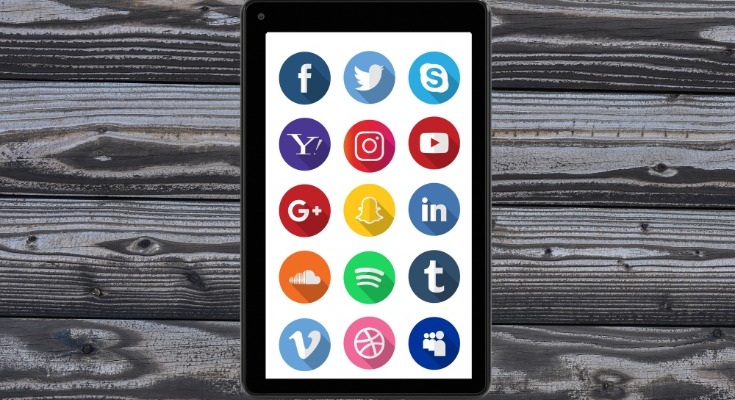
スマホと同じく、タブレットでも数多くのアプリが配信されています。地図アプリやOfficeアプリ、写真・動画の編集アプリなど、必要なアプリをインストールしておくと、より便利にタブレットを使用できます。
Androidの場合は「Google Play ストア」、iPadは「App Store」からアプリをインストール可能です。ただし、インストールして使用できるアプリは搭載OSによって多少異なります。
おわりに たくさんのシーンでタブレットを使いこなそう
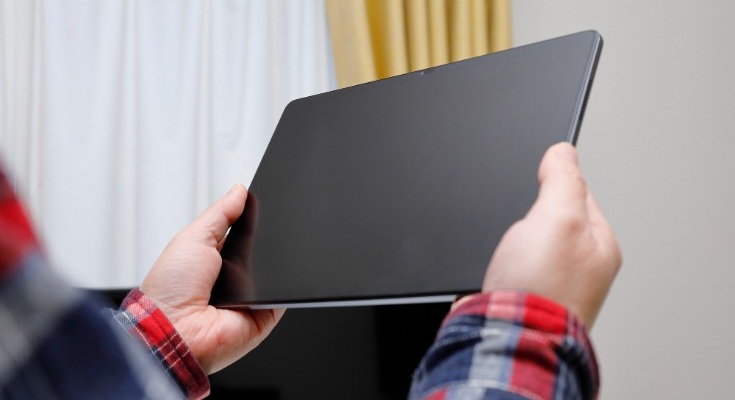
タブレットはスマートフォンと同じように、便利に使えるデバイスです。高性能な機種なら、ノートパソコンの代わりとしてビジネスシーンでも活用できる場合があります。タブレットの使い方を身につけて、日常のさまざまなシーンで利用してみてはいかがでしょうか。
「タブレットの使い方」に関連するよくある質問
タブレットでは何ができますか?
タブレットは、ウェブサイトやSNSを見たり、電子書籍を読んだり、アプリで遊んだり、動画を視聴したり、さまざまなことを行えるデバイスです。資料の閲覧や簡単な文書作成など、ビジネス用途で活用することもできます。
スマートフォンより画面が大きくノートパソコンよりサイズが小さいので、日常使いに最適です。
タブレットはパソコン代わりになりますか?
タブレットは、用途次第ではパソコンの代わりとして使うことができます。ただし、一般的なタブレットはパソコンに比べると処理性能で劣る傾向にあります。
サイトの閲覧や文書の確認、簡単な編集作業、Web会議程度なら問題ありませんが、複雑な動画編集などの用途には向いていません。
簡単な作業はタブレットで行い重たい作業はパソコンで行うといった使い分けをするのがおすすめです。
タブレットは契約しなくても使えますか?
Wi-Fiモデルのタブレットなら、通信会社と契約しなくても使うことができます。
ただし、Wi-Fiがない場所ではネット接続ができません。外出先でもネット接続を行いたい場合は、SIM対応モデルを購入するか、モバイルルーターを契約する必要があります。
ロジテックのおすすめ商品
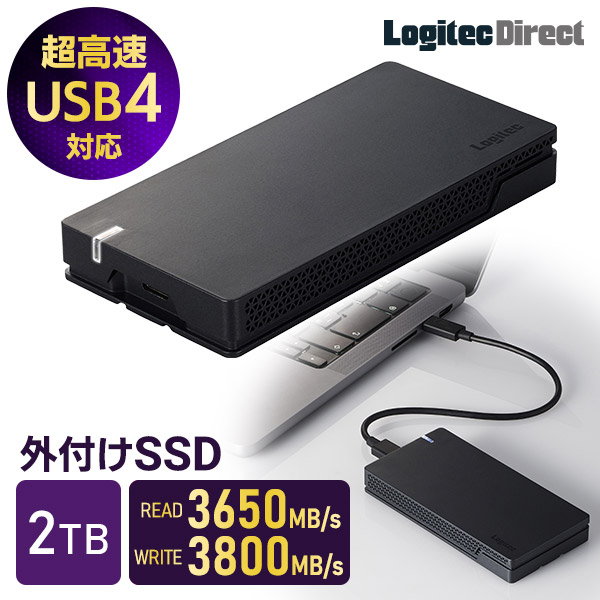
USB 40Gbps対応 SSD 外付け 2TB LMD-PBT020U4CBK
USB 40Gbps(USB4)に対応している外付けSSDです。対応機器で使用した場合は読み込み最大3,650MB/s、書き込み最大3,800MB/sの超高速でデータ転送を行えます。
大容量のデータも、素早く転送することが可能です。
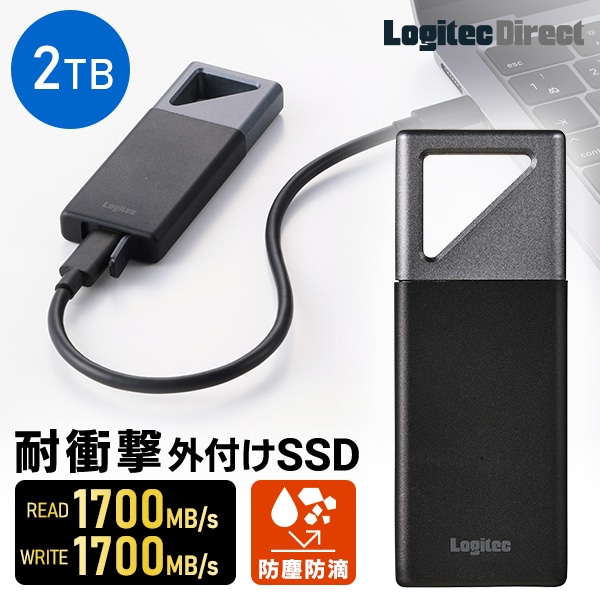
SSD 外付け 2TB PS5 PS5 Pro / PS4 動作確認済 LMD-PBV200UC
USB 20Gbps(USB3.2 Gen2x2)に対応している外付けSSDです。対応機器に接続した場合、最大1700MB/sの速度でデータ転送を行えます。パソコンだけでなく、スマートフォンやタブレットでも使用可能です。iPhoneのApple ProRes撮影にも対応しています。
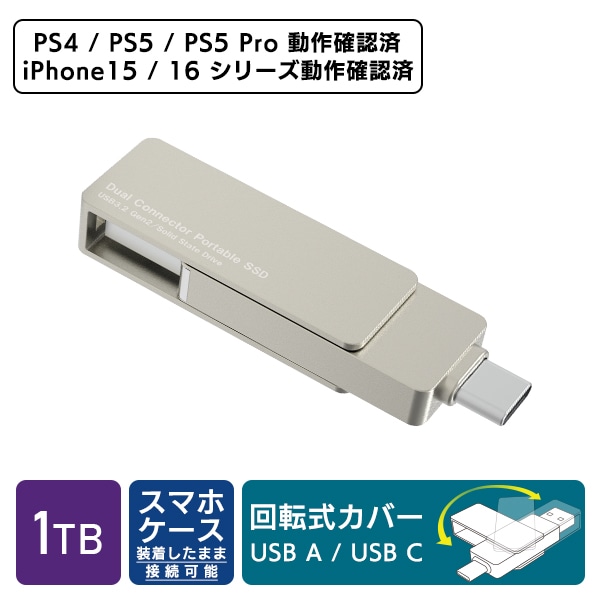
SSD USB Type-A/C 両挿し スティック型 LMD-SPE100UAC
コネクタ部分が長めで、iPhoneケースを装着したまま直挿しできる、USB Type-C/A両対応のスティック型SSDです。USB 10Gbps(USB3.2 Gen2)対応で、読み込みは最大500MB/s、書き込みは最大450MB/sの高速データ転送を実現しています。