USBメモリの3.0(5Gbps)とは? 2.0との違いやUSBメモリの選び方のポイントを解説

小型で軽量なUSBメモリは、パソコンのデータを保存して持ち運ぶ時や、緊急時のバックアップ先としてよく使われる外部メモリです。しかし、USBメモリは製品によって容量だけでなく、データ転送速度などの規格も異なるのはご存じでしょうか。この記事では、USBメモリの5Gbps(3.0)規格と2.0規格の違いや選び方のポイントなどについて詳しくご紹介します。
※この記事は2026/10/08に再編集しました。
エレコム製のアウトレットUSBメモリをお得に販売中!

(ロジテックは、エレコムグループです)
目次
USB 5Gbps(USB 3.0)とは

USB 5Gbps(USB 3.0)は2008年に策定されたUSBの規格で、USB2.0の後継となる規格です。「SuperSpeed USB」というブランド名が付けられており、当初はデータ転送速度の速さが主なアピールポイントでした。
USB 5Gbps(USB 3.0)は新規格が発表されるなかで名称が数回変更されているのも特長です。「USB 3.1 Gen1」や「USB 3.2 Gen1」と表記される場合もありますが、現在はUSB 5Gbpsのように記載することが推奨されています。
ややこしいかもしれませんが、「USB 3.0」「USB 3.1 Gen1」「USB 3.2 Gen1」「USB 5Gbps」はいずれも同じ転送速度を有している同一規格です。表記こそ発表時期やメーカー、製品などによって変わりますが、いずれもデータ転送速度は同じだと覚えておきましょう。
USBメモリの3.0と2.0の違い

USBメモリのUSB 5Gbps(3.0)とその1つ前の規格であるUSB 2.0にはどのような相違点があるのでしょうか。ここでは、USBメモリのUSB 5Gbps規格とUSB 2.0の違いについて解説します。
転送速度
USB 2.0規格のUSBメモリは転送速度が理論値で最大480Mbpsとなっていますが、その後継であるUSB 3.0規格のUSBメモリの転送速度は理論値で最大5000Mbps(5Gbps)と、約10倍の速さを誇ります。
もっとも、転送速度は接続機器や使用している製品などの条件によって大きく左右されるので、実際の転送速度は理論値よりも低くなることが一般的です。それでもUSBメモリの場合は、USB 5GbpsとUSB 2.0で2倍程度の速度差が体感できるといわれています。
参考までに、USBにはUSB 40Gbps(USB4 Version1.0)やUSB 80Gbps(USB4 Version2.0)といったUSB 5Gbps以上に高速なデータ転送速度を誇る規格もありますが、USBメモリはUSB 5Gbps規格に対応したものがほとんどで、USB 40Gbpsに対応したものはありません。
より高速なデータ転送速度が必要な場合は、USB 40Gbpsに対応している製品もある外付けSSDを選ぶのがおすすめです。

見分け方
USBメモリの5Gbps規格と2.0規格は、コネクタの色から見分けられる場合があります。機器のUSBポートやUSBメモリのコネクタの絶縁体部分が青色になっているものが5Gbps規格です。

ただし、パソコンなど一部機器のUSBポートには内部が青くなっていないものもあります。そのような場合は、「SS(SuperSpeed)マーク」があるかどうかを確認すると良いでしょう。このマークが付いているUSBポートは、内部が青くなっていなくてもUSB 5Gbps規格に対応しています。
USBメモリには互換性がある?

USB 5Gbps規格のUSBメモリをUSB2.0の端子に接続しても正常に利用できます。USB 2.0規格のUSBメモリをUSB 5Gbpsの端子に接続した場合も同様です。このように、USBメモリには互換性があるため、端子とUSBメモリの規格が一致していなくても接続やデータ転送は正常に行えます。
ただし、いずれの場合もデータ転送速度はUSB 2.0が上限になります。USBメモリと接続する端子側の規格が異なる場合は、古い方(速度が遅い方)の規格が上限になるため、USB 5Gbpsの転送速度を生かすためには双方がUSB 5Gbpsに対応していなければいけません。
また、USBメモリの端子はマウスやキーボードなどで広く採用されているUSB-Aだけでなく、USB-Type-C™もあります。
USB-AのUSBメモリをUSB-Type-C™端子を搭載した機器で使用したい場合は、変換アダプタが必要です。ただし、変換アダプタがあれば必ず使えるというわけではない点に注意してください。
USBメモリの選び方のポイント

USBメモリを選ぶ際、どのような点に注目すると良いのでしょうか。ここでは、USB 5Gbps規格に対応したUSBメモリを選ぶ際のポイントについてご紹介します。
コネクタで選ぶ
USBメモリを選ぶ際は、使用する機器の端子形状に合わせて、次の選択肢があります。
- USB-A端子を搭載した機器でのみ使う場合:USB-Aコネクタ搭載のUSBメモリ
- USB-Type-C™端子を搭載した機器でのみ使う場合:USB-Type-C™コネクタ搭載のUSBメモリ※
- A/C両方の機器で使いたい場合:両方のコネクタを搭載したUSBメモリ
USBメモリは、主にパソコンで使用されるUSB-Aコネクタが搭載されているケースが一般的です。ただし近年では、スマホなどで使われることが多いUSB Type-Cコネクタを搭載した製品も増えてきたため、使用している機器のコネクタの形状に合わせてUSBメモリを選ぶ必要があります。
また、Type-AとType-Cが両方付いているなど、複数のコネクタが設けられたUSBメモリも流通しています。コネクタの形状が異なる複数のデバイスで同じUSBメモリを使用したい場合は、このようなタイプを選ぶと良いでしょう。
※USB-Type-C™をUSB-A形状に変換することは禁止されています。異常な接続状態を作り出してしまい、機器の破損やデータ消失に加えて、電流の逆流やショートによる発火などの恐れがあるため、絶対にやってはいけません。
詳細は、以下の記事も併せてご確認ください。

USBメモリの容量で選ぶ
USBメモリの主な容量と用途の目安は、以下の通りです。
- ~16GB:文書ファイルなど、軽いデータのやり取り
- 32GB:各種資料やデータのやり取り
- 64GB:写真を含む各種データのやり取り
- 128GB:スマートフォンの写真データのコピーや移動
- 256GB:高精細な写真や動画を含むデータの保存
USBメモリは、32GBのような容量が少ないものから、256GBといった小容量のSSDに近い容量のものまであります。
一方で、USBメモリはSSDに比べるとデータの転送速度が遅めです。容量の小さなデータを持ち運ぶことが主な用途になると考えれば、そこまで大容量である必要はないかもしれません。
文書データなど軽いデータを中心に保存して持ち運ぶために用いるなら、64~128GBほどの容量があれば十分対応できると考えられます。
より大容量のデータを保存したい時は、高速・大容量かつUSBメモリのようにコンパクトな形状のスティック型外付けSSDを使用するのがおすすめです。
また、極端に安価な製品や販売元がはっきりしない製品の中には、記載された容量よりも実際に保存できる容量がはるかに少ない「容量偽装品」が紛れていることがあります。認識されない、書き込むとエラーが出るといった不具合が購入直後から続く恐れも捨てきれません。大切なデータを預けるものだからこそ、信頼できるメーカーの製品をお選びください。
エレコム製のアウトレットUSBメモリをお得に販売中!
(ロジテックは、エレコムグループです)

おわりに USBメモリなら5Gbps対応のモデルを選べばOK
2.0規格と比較してデータの転送速度が大幅に向上し、使い勝手が良くなったのがUSB 5Gbps規格対応のUSBメモリです。特に、比較的大容量のデータをUSBメモリに保存する場合などには、転送速度が速い5Gbps規格の性能を実感することができるでしょう。
とはいえ、現在はUSB 10Gbps(USB 3.1 Gen2/USB 3.2 Gen2)やUSB 20Gbps(USB 3.2 Gen 2×2)、USB 40Gbps(USB4)といった後継規格も普及しています。
後継規格に対応した機器ならより高速なデータ転送を行えますが、USBメモリでそれらに対応している製品はまれです。
一方で、USBメモリサイズのコンパクトな外付けSSDはUSB 10GbpsやUSB 20Gbpsといった規格に対応しているモデルが多くあります。
データ転送速度を重視したい方は、USBメモリ以上に高速な外付けSSDを検討するのもおすすめです。
「USBメモリ 3.0規格」に関連するよくある質問
USBメモリの2.0と5Gbps(3.0)は何が違いますか?
USBメモリの2.0と5Gbpsの一番大きな違いは、データの転送速度です。USB 2.0のデータ転送速度は最大480Mbpsですが、USB 5Gbps(3.0)は最大5Gbps(5,000Mbps)になります。
大きなデータをコピーや移動、保存する際は、データ転送速度が速いUSB 5Gbpsの方が便利です。
なお、USB規格にはUSB 40Gbpsといった新規格もありますが、USBメモリは5Gbps規格のものが多くを占めています。
USBメモリの種類や規格はどうやって見分けられますか?
USBメモリの規格や種類は、端子内部の色や端子の形状などから確認できます。
【USBメモリの規格の見分け方】
- USB 2.0:端子の内側が黒や白色のことが一般的です。
- USB 5Gbps:端子の内側が青色になっていることが多く、「SS」マークが刻印されている場合もあります。
【端子形状の種類】
- USB-A:四角く平らな形状が特長的です。キーボードやマウスなど、パソコン周辺機器で広く使われてきました。
- USB-Type-C:薄い楕円形で、上下を気にせずに挿せるのが特長です。スマートフォンやタブレット端末で多く採用されているタイプですが、USBメモリでも採用している商品があります。
USBメモリの2.0端子で、USB 5Gbps(USB3.0)のUSBメモリは使えますか?
USB 5Gbps(USB 3.0)はUSB 2.0との互換性を持つため利用できます。ただし、データ転送速度はUSB 2.0の転送速度である最大480Mbpsに制限される点には留意してください。
データ転送速度を最大限に活用したい時は、USB 5Gbps(USB 3.0)の端子に接続するのがおすすめです。
USBメモリをパソコンとスマートフォン・iPhoneなどで同時に使えますか?
USB-Type-C™端子を備えたUSBメモリなら、パソコンやスマートフォン、iPhoneなどの各機器で利用できます。iPhoneはUSB-Type-C™端子を搭載しているiPhone15シリーズ以降のモデルが対象です。
また、端子形状が合っていたとしても、フォーマット形式によっては利用できないことがある点にも注意しましょう。
一般的に、スマートフォンやiPhoneで利用できるフォーマット形式はexFATやFAT32になります。Windowsパソコンで使われている「NTFS」形式でフォーマットされたUSBメモリは、そのままでは使うことができません。
複数の機器でUSBメモリを併用したい時は、exFAT形式でフォーマットするのがおすすめです。フォーマット形式については、以下の記事も併せてご確認ください。

ロジテックダイレクトのおすすめ商品
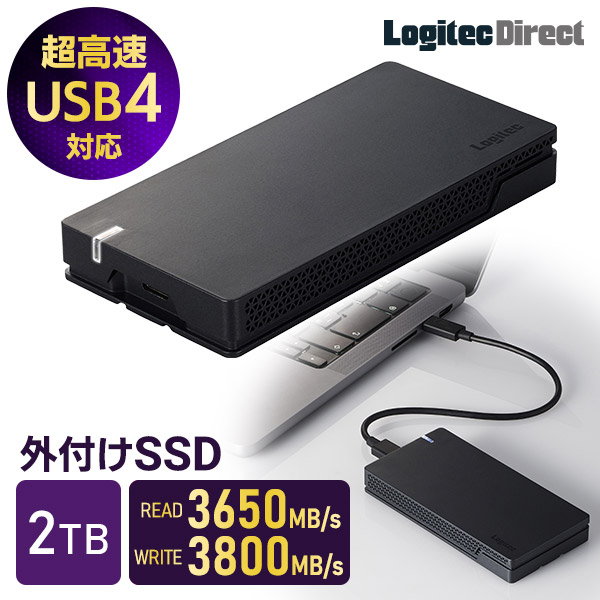
USB 40Gbps USB4対応 外付けSSD LMD-PBT020U4CBK
USB 40Gbps(USB4)に対応している外付けSSDです。対応機器で使用した場合は読み込み最大3,650MB/s、書き込み最大3,800MB/sの超高速でデータ転送を行えます。
大容量のデータも、素早く転送することが可能です。
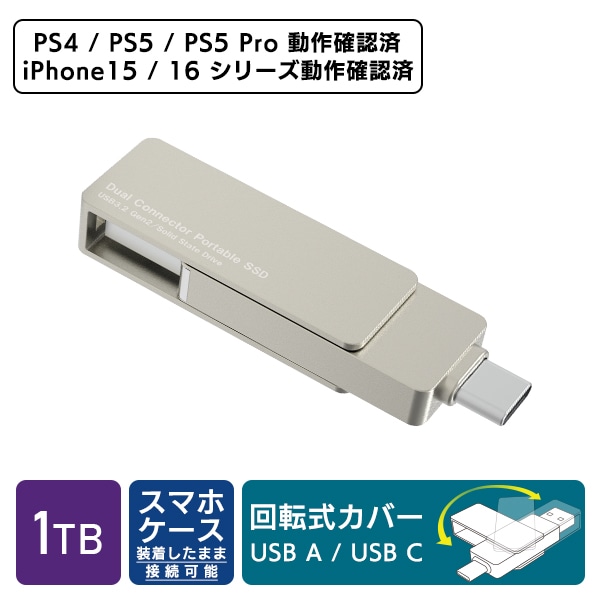
USB Type-A/Type-C 両挿し スティック型 外付けSSD LMD-SPE100UAC
コネクタ部分が長めで、ケースを装着した状態のiPhoneにも直挿しできる、USB-Type-C™/A両対応のスティック型SSDです。USB 10Gbps(USB3.2 Gen2)対応で、読み込みは最大500MB/s、書き込みは最大450MB/sの高速データ転送を実現しています。
外付けSSD 読込1000MB/秒 スティックUSBメモリサイズ LMD-SPCH025UAC
読み込み最大1,000MB/s、書き込み最大700MB/sの速度を誇るUSBメモリタイプのスティック型SSDです。USB-C/Aの両方を使うことができ、USB端子に直挿しで接続できます。

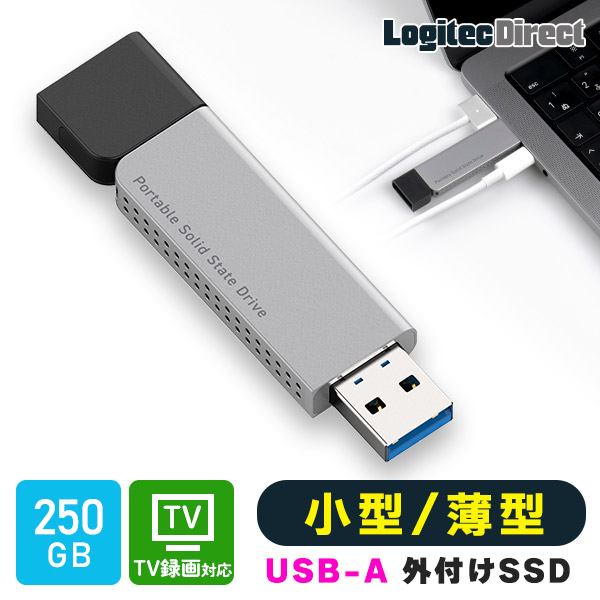
薄型 スリム スティック型SSD LMD-SPDL025U3
隣のポートに干渉しないスリムな設計が特長のスティック型外付けSSDです。キャップはマグネットタイプで本体に取り付けておけるので、紛失の心配がありません。
SSDの熱を逃がす設計になっており、動作中の熱を効率的に逃がします。