USBの規格の違いは? 初心者でもわかる規格の種類・見分け方

USBはスマートフォンの充電ケーブルや外付けHDD(ハードディスク)、SSD(ソリッド ステート ドライブ)、USBメモリなどの接続に利用される端子です。形状は規格ごとに異なるため、これから購入するUSBケーブルやパソコン、周辺機器のUSB規格は事前に調べておく必要があります。今回は、USBを使ううえで覚えておきたい、USBの種類の違いや見分け方についてご紹介します。
※この記事は2026/4/7に再編集しました。
目次
USBとは?

USBとは、「ユニバーサル・シリアル・バス」という規格の略語です。パソコンに周辺機器を接続するための規格のひとつで、スマートフォンやタブレット、ゲーム機など、パソコン以外のさまざまな機器にもUSBコネクタを接続するポートが採用されています。
USBがなかった時代は、マウスやキーボードなど、機器ごとにさまざまなポートが使用されていました。USBの誕生によって製品ごとの規格が統一され、ひとつのポートで複数の機器を運用できるようになったのです。
USBの特長として、周辺機器を動かすための電力供給をパソコンから行えることが挙げられます。機器の作動に必要な電力が少ない外付けSSDやキーボード、マウスなどであれば、USBケーブルでパソコンと接続するだけで駆動する「バスパワー」を使用できます。
また、データのやり取りをしていなければパソコンの電源が入った状態でもケーブルを抜き差しできる「ホットプラグ」機能や、周辺機器を接続するとシステムが自動で必要な設定を行う「プラグアンドプレイ」機能を備えている点も特長のひとつです。
転送速度によるUSBの種類

USBは、1996年に策定されたUSB 1.0の誕生以来、USB 1.1やUSB 2.0など、時代ごとにバージョンアップを繰り返してきました。末尾の数字は転送速度を示す規格のバージョンで、数字が大きいほどデータの転送速度も速くなります。現在発表されているUSBの転送速度の規格とそれぞれの理論上の最大転送速度は、以下のとおりです。
- USB 1.1:最大転送速度12Mbps
- USB 2.0:最大転送速度480Mbps
- USB 5Gbps(USB 3.0・USB3.2 Gen1・USB3.1 Gen1):最大転送速度5Gbps
- USB 10Gbps(USB3.2 Gen2・USB3.1 Gen2・USB3.2 Gen 1x2):最大転送速度10Gbps
- USB 20Gbps(USB3.2Gen 2x2):最大転送速度20Gbps
- USB 40Gbps(USB4 Version 1):最大転送速度40Gbps
- USB 80Gbps(USB4 Version2.0):最大転送速度80Gbps
USBは下位互換性を持っているので、コネクタ形状が合っていればどの機器にも接続して使用できますが、転送速度は下位規格が基準となることを覚えておきましょう。例えば、USB 2.0の機器とUSB 5Gbps(USB 3.0)の機器を繋げると、転送速度はUSB 2.0の速度になります。
また、一部のUSB規格は、新規格の発表により複数回名称が変わっている点にも注意が必要です。USB 3.0は「USB 3.1 Gen1」や「USB 3.2 Gen1」「USB 5Gbps」、USB 3.1は「USB 3.1 Gen2」や「USB 3.2 Gen2」「USB 10Gbps」と表記されていることもありますが、全て同じ規格を表しています。
一般的なUSBコネクタの形状の種類

USBコネクタの種類は大きく分けて、以下の7つに分類されます。
- USB Type-A
- USB Type-B
- USB-Type-C(TM)
- mini USB Type-A
- mini USB Type-B
- Micro USB Type-A
- Micro USB Type-B
コネクタ形状が異なると接続できないため、購入するUSBケーブルなどのコネクタ形状が接続予定の製品に対応しているか確認してから購入しましょう。
Type-A
パソコンやUSBメモリなど、広く普及している形状のタイプです。通常はパソコンや充電器など、電力を供給するホスト側に接続して使用します。パソコンなどで広く使われているのは「USB Standard A」という形状です。さらに、データの転送速度からいくつかの種類に分けることができます。
- USB 2.0 Type-A
- USB 5Gbps Type-A(USB 3.0・USB3.2 Gen1・USB3.1 Gen1)
- USB 10Gbps Type-A(USB3.2 Gen2・USB3.1 Gen2・USB3.2 Gen 1x2)

種類ごとに転送速度が異なるものの、形状そのものは変わりません。そのため、同じType-Aの端子であればどれも接続でき、変換ケーブルを使えばほとんどの端子に対応します。他のUSB規格だけでなく、ヘッドフォンのステレオ端子といった端子との互換性もあります。
Type-B
Type-Bは、プリンターなどのパソコンに接続する周辺機器側に搭載されているコネクタ形状です。USB 2.0とUSB 5Gbps または10Gbps で、端子の形状が大きく異なります。
- USB 2.0 Type-B
- USB 5Gbps Type-B(USB 3.0・USB3.2 Gen1・USB3.1 Gen1)
- USB 10Gbps Type-B(USB3.2 Gen2・USB3.1 Gen2・USB3.2 Gen 1x2)

【USB 2.0 Type-B】
USB 2.0 Type-Bは、角が2つ削られた六角形の形状をしていて、プリンターや外付けHDDといった周辺機器側に用いられます。
【USB 5Gbps/10Gbps(3.0/3.1) Type-B】
USB 5Gbpsや10GbpsのType-Bは、USB 2.0 Type-Bの端子上部に端子を追加で配置した形状になっています。形状が異なるため、USB 2.0 Type-Bに接続することはできません。
USB‐Type-C(TM)

USB 10Gbpsの策定にともなって作られた、近年主流の規格です。USB‐Type-C(TM)が搭載されている代表的な製品としては、2015年以降のMacBookやスマートフォン、携帯ゲーム機、iPhone 15以降のiPhoneシリーズなどが挙げられます。変換ケーブルを使用すれば、USB‐Type-C(TM)非搭載のデバイスと接続することも可能です。
従来のUSBは、ホスト側(パソコンなど)はType-A、デバイス側(プリンターや外付けHDDなどの周辺機器)はType-Bを使用するというルールがありました。しかし、USB‐Type-C(TM)はホスト側・デバイス側で同じ形状の端子を使用できるため、Type-AやType-Bのように異なる形状の端子が混在している不便も解消されます。リバーシブルな端子形状で、上下の向きを気にする必要もありません。
USB PD(USB Power Delivery)という規格に対応しているものがあるのも、USB‐Type-C(TM)の特長です。対応している製品に限りますが、最大240W(48V、5A)の電力で、スマートフォンやゲーム機を急速充電できます。ノートパソコンへの給電も可能です。
また、USB-Type-C(TM)ケーブルは、USB以外の信号を扱える「Alternate Mode(オルタネートモード)」にも対応しています。ホスト・ケーブル・ディスプレイの全てが対応している場合に限り、データ転送や充電に加えて映像伝送を行える点も、USB-Type-Cのメリットです。
mini USB

mini USBは、主にデジタルカメラやドライブレコーダーなどで使われることがあるUSB規格です。
- mini USB Type-A
- mini USB Type-B

種類としては上記の2つがありますが、mini USB Type-Aを見かけることはほとんどありません。Mini USB Type-Bは台形に近い形状で、周辺機器側に接続するコネクタです。
Micro USB

mini USBの後継として登場した規格がMicro USBで、以下の種類があります。
- Micro USB Type-A
- Micro USB 2.0 Type-B
- Micro USB 3.x Type-B

Micro USB Type-Aは現状ほとんど使われていません。Micro USBは2.0と3.0以降で端子の形状が異なり、互換性を持たない点に注意が必要です。
Micro USB 2.0 Type-Bは、Mini USB Type-Bをさらに小さくした形状です。USB‐Type-C(TM)の普及で見かけることは減りつつありますが、古いモデルのAndroidスマートフォンやタブレットなどで使用されています。
一方で、3.0以降に対応したMicro USB Type-Bは真ん中部分がへこんでいて、大小2つのコネクタが並んだ形になっているのが特長です。主に外付けHDDなどの周辺機器で使われています。
Lightning

USBケーブルと同じく、使われることが多い規格に「Lightning」があります。Apple社が開発した規格で、iPhoneやiPadなど、Apple製品を接続するために使われているコネクタです。USB‐Type-C(TM)のように、上下の向きを気にせず接続できますが、他社製品との互換性はありません。
ただし、iPhone 15シリーズ以降のiPhoneはUSB-Type-C(TM)を採用するなど、Apple製品もUSB-Type-C(TM)への移行が進んでいて、Lightning端子を備えたApple製品は減りつつあります。
USB規格のマメ知識

USBケーブルの劣化や断線、ケーブル長の不満などを理由に、新しいケーブルに買い替える際は、しっかりとUSB規格を確認する必要があります。マメ知識として、最低限覚えておきたいことをご紹介しますので、ぜひ参考にしてください。
USB 2.0とUSB 3.0以降の簡単な見分け方
パソコンなどに接続する際に、手持ちのUSB機器が2.0なのか、3.0以降なのかわからなくなってしまうこともあるはずです。例外もありますが、USB 2.0とUSB 3.0以降のバージョンは「端子の内側が青色ならUSB 3.0以降」と覚えておくと、簡単に見分けられるようになります。
また、USB 2.0とUSB 3.0はロゴマークが異なるため、パソコン本体やUSBケーブルに記載されているロゴマークから判断することも可能です。
対応規格はパソコンや周辺機器の説明書に記載あり
パソコンや周辺機器のポートが対応している規格は、説明書にも記載されています。説明書を紛失した場合も、メーカーのwebサイトに仕様書や説明書がアップロードされていることが多いので、一度調べてみると良いでしょう。
おわりに パフォーマンスを最大化するには仕様を理解しよう

USB規格によって、端子の形状やデータの転送速度などの性能は大きく異なります。そのため、パソコンと周辺機器のUSB規格を合わせることはもちろん、ケーブルも最適なものを使わなければ、USBの持つ本来のパフォーマンスは発揮されません。ご紹介したUSB規格の知識を活用すれば、ストレスなく周辺機器を使うことができるはずです。パソコンや周辺機器のUSB端子を確認して、性能を発揮できるようにしましょう。
「USB 規格」に関連するよくある質問
USBの「1・2・3」といった数字は何ですか?
USBの「1」や「2」「3」は、USBの世代を指します。数字が大きくなるほど、データの転送速度が速くなります。USBは下位互換性があるため、世代が異なる場合も接続することはできますが、データ転送速度は遅いものに合わせられるので注意が必要です。
USB規格の速度は?
2026年時点での、主なUSB規格と、最大転送速度の目安(理論値)は、以下のとおりです。
- USB 1.1:12Mbps
- USB 2.0:480Mbps
- USB 5Gbps(USB 3.0・USB3.2 Gen1・USB3.1 Gen1):5Gbps
- USB 10Gbps(USB3.2 Gen2・USB3.1 Gen2・USB3.2 Gen 1x2):10Gbps
- USB 20Gbps(USB3.2Gen 2x2):20Gbps
- USB 40Gbps(USB4 Version 1):40Gbps
- USB 80Gbps(USB4 Version2.0):80Gbps
USB-Type-C(TM)のメリットは何ですか?
USB-Type-C(TM)は、従来のType-AやType-Bとは異なり、端子形状が上下左右対称です。そのため、向きを気にすることなく機器に接続できます。USB PDによる急速充電機能や、映像出力を行えるオルタネートモードに対応しており、1本のケーブルをマルチに使える点もメリットです。
ロジテックダイレクトのおすすめ商品
LMD-PBT010U4CBK
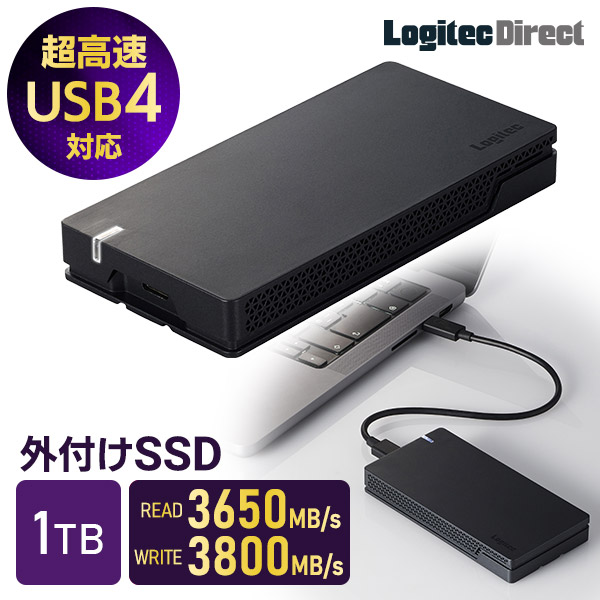
USB 40Gbps(USB4)に対応している外付けSSDです。対応機器で使用した場合は読み込み最大3,650MB/s、書き込み最大3,800MB/sの超高速で、データ転送を行えます。USB-Type-C(TM)対応のパソコンやゲーム機など、大容量のデータを取り扱う機器に最適です。
LHD-ENA040U3WS
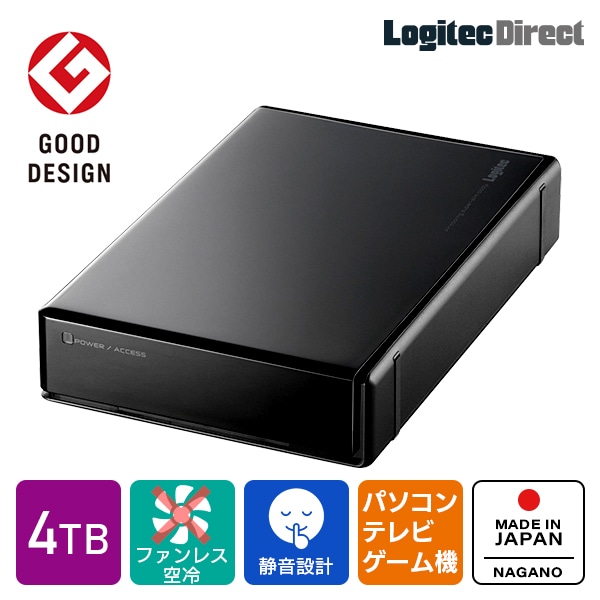
ゲーム機やパソコン、テレビで使うことができる外付けHDDです。放熱を考慮した空冷構造を採用し、ファンの駆動音が気にならないファンレス構造を実現しました。接続した機器の電源に連動してオン/オフが切り替わる電源連動機能を搭載しているので、省エネで使えるのも特長です。
LHR-4BNHUC
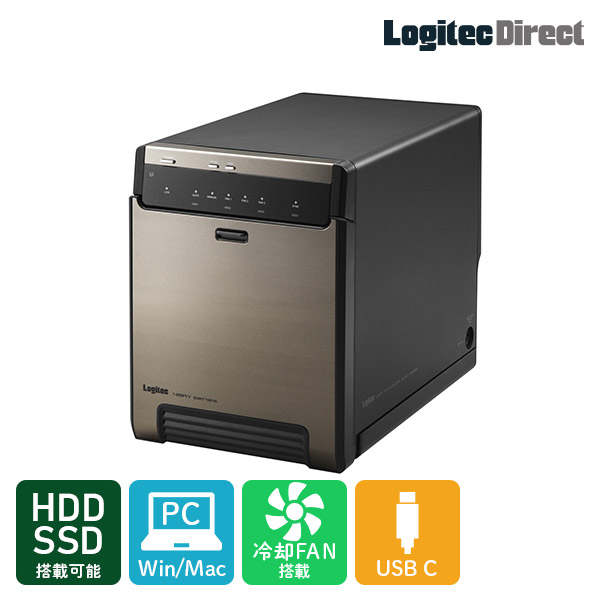
最大4台の2.5インチHDD/SSDを搭載できるHDDケースです。USB-Type-C(TM)に対応しており、スムーズに抜き差しできます。USB 10Gbps(USB 3.2)に対応しており、大量のデータや大容量のファイルなども素早く転送可能です。