USBメモリは何がおすすめ? 押さえておきたい選び方のポイント5つ

コンパクトなサイズ感で持ち運びしやすく、データの移動に便利なUSBメモリ。近年は安価ながら記憶容量も増えてきているため、たくさんのデータを一時的に保存する用途にも役立ちます。しかし、さまざまな種類があるうえに、サイズや形状が似ているSSDもあり、どれを選べば良いのか悩んでしまうこともあるでしょう。この記事では、USBメモリの選び方のポイントと、持ち運びに便利なロジテック製のUSBメモリをご紹介します。
※この記事は2026/2/27に再編集しました。
目次
USBメモリとは? SSDとの違いは?

USBメモリは、パソコンやスマートフォンのUSBポートに接続して使う記憶媒体です。SDカードなどと同じ「フラッシュメモリ」の一種で、USBフラッシュメモリと呼ばれることもあります。コンパクトな形状で、パソコンやスマートフォンに保存してあるデータをコピーして手軽に持ち運べるのが魅力です。
USBポートを搭載しているデバイスならそのまま使える場合も多く、データを複数のデバイス間でやり取りしたり、バックアップを取ったりする用途でも役立ちます。ただし、USBメモリの特性上、長期間放置するとデータが消えてしまう恐れがあるため、長期間のバックアップには適していません。
USBメモリと同様に、フラッシュメモリを用いた記憶媒体にSSDがあります。特に、スティック型SSDは見た目も似ているため、違いがわかりにくいかもしれません。一般的には、USBメモリよりもSSDの方がデータの処理速度は高速で、大容量のデータ保存に適しています。USBメモリとSSDの違いの詳細については、以下のページも併せてご確認ください。

USBメモリを選ぶポイント

USBメモリは、いくつかのポイントに注目して選ぶとよいでしょう。ここでは、USBメモリを選ぶときに意識したいポイントをご紹介します。
USBメモリのコネクタ(機器に接続する部分)には、USB-AやUSB-Type-C(TM)など、いくつか種類があります。使用する機器によって対応するコネクタが異なるため、事前に機器の端子形状を確認しておきましょう。
一般的には、パソコンで使用する場合はUSB-AかUSB-Type-C(TM)、Androidスマートフォンの場合はUSB-Type-C(TM)、iPhoneの場合はLightningまたはUSB-Type-C(TM)で接続することになります。
複数の機器で使用したい方は、複数の端子を備えたUSBメモリを用意すると、変換アダプタなしでデータを保存できて便利です。
コネクタの種類
USBメモリのコネクタ(機器に接続する部分)には、USB-AやUSB-Type-C(TM)など、いくつか種類があります。使用する機器によって対応するコネクタが異なるため、事前に機器の端子形状を確認しておきましょう。
一般的には、パソコンで使用する場合はUSB-AかUSB-Type-C(TM)、Androidスマートフォンの場合はUSB-Type-C(TM)、iPhoneの場合はLightningまたはUSB-Type-C(TM)で接続することになります。
複数の機器で使用したい方は、複数の端子を備えたUSBメモリを用意すると、変換アダプタなしでデータを保存できて便利です。
容量
USBメモリの容量は、どのようなデータを保存するかに応じて決めましょう。ExcelやWordなどのデータを保存する用途であれば、16~32GBほどの容量でも十分です。一方で、動画や写真、音楽データなどをたくさん保存したい方は、64GB以上を目安にすると、容量不足に陥る事態を防げます。
データ転送速度
コピーまたは移動するデータが多かったり、大容量だったりする場合、データ転送速度が遅いと作業に時間がかかります。動画やたくさんの写真などをUSBメモリに保存したい方はデータの転送速度も重要です。
USBは世代ごとに複数の規格に分けられ、規格ごとにデータの転送速度が異なります。 大容量のデータを保存したい方は、USB 5Gbps(USB 3.0、USB 3.1 Gen1、USB 3.2 Gen1)以上の商品を選ぶのがおすすめです。
ただし、スペック通りの速度を出すには接続する機器側も同じ規格に対応していなければいけません。例えば、USB 2.0対応のUSBポートにUSB 5Gbps対応のUSBメモリを接続した場合、データ転送はUSB 2.0に準拠した速度で行われます。USB 2.0やUSB 5Gbps(USB 3.0)といった規格の詳細は、以下の記事も併せてご確認ください。

本体の形状やサイズ
USBメモリはコンパクトで持ち運びしやすい反面、端子が折れるなどの物理的な破損が起こりやすい記憶媒体でもあります。本体の形状やサイズ、接続端子の収納方法も確認しておきましょう。主な端子の収納方法には、キャップ式やスライド式、ノック式、回転式などがあります。
端子を確実に守りたい方は、キャップ式のUSBメモリを選ぶのがおすすめです。キャップを紛失する可能性があるものの、端子部分を完全に覆うことができるためカバー力に優れています。
持ち運びしやすさを重視したい方は、コンパクトな小型モデルを選ぶのも良いでしょう。パソコンの端子に挿しっぱなしにしても邪魔になりにくく、いつでもUSBメモリ内にデータを移せます。
その他の機能も確認を
USBメモリには、データ保存だけでなく他の機能が付加されていることもあります。
例えば、暗号化機能をはじめとしたセキュリティー機能がついているモデルなら、データを安全に取り扱うことが可能です。仕事のデータなど、万が一紛失した際に見られたくないデータは、セキュリティー機能に対応したUSBメモリに保存すると良いでしょう。ストラップホールがついているUSBメモリも、持ち運ぶ機会が多い場合は便利です。
ロ持ち運ぶ機会が多い方におすすめ! ロジテックのUSBメモリ

ロジテックでは、持ち運びしやすいコンパクトなUSBメモリを取り扱っています。USB-Type-C(TM)コネクタを搭載しているモデルは、スマートフォンやタブレットのデータを保存する用途にも最適です。用途に適したUSBメモリを、データ保存にぜひご活用ください。
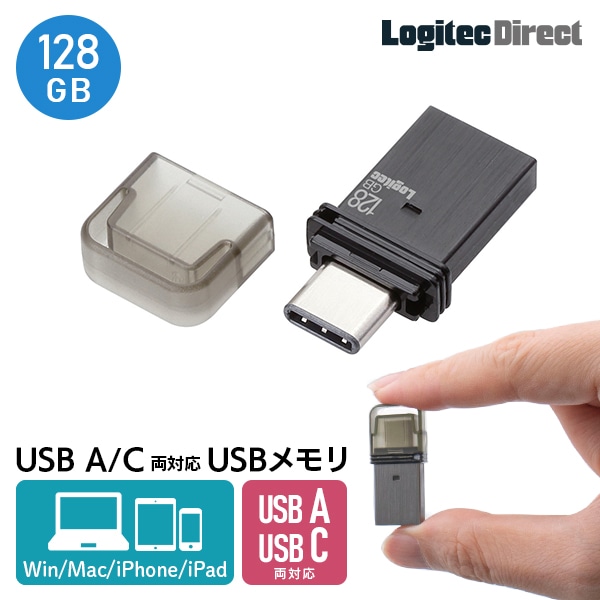
LMC-LCA128UAC
USB Type-CコネクターとUSB-Aコネクターを搭載したUSBメモリです。USB Type-C側にはキャップがついており、スマホやパソコンなど幅広い機器で使えます。
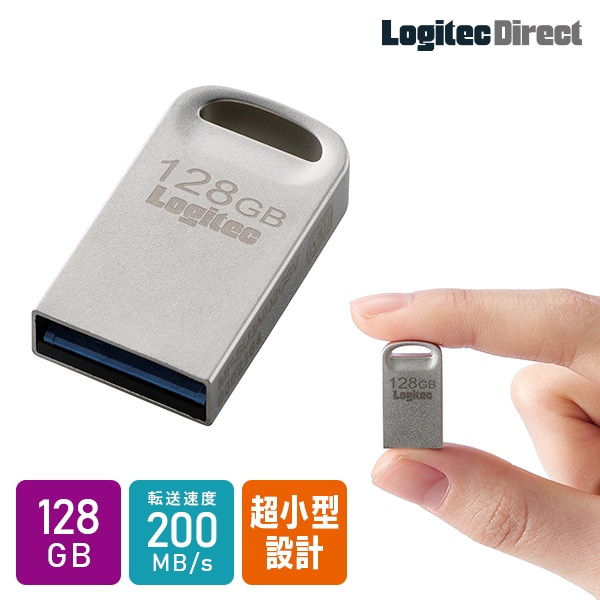
LMC-LS128U3
パソコンに挿しっぱなしでも邪魔にならない、コンパクトサイズのUSB 5Gbps(USB 3.2 Gen1)対応メモリ。ひもが通しやすい大型ストラップホールつきで、持ち運びにも便利です。
おわりに 用途に合ったUSBメモリを選ぼう

USBメモリはデータを気軽に持ち運ぶことができる製品ですが、USBメモリやSDカードのようにフラッシュメモリを使用した製品は、繰り返しの書き込みや長期間の放置による劣化が避けられません。半永久的にデータを保存する用途には適さないため、一時的なバックアップや保存用として使用するのがおすすめです。
用途や普段使用する機器などを踏まえて、必要な機能を備えたUSBメモリを選びましょう。
