アーカイブとは? バックアップとの違いやGmailなどでの使い方

GmailやOutlookなどを使用している最中、「アーカイブしました」などのメッセージが表示されることがあります。画面に「アーカイブ」と表示されるアイコンを見つけて「どうやって使うのだろう?」と疑問に思ったことはありませんか?この記事では、アーカイブという言葉の意味や、混同されがちな「バックアップ」との違い、各アプリケーションやツールにおけるアーカイブ機能の使い方についてご紹介します。
※この記事は2026/2/27に再編集しました。
目次
アーカイブとは

「アーカイブ(archive)とは、「公文書」や「保存記録」、「記録保管場所」、「~を保管する」などの意味を持つ英語です。元はラテン語の「アルキウム」という言葉が語源で、「もはや日常では使用しないが、後年利用するために保管される書類」という意味で使われていました。そこから発展して、ITの分野では「専用の保存領域を設け、そこへデータを安全に保存しておくこと」をアーカイブと言います。
また、データを長期保存するために、複数のファイルを1つにまとめたものを「アーカイブファイル」と呼びます。アーカイブファイルは圧縮されることが多いため混同しやすいですが、圧縮の有無にかかわらず、複数ファイルをまとめたものはアーカイブファイルです。
アーカイブとバックアップの違い

アーカイブ」に似た意味を持ち混同しやすい言葉として、「バックアップ」が挙げられます。「アーカイブ」はあくまでも、差し当たり使用する予定のないデータを、安全に長期間保存することが目的です。データの上書きは行えず、通常は長期間保存したいデータを特定のファイルにまとめて保存します。
一方で「バックアップ」は、システム障害などの不測の事態に備えてデータを複製(コピー)し、最新の状態に保ちながら保存することです。通常、元データとは別の場所にデータを保存します。アーカイブとバックアップは、利用目的や保存対象が異なると考えましょう。データのバックアップの概要や、デバイスごとのバックアップの取り方については、以下の記事も併せてご確認ください。

アーカイブを活用するメリット

アーカイブを活用するメリットは、使用頻度が少ないデータを消去せずに長期間保存できることです。例えば、後々読み返す必要があるメールをそのまま保存しておくと、受信トレイのどこかに埋もれたり、いつの間にか消えていたりすることも考えられます。しかし、アーカイブしておけば時間が経っても消える恐れはありません。アーカイブフォルダに移動させることで、受信トレイが整頓される点もメリットです。
また、一般的なアーカイブ機能ではデータを圧縮して保存するため、ストレージ容量の節約にもつながります。大切なデータを長く安全に保存したい場合は、アーカイブを活用するのがおすすめです。
アーカイブ機能の使い方

身近なアプリケーションやツールにも、アーカイブ機能を備えたものが多くあります。ここでは、Gmailやインスタグラムなどでアーカイブ機能を使う方法をご紹介します。実際にアーカイブ機能を使い、さまざまなツールをより活用しましょう。
Gmailの場合
Gmailを起動したら、受信トレイなどのフォルダ内にあるアーカイブしたいメールにチェックを入れます。その後、「アーカイブ」のアイコンをクリックしましょう。スマホの場合は、メールを左右のいずれかにスワイプすることですぐにアーカイブの処理を実行できます。
アーカイブの操作を行うと、アーカイブ済みのメールは返信が来るまで受信トレイに表示されないため、メールを削除しなくても受信トレイを整理することが可能です。アーカイブしたメールは、「すべてのメール」フォルダから確認できます。
すべてのメールフォルダを開いた状態で検索欄に「-in:spam -in:trash -is:sent -in:drafts -in:inbox」と打ち込んで検索を行うと、アーカイブしたメールだけを確認できて便利です。ラベルによる分類を行っている方は、「-label:(ラベル名)」も追記してください。間違えてアーカイブしてしまったなど、一度アーカイブしたメールを受信トレイに再度戻したい場合は、アーカイブ済みのメールにチェックを入れて「受信トレイに移動」アイコンをクリックしましょう。
また、Gmailには「ミュート」と呼ばれる機能があります。アーカイブしたメールと同じく受信トレイに表示されなくなる一方で、ミュートしたメールは返信があっても受信トレイには戻りません。すぐにチェックする必要があるかどうかで、使い分けるのもおすすめです。
Outlookの場合
Outlookの場合もバージョンにより多少違いはありますが、アーカイブ操作の方法はGmailとほぼ同じです。アーカイブしたいメールを選択し、アーカイブアイコンをクリックすることでメールをアーカイブできます。このとき、アーカイブアイコンではなくBackSpaceキーを押す操作でも、メールのアーカイブが行えます。
アーカイブしたメールは「アーカイブ」フォルダから確認が可能です。元に戻したい場合は、アーカイブフォルダ内の対象データを選択して、「移動」「受信トレイ」の順にクリックしましょう。
Googleフォトの場合
Googleが提供する写真・動画用のオンラインストレージサービス「Googleフォト」にも、アーカイブ機能が備わっています。「フォト」フォルダ内に保存された写真を「アーカイブ」フォルダに移せば、写真を削除せずにフォト内をきれいに整理することが可能です。Googleフォトでデータをアーカイブする方法は、以下の通りです。
【Googleフォトでアーカイブする方法】
- Googleフォトアプリを開き、アーカイブしたい写真を選択する
- 右上にあるその他アイコンから「アーカイブに移動」をタップする
アーカイブした写真は、「ライブラリ」欄にある「アーカイブ」をタップすれば確認可能です。解除したい場合は、アーカイブ内にある写真を選択して、その他アイコンから「アーカイブを解除」をタップしましょう。
インスタグラムの場合
写真投稿SNSのインスタグラム(Instagram)でも、投稿のアーカイブが可能です。アーカイブした投稿はプロフィールやタイムラインに表示されなくなり、他人からは見えなくなります。
インスタグラムでは、投稿した写真の右上にあるメニューアイコンから「アーカイブに移動」を選択することでアーカイブが可能です。アーカイブした投稿は、自分のプロフィール画面の右上にある時計のアイコンから確認することができます。
アーカイブした投稿を通常表示に戻したい場合は、投稿の右上にある「オプション」アイコンをタップして「プロフィールに表示」を選択しましょう。
アーカイブしたデータを保存する方法

パソコンやスマートフォンなどに保存しているデータをアーカイブした場合、作成したファイルはどこかに保存することになります。アーカイブファイルの保存先の例と、それぞれのメリット・デメリットは以下のとおりです。
同じデバイス内
アーカイブしたファイルを、同じストレージの別フォルダに保存する方法です。アーカイブしたファイルをすぐに参照することができます。
ただし、同じデバイス内にアーカイブを残しておくと、デバイスが故障した際にデータも失う恐れがあります。ストレージ容量を圧迫してしまう点もデメリットです。アーカイブを取る場合は、必ず別の場所にもデータを保存してバックアップを取っておきましょう。
外付けストレージ
パソコンやスマートフォン内ではなく、外付けHDDや外付けSSDといった外付けストレージに保存するのもおすすめです。使用頻度が低いデータを別のストレージに移すことで、デバイスの空き容量を増やせます。
手軽に利用できる反面、データを使用するには外付けストレージを接続する必要があり、手間がかかる点はデメリットといえるかもしれません。
クラウドストレージ
クラウドストレージ(オンラインストレージ)にアーカイブしたデータを保存するのもおすすめです。オンライン上にデータを保存するので、外付けストレージなどのデバイスは必要ありません。
インターネットに接続できる環境であれば、どこからでもデータにアクセスできる点もメリットです。
ただし、クラウドサービスの一部はデバイスとクラウド上のデータを同期させています。クラウドにアーカイブをコピーしたからといって、安易に本体のデータを消去すると、クラウド上からも消えてしまう恐れがあるため注意が必要です。
クラウドサービスによっては、クラウドにアーカイブすることでデバイスの空き容量を増やせる機能を備えているので、用途に応じて選ぶと役立ちます。
また、クラウドストレージに保存できる容量は、サービスごとに上限があります。たくさんのデータを保存するには別途有料プランに加入する必要があり、ランニングコストがかかりやすい点は覚えておきましょう。
データ容量によっては、モバイルデータ通信量(ギガ)を大量に消費することも考えられます。データのバックアップに使えるメディアの種類と特長は、以下のページで詳しくご紹介しているので、併せてご確認ください。

アーカイブしたデータの保存におすすめ! ロジテックの外付けストレージ

長期間保存したいデータを、ただアーカイブしただけでは、機器の故障などでデータが消えてしまう恐れがあります。より安全にデータを保存したい時は、デバイスとは別のストレージにデータをコピーしておくことが大切です。
ここからは、データのバックアップにおすすめのロジテックの外付けストレージをご紹介します。
LHD-PBM40U3BK
ケース全体のラバー塗装や側面のディンプル形状で、手に持った時の高いフィット感を実現した外付けHDDです。肉厚のラバーフレームでHDDを浮かせるフローティング構造によって、振動や衝撃が本体に直接伝わるのを防ぎます。
コンセントなしで使えるUSBバスパワータイプなので、持ち運びにもおすすめです。

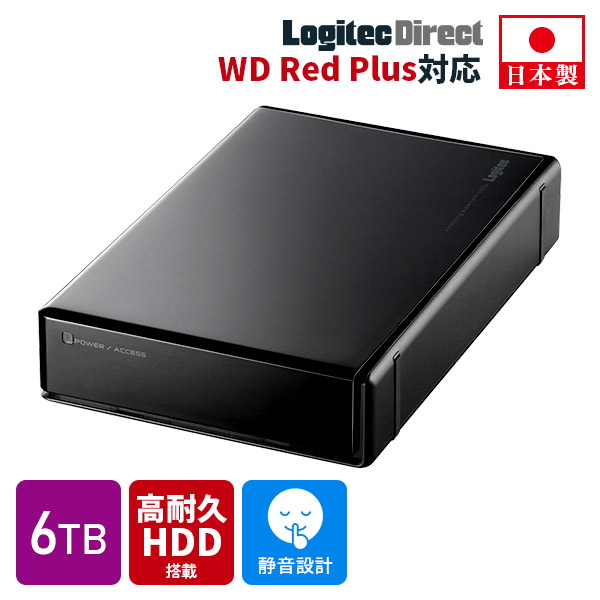
LHD-EN60U3WR
24時間連続稼働し続けるNAS用に開発され、優れた安定性や耐久性を誇る「WD Red(CMR)/WD Red Plus」を採用。耐久性を重視している方におすすめの外付けHDDです。
騒音の原因となる空冷ファンを搭載していないファンレス設計で、静音性にも優れています。
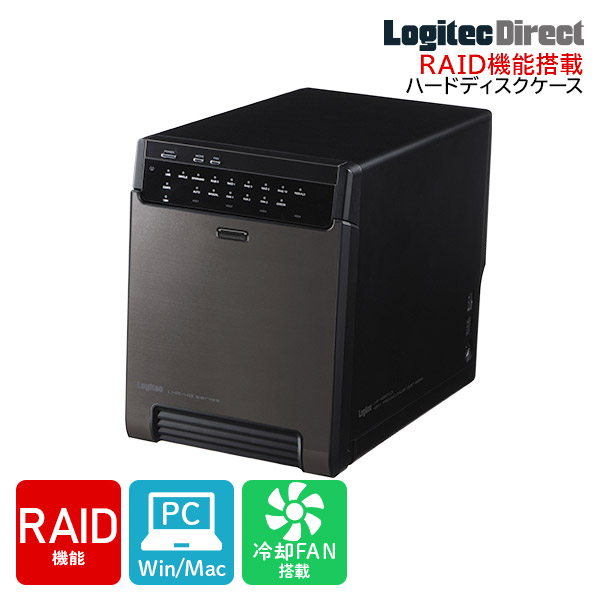
LHR-4BRHEU3
6種類のRAID機能と、RAIDを構築せずにHDDを個別管理できるSingleモード機能を備えた3.5インチHDD用ケースです。最大4台の内蔵HDDを搭載できます。
パソコンの電源と連動して動く「電源連動機能」や、内蔵HDDの温度情報をもとに自動でファンの回転数を切り替える「自動冷却FAN機能」などの便利な機能も搭載。データの保存やバックアップ用ストレージとして便利に使えます。
※内蔵HDDを初めてセットする際にRAID構築が必要になり、保存していたデータは全て消去されます。
おわりに アーカイブ機能を上手に活用しよう

アーカイブは、増え続けるデータを整理・圧縮して、可能な限り長期保存しておくための機能と考えて差し支えありません。特に、メールの数が多くなってきたので整理したいと考えている場合は、メールを削除せずに整理できるアーカイブ機能を使いこなせると便利です。「今は使わないが保管しておきたいデータが増えてきた」「データの整理をして使いやすい環境にしたい」と考えている方は、データの削除だけでなく、アーカイブ機能も積極的に活用するようにしましょう。
また、アーカイブはパソコンやスマートフォン内のデータを安全に長期保存する用途でも役立ちます。大切なデータは、外付けストレージにアーカイブを残しておくのがおすすめです。
