iPhoneのストレージ容量を増やすには? 「外付けストレージ」で解決がおすすめ!
旅先で高精細な写真や動画をたくさん撮ったり、便利なアプリを追加したり、アップデートを行ったりするたびに、iPhoneの内蔵ストレージの容量は圧迫されます。空き容量が足りないからといって、思い出の写真や動画などを消去するのはできる限り避けたいものです。写真・動画の画質を下げて容量を節約する方法もありますが、できることなら高画質なデータで残したいというのが本心でしょう。
データを消したり、画質を下げたりしないでiPhoneの容量を増やしたい時は、外付けストレージを活用するのがおすすめです。
この記事では、iPhoneの容量を増やす簡単な方法をご紹介します。
目次
最初に容量を確認しよう

iPhoneの本体容量は、後からmicroSDカードなどで増設できません。ストレージの容量を増やすには、より大容量なモデルに買い替えるか、保存しているデータを消すか、別の場所に移す必要があります。
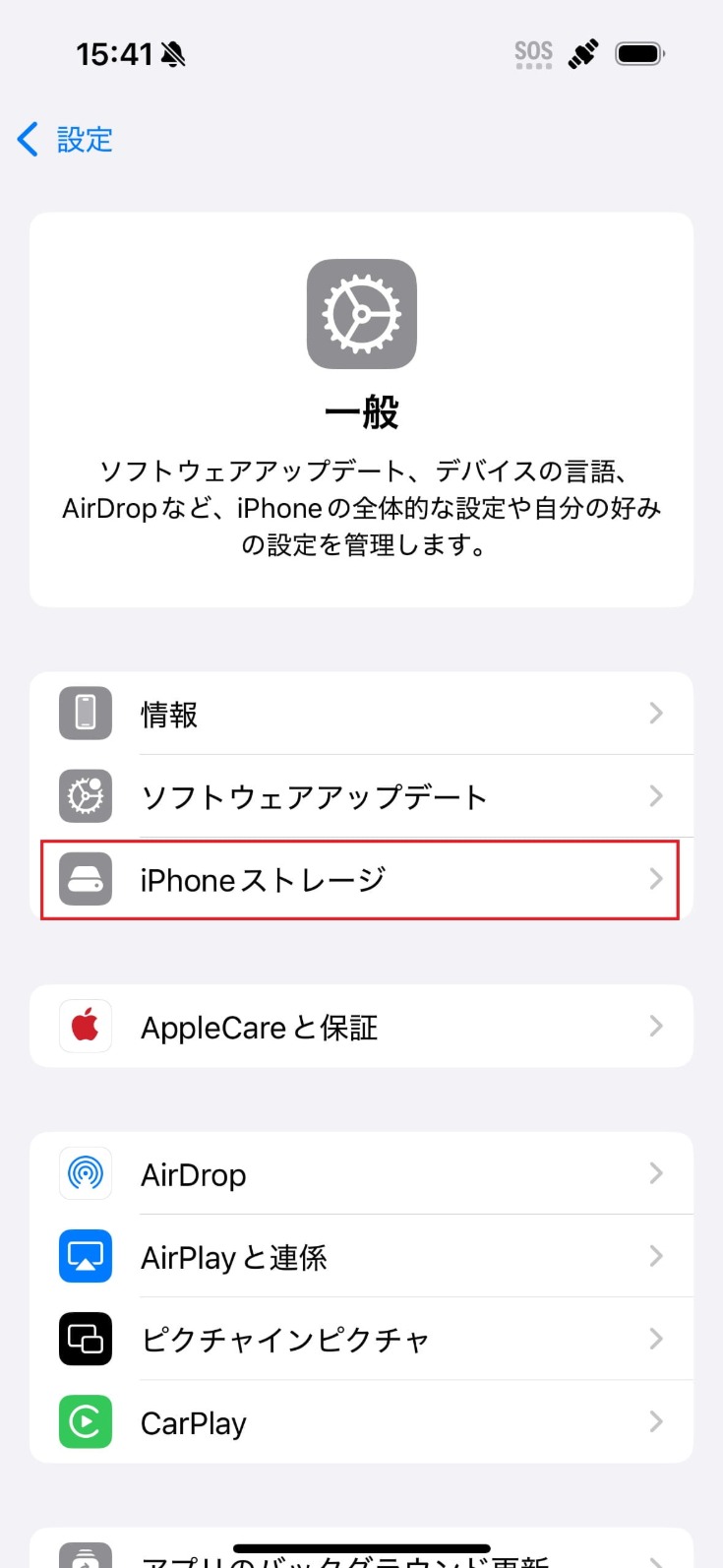
本体ストレージの容量を効率的に増やすには、最初にどのデータが容量を圧迫しているのかを確認するのがおすすめです。どんなデータがストレージを多く使っているかは、「設定」⇒「一般」⇒「iPhoneストレージ」の順番にタップすると確認できます。
また、iPhone本体とAppleが提供しているクラウドストレージ(iCloud)の容量は別々に扱われる点に注意しましょう。
有料プランに変更してiCloudの容量をアップグレードしても、iPhone本体のストレージ容量が増えるわけではありません。
iPhoneの容量を増やす一般的な方法

iPhoneの空き容量を増やす一般的な方法は、不要なデータを削除することです。削除しても問題ないデータが多くある場合は、次の方法で対処しましょう。
不要なアプリを削除(アンインストール)する
本体容量を圧迫する原因のひとつが、容量の大きなアプリです。特に、ゲームアプリは容量が大きい傾向にあります。
気になってインストールしたものの、長期間使用していないというアプリがある場合は、それらを削除することで空き容量を大きく確保できるでしょう。
「iPhoneストレージ」内のインストール済みアプリの一覧を見ると、アプリの容量や前回起動した日にちなどを確認できます。長期間起動していない容量の大きなアプリは、「Appを削除」を選択してアンインストールしておきましょう。
不要な写真・動画・スクリーンショットを削除する
写真や動画、スクリーンショットをたくさん撮っている場合も、それらのデータがストレージを圧迫している可能性が高いです。手ブレでボケていたり、重複していたりする不要な写真・動画・スクリーンショットは削除しましょう。
アプリで不要なデータを選択したら、「削除」をタップすることでデータを削除できます。
注意したいのが、削除した写真や動画、スクリーンショットは「最近削除した項目」に移動し、30日間は保存され続ける点です。「最近削除した項目」からも削除しない限り、30日間が経過するまで空き容量は増えません。すぐに空き容量を確保したい時は、最近削除した項目からもデータを消しておきましょう。
写真・動画をはじめ、ダウンロードした音楽や電子書籍といったデータも、各アプリからこまめに削除することを心がけると、空き容量を増やせます。
また、外付けストレージなどにバックアップを残しているデータもこまめに削除すれば、本体容量を圧迫せずに済みます。
アプリのキャッシュを削除する
各種アプリは、一度読み込んだ情報の表示スピードを上げるために「キャッシュデータ」を保存しています。
特に、たくさんのデータを読み込むブラウザやマップといったアプリは、アプリ本体よりキャッシュデータの方が大きくなることも多いものです。
各種アプリのキャッシュを定期的に手動で削除すると、空き容量を確保しやすくなります。
キャッシュを削除する方法はアプリごとに異なります。キャッシュ削除用のボタンを設けているアプリもあれば、再インストールしないとキャッシュを消せないアプリもあるため、詳細はアプリの使い方などをご確認ください。
ただし、キャッシュを削除することでデータの読み込みが遅くなる場合もあります。
写真やアプリを消さずに空き容量を増やす方法
ここまで紹介してきた方法は、基本的にはアプリやデータを削除しなければいけない方法です。大切なデータを極力消さずに本体の空き容量を増やしたい方は、次の方法を試してみてはいかがでしょうか。
使っていないアプリを取り除く
iPhoneには、使っていないアプリを取り除く機能が備わっています。「Appを取り除く」機能を使えば、アプリ内のデータを保持したままアプリ本体だけを削除することが可能です。
使用頻度は低いものの、データは残しておきたいというアプリがある時は、「Appを取り除く」機能を使ってみるのも良いでしょう。
ただし、この方法で解放できる空き容量は、純粋なアプリの削除に比べると少なくなります。
iCloud写真の「iPhoneのストレージを最適化」を使用する
iCloud側のストレージ容量に余裕がある場合は、iCloud写真の「iPhoneのストレージを最適化」を使用するのもおすすめです。オリジナルの写真はiCloud側に保存し、必要に応じて容量を抑えたコピーを本体に保存するという仕組みで、本体容量を節約できます。
この機能は「設定」⇒「アプリ」⇒「写真」の順にタップしてから「iCloud写真」をオンにし、「iPhoneのストレージを最適化」にチェックをつけると使用可能です。
ただし、無料版で使えるiCloudの容量は5GBしかありません。写真・動画をたくさん撮っている場合は、容量が足りない可能性があります。
また、iCloudへのデータ保存には通信環境が必要です。接続しているネットワークや設定などには十分に注意しましょう。
外付けストレージにデータを移す
アプリや写真を消したくない、オリジナルサイズの写真を保存したい、写真・動画をより高画質なデータで保存したいといった場合は、外付けストレージを活用するのがおすすめです。
外付けストレージ側にすぐ使う予定がないデータを移しておけば、データを削除することなく本体の空き容量を増やすことが可能です。
また、パソコンで写真・動画を加工してからSNSに投稿したい時も、データのやり取りを便利に行えます。
クラウドストレージとは異なり、外付けストレージは一度購入すれば毎月の利用料を支払わずに済むのがメリットです。iPhoneに対応している外付けストレージは数多くありますが、iPhone 15シリーズ以降のモデルにはUSB-Type-C™対応の外付けSSDを用意しましょう。
外付けSSDは通信費やデータ通信量(いわゆるギガ)を消費しないうえに、外付けHDDやUSBメモリに比べてデータ処理速度に優れているため快適です。
外付けストレージにデータを移す際の注意点
外付けストレージにデータを「コピー」しただけでは、本体の空き容量は一向に増えません。空き容量を増やすには、データを別の場所に移したうえで、iPhone本体から削除する必要があります。
データを取り戻せなくなる恐れがあるため、削除前には必ず外付けストレージに写真や動画が保存されているか、正しく再生できるかどうかを確認しておきましょう。
併せて注意したいのが、iCloud写真の設定です。iCloud写真がオンになっていると、本体から削除したデータはiCloudからも削除されてしまいます。iCloudから消えて良いデータかどうかの確認も必須です。
また、外付けストレージの故障や紛失が原因で、データを失ってしまうこともあるでしょう。外付けストレージにデータを移すだけではなく、それ以外のストレージやパソコンなども活用して、複数のバックアップを取っておくことをおすすめします。
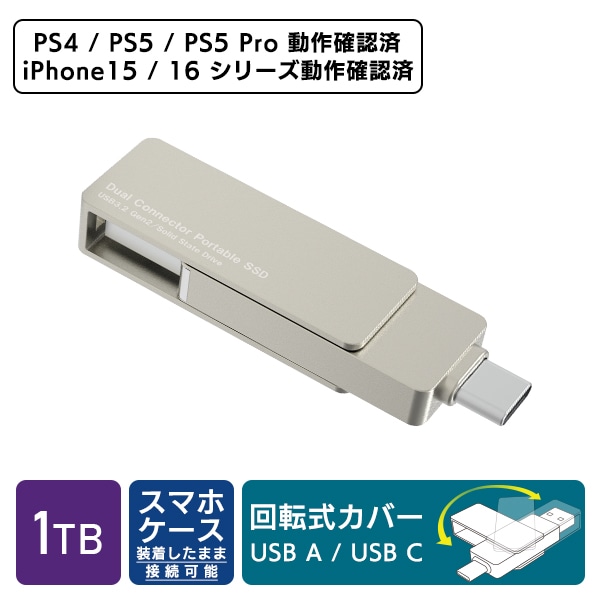
複数の機器にバックアップするなら、複数の端子を備えた外付けSSDを用意するのも便利です。例えば、USB-A/USB-Type-C™の両端子を備えた外付けSSDなら、さまざまな機器に接続してデータをやり取りできます。
外付けストレージを活用してデータを消さずに空き容量を増やそう
iPhone本体のストレージは後から増やせません。たくさんのデータを保存して空き容量が不足してきたら、不要なデータを削除するか、iPhone以外の場所にデータを移す必要があります。
とはいえ、削除できるデータがないこともあれば、削除できるデータを探すのが手間なこともあるものです。
できる限りデータを削除したくない時や、手軽にまるごとデータを移動してしまいたい時は、外付けストレージを用意しておきましょう。外付けストレージがあれば、撮りためた写真や動画を、サイズを小さくすることなく、オリジナルのままで保存できます。
また、高画質な写真・動画をパソコンに移して編集するなど、さまざまな用途で活用することも可能です。
iPhoneの端子に合った外付けストレージを活用して、大切な思い出を残しながら容量不足を解消しましょう。
「iPhoneの容量」に関連する疑問と回答
iPhoneの空き容量が少ないとどうなりますか?
本体の空き容量が少なくなると、写真や動画が撮影できなくなったり、アプリのインストールができなくなったりする場合があります。
iOSのアップデートにも一定の空き容量が必要なので、本体容量が不足するとアップデートもできません。
さらに、動作が遅くなりiPhoneの使い勝手に悪影響が出ることもあります。不要なデータを削除したり、外付けストレージに移したりして本体容量には余裕を持たせておくと安心です。
iCloud写真がオンになっていればiPhoneの写真を消しても大丈夫ですか?
「iCloud写真」機能は、厳密には複数のデータを保存するのではなく、クラウドストレージとiPhone本体のデータを同期して管理しています。そのため、iCloud写真をオンにした状態でiPhone本体の写真を削除すると、iCloudからも削除されてしまうのです。
写真を消さずに残しておきたい時は、外付けストレージやパソコンといったiPhoneとは別の場所に保存しておきましょう。
iPhoneではどんな外付けストレージが使えますか?
iPhoneで使用できる外付けストレージは、iPhoneのシリーズによって変わります。例えば、Lightning端子を備えているシリーズであれば、対応したUSBメモリやSDカードが使用可能です。
ただし、SDカードを使う場合は別途カードリーダーが必要な点には留意してください。
USB-Type-C™端子を備えているiPhone 15以降のシリーズであれば、外付けSSDを直挿しすることが可能です。外付けSSDは大容量かつデータの読み書きも高速なものが多いので、たくさんの写真や容量の大きな動画を移したい用途に適しています。
また、パソコンとiPhoneでデータをやり取りする際にもおすすめです。
外付けストレージに移した写真はiPhoneで見られますか?
外付けストレージにiPhoneを接続すれば、保存した写真や動画をファイルアプリから見ることができます。
メーカーによっては、外付けストレージ内の写真を閲覧できる専用アプリを用意しているので、そちらを活用するのも良いでしょう。データバックアップ用のアプリを使用するのもおすすめです。
外付けストレージへのデータコピーにWi-Fiや通信環境は必要ですか?
外付けストレージにデータをコピーする際に、通信環境は不要です。iPhone本体のUSB端子に外付けストレージを接続して直接データをコピーするため、オフライン環境でもデータを移せます。
外付けストレージに移したデータはそのままでも良いですか?
外付けストレージに移したデータは、できる限り他のパソコンなどにもバックアップを取っておきましょう。複数の場所にバックアップを取っておけば、万が一外付けストレージが故障した場合もデータを取り戻せます。
iPhoneで撮った写真や動画をパソコンで編集してからiPhoneに戻すことはできますか?
iPhoneで撮った写真や動画をパソコンで編集して、再度iPhoneに戻すこともできます。特に、USB-AとUSB-Type-C™の両端子を備えた外付けSSDなら、さまざまなパソコンと接続することが可能です。
iPhoneで撮った写真や動画を外付けSSD経由でパソコンに移して編集したり、編集したデータをiPhoneに戻したりといった作業を簡単に行えます。
ロジテックダイレクトのおすすめ商品
外付けSSD USB-A/USB Type-C 両挿し 画像編集ソフト付属 スティック型 LMD-SPF050UAC
USB-AとUSB-Type-C™コネクタを搭載しており、iPhoneだけでなくパソコンやiPad、タブレット機器など、幅広い機器で使えるスティック型の外付けSSDです。
exFATでフォーマット済みなので、接続するだけで使用できます。
また、AI技術を搭載した画像編集ソフト(Windows専用)付きで、画像を手軽に編集可能。
USB 10Gbps対応なので、大容量のデータの転送もスムーズに行えます。

外付けSSD 防塵防滴 IP55 耐衝撃 USB 20Gbps LMD-PBV100UC
高い耐衝撃性と防塵・防滴設計を備えており、屋外でも使いやすい外付けSSDです。USB 20Gbps(USB3.2 Gen2x2)に対応しており、超高速なデータ転送を実現。高画質な写真や動画もスムーズに転送可能です。
また、exFAT形式でフォーマット済なので、USB-Type-C™対応のiPhoneをはじめ、幅広い機器ですぐに使用できます。
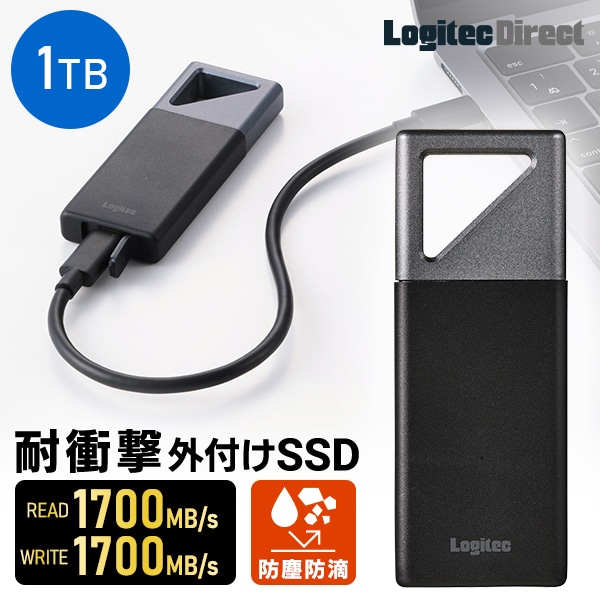
1TB 高速 外付け SSD type-C type-A 両対応 LMD-SPCH100ACSV
USB 10Gbps(USB 3.2 Gen2)対応で、高速なデータ転送を行える外付けSSDです。USB-AとUSB-Type-C™の両コネクタを搭載しているため、変換アダプター不要で幅広い機器と接続できます。
Apple ProRes撮影に対応しているため、高精細な映像を残したい方におすすめです。

外付け SSD USB Type-A / USB Type-C 両挿し LMD-SPE100UAC
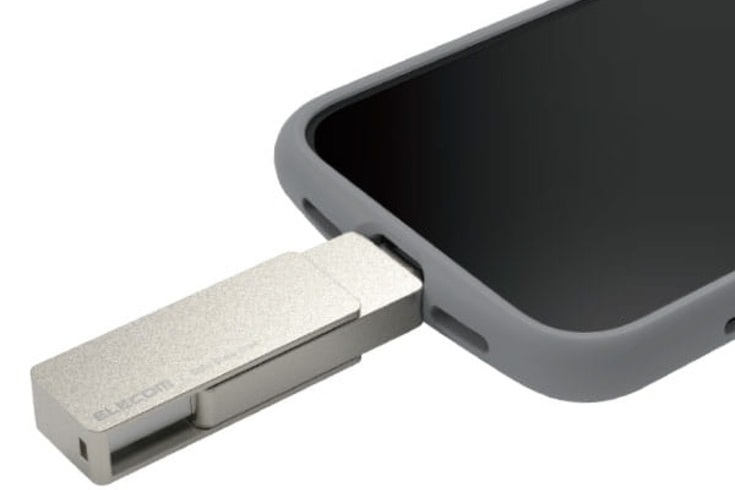
一般的な商品よりもコネクタ部分が長く、ケースを装着したままのiPhoneに直挿しできる外付けSSDです。exFAT形式でフォーマット済みなので、iPhoneに接続してすぐに使えます。
また、USB-Type-C™/USB-A両対応で、変換アダプターなしでiPhoneからパソコンやタブレットにデータを移すことも可能です。
※こちらの製品はApple ProRes録画には対応しておりません。