HDD/SSDが「パラメーターが間違っています」と表示された時の対処方法

外付けHDD/SSDやUSBメモリーなどをUSBポートに挿した際に「E:\(ドライブ)にアクセスできません。パラメーターが間違っています」というエラーが出ることがあります。このエラーはストレージに問題が起きていることを示すものです。エラーが表示されて外付けストレージが使用できなくなった際は、どうすれば良いのでしょうか。ここでは、「パラメーターが間違っています」と表示される原因と対処法をご紹介します。ご紹介する手順に従って、落ち着いて対処をしていきましょう。
※この記事は2026/4/7に再編集しました。
目次
「パラメーターが間違っています」と表示されるエラーの原因は?
「パラメーターが間違っています」というエラーは、外付けストレージまたは2台目以上の内蔵ディスクなど、起動用のメインディスクではないものに不具合が起きた場合に表示されるものです。エラーが起こる原因としては、主に次の3点が考えられます。
パーティション/ファイルシステムの破損
「パラメーターが間違っています」というエラー表示が出る場合は、パーティションやファイルシステムが破損している可能性があります。パーティションやファイルシステムは、機器がデータを記録するために欠かせないものです。それらが破損していると、ストレージの構造やデータを把握することができず、エラーが表示されることがあります。
データの読み書き中にパソコンを強制終了したり、外付けストレージを取り外したりすると破損する恐れがあるため、取り扱いに注意しましょう。
パーティションが破損していても、内部のデータそのものは正常である可能性が高く、パーティションを修正できれば復旧できる可能性があります。
ストレージの物理的な故障
物理的な故障が原因でストレージのデータ構造を読み取れない場合も、エラーが表示されることがあります。特に、駆動中に異音がする、ファイルの読み書きが極端に遅い、CRCエラーが表示されるといった場合は、ストレージが物理的に故障している可能性が高いです。無理に使用を続けると、データが完全に取り戻せなくなる恐れがあります。
接続不良
外付けHDDやSSDなど、外付けストレージの場合は接続不良が原因でエラーが発生していることも考えられます。USBケーブルの断線やポートの接触不良、供給電力の不足などが例です。
これらが原因の場合は、ケーブルを交換したり、別のポートに接続したり、ACアダプターを利用したりすることで問題が解決することがあります。
また、USBハブやドッキングステーション経由で接続したり、変換アダプターを利用したりしている場合は、それらを経由せずに直接接続し直してみるのも有効です。
HDD使用中に「パラメーターが間違っています」というメッセージが出た場合の対処方法
「パラメーターが間違っています」というエラー表示が出た際に、誤った方法で対処するとデータが消えてしまう恐れがあります。エラー表示が出た際は、慌てずに次の方法を試してみましょう。
接続を見直す
エラーが表示された際はすぐにパソコンの電源を切りましょう。その後、外付けストレージとパソコンをUSBケーブルでしっかりと再接続して、電源を入れてみてください。ケーブルやコネクタの接触不良が原因の場合は、これだけで正常に読み込まれる可能性があります。ただし、念のためディスクデータのバックアップを取っておくことをおすすめします。
CHKDSKコマンドや修復ソフトの使用
接続を見直してもエラー表示が続く場合は、パーティションテーブルに不具合が出ている、もしくはセクタ不良など、より大きな問題が発生しているケースが考えられます。
この場合は、Windows標準の「chkdsk(※)」コマンドでディスクを診断することで、ファイルシステムを修復できる可能性があります。
※物理故障などの際にはデータの損傷を大きくしてしまう可能性がありますので、異音がしない、HDDの健康状態が正常であったことなどが把握できている場合にのみ実行することを推奨いたします。
パーティションが破損している場合は、修復用のソフトで修復できるケースもありますが、かえって状況が悪化する可能性も捨てきれません。少しでも不安がある場合は、無理せずに専門業者に相談するのがおすすめです。
ロジテックのデータ復旧技術センターは、論理トラブルだけでなく物理故障にも対応した復旧技術を有しています。HDDは故障が発生してもある程度使用することができる保存媒体ですが、使用し続けると重度の故障に進行してしまいます。大事なデータを復旧する必要がある際は、自己判断ではなく、ロジテックにお任せ頂く方が安心です。
⇒ロジテックのデータ復旧サービス「パラメーターが間違っています」エラーを防ぐには?
このエラーが発生する主な原因は、外付けストレージへのアクセス中に突然接続が切れたことによるパーティションテーブルの破損です。外付けストレージを取り外す際は「ハードウェアの取り外し」コマンドを実行して、完全にアクセスを止めてから取り外すことを心がけましょう。
また、同様の理由で、強制的にPCの電源を切る行為も極力避けるようにしてください。
万が一のデータ消失を防ぐために「バックアップ」を取っておこう
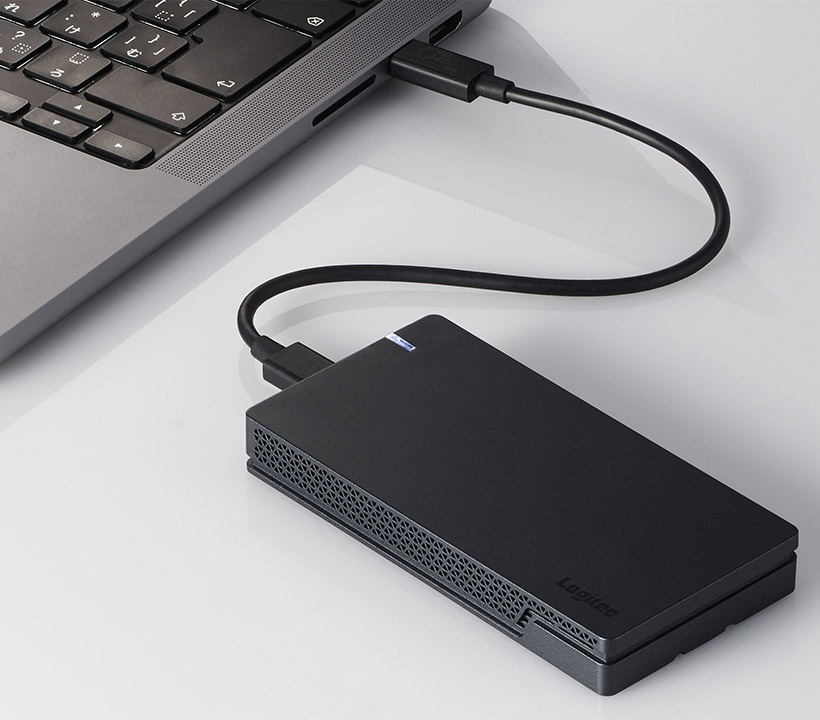
「パラメーターが間違っています」というエラーは、確実に防げるものでも、直すことができるものでもありません。大切なデータは、複数の外付けストレージに保存しておくのがおすすめです。
ロジテックではデータのバックアップに最適な大容量の外付けストレージを取り扱っています。データのバックアップを取る際は、ぜひ以下の商品をご活用ください。
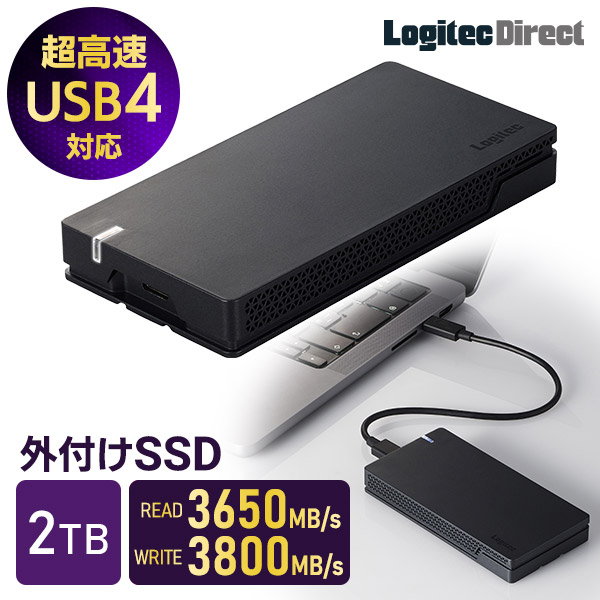
LMD-PBT020U4CBK
温度を検知し、適切な温度を保つよう自動で稼働する温度検知ファンを搭載したUSB4 対応 外付けSSDです。USB 40Gbps対応機器で使用した場合、読み込み最大3,650MB/s・書き込み最大3,800MB/sの超高速でデータ転送が行えます。macOSのインストール、外部起動ディスクとしても使うことができ、従来の外付けSSDよりも作業効率が向上します。
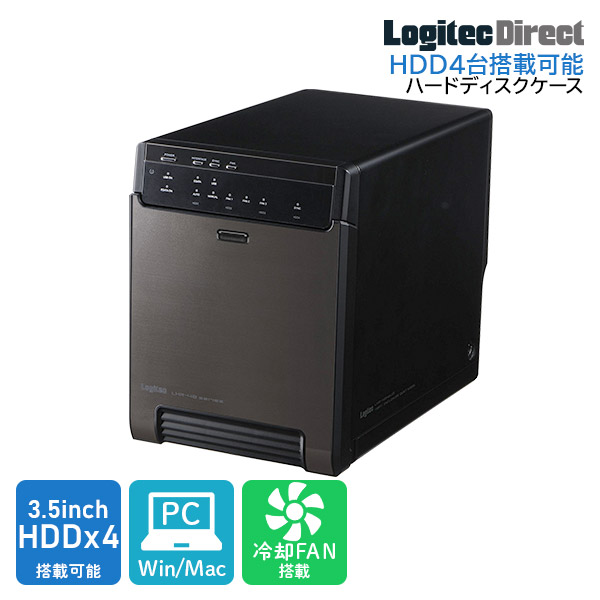
LHR-4BNHEU3
最大16TBのHDDを4台(計64TB)搭載できるHDDケースです。たくさんのデータを1台にまとめて整理できます。
パソコンのオン/オフと機器の電源が連動する「PC連動電源機能」や、温度情報を基に自動でファンの回転数を切り替える「自動冷却FAN機能」によって、省エネで運用可能です。
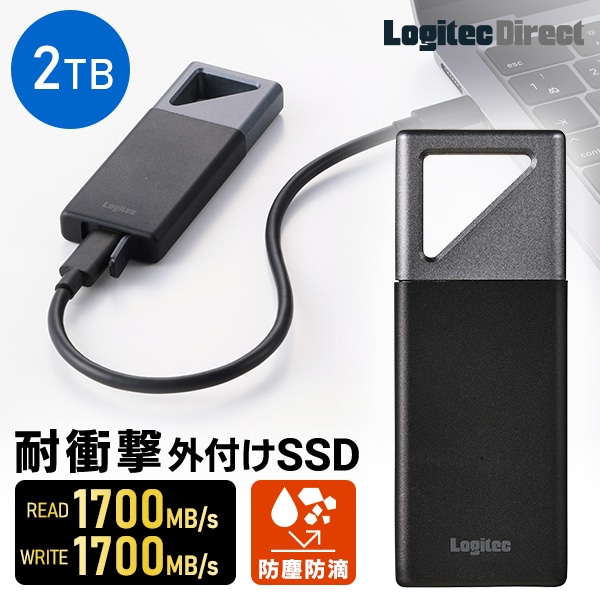
LMD-PBV200UC
高い耐衝撃性やIP55に準拠した防塵防水設計で、大切なデータをしっかり守ることができるポータブルSSDです。USB 20Gbps(USB 3.2 Gen2×2)に対応しており、読み込み・書き込みともに最大1,700MB/s(理論値)の超高速なデータ転送速度を実現しています。※USB 10Gbps対応のUSB-Aケーブルと、USB 20Gbps対応のUSB-Type-C(TM)ケーブルを付属しているので、さまざまな機器に接続できる点も特長です。
※USB 20Gbpsで使用するには、接続する機器側もUSB 20Gbps規格に対応している必要があります。
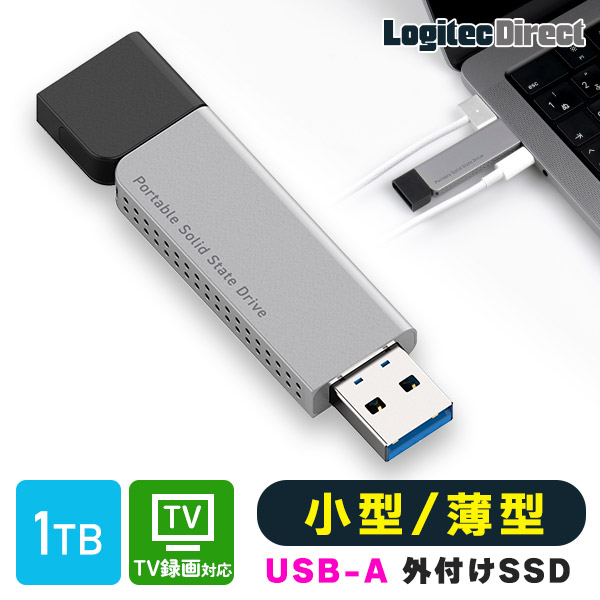
LMD-SPDL100U3
隣のポートに干渉しにくいスリムな設計が特長のスティック型SSDです。キャップはマグネットタイプなので、使用中は本体に取り付けておくことができます。パソコンはもちろん、PS5/4の拡張ストレージとして使うことも可能です。
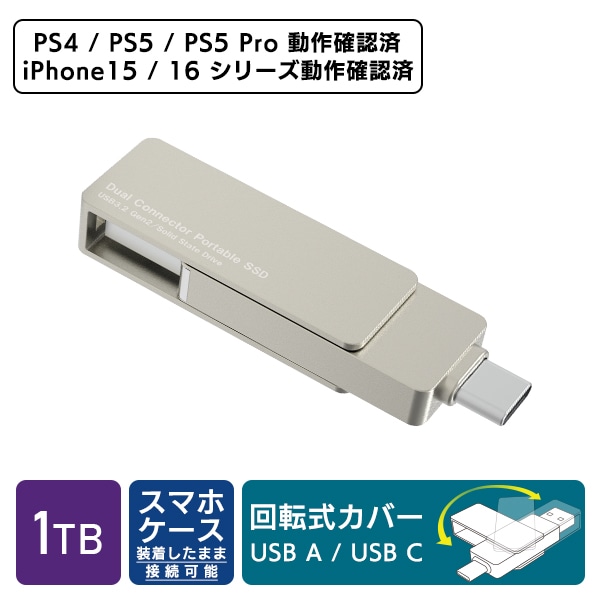
LMD-SPE100UAC
iPhoneケースを装着したまま直挿しできるUSB Type-C/A両対応のスティック型SSDです。一般的なスティック型SSDに比べUSB-Cコネクタ部分を長くすることでスマホケースを付けたままでも接続できます。パソコンだけでなく、スマートフォンでも外付けSSDを活用したい方におすすめです。
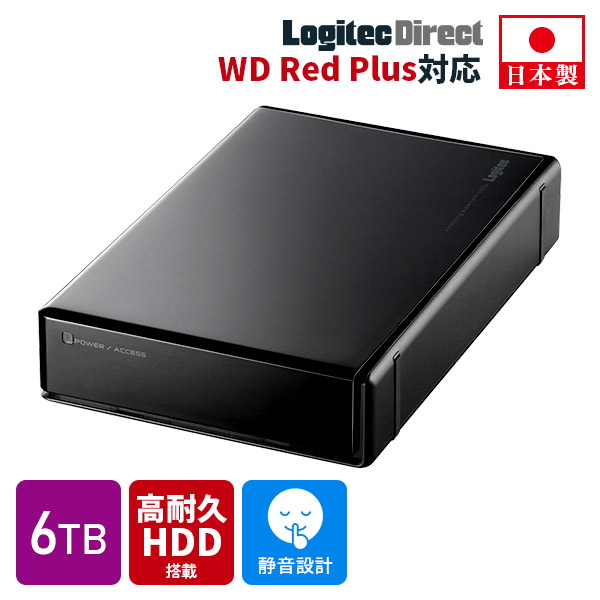
LHD-EN60U3WR
静音性や消費電力に優れており、長時間の駆動にも適した外付けHDDです。Windowsパソコンは、簡単にバックアップデータを保存できる「Logitec フォルダミラーリングツール」など、各種ソフトウェアをダウンロードして使用できます。
LHD-PBM40U3BK
ケース全体のラバー塗装と側面の半球形状デザインで、高いフィット感を実現しました。衝撃吸収ラバーフレームによるフローティング構造によって、HDDに振動や衝撃が伝わるのを防ぎます。USBバスパワーなので、ケーブル1本で使用できるのも特長です。

おわりに こまめなバックアップがデータ消失を防ぐ鍵
「パラメーターが間違っています」は、外付けストレージのエラーの中でも発生頻度が比較的高いもののひとつです。エラーが発生した時は、今回ご紹介した手順を試してみましょう。
ただし、自分で復旧させる自信がない場合は、なるべく早く専門業者に相談することをおすすめします。また、万が一のデータの喪失を回避するには、こまめなバックアップが欠かせません。重要なファイルは必ず別の場所にバックアップを取っておきましょう。
「パラメーターが間違っています」に関連するよくある質問
「パラメーターが間違っています」とはどういう意味ですか?
「パラメーターが間違っています」というエラー表示は、主に外付けストレージを接続した際に発生します。パーティションやファイルシステムといったデータの管理情報の破損などが原因で、パソコンがデータを正常に読み込めない状況です。
「パラメーターが間違っています」と表示されたらどうすれば良いですか?
「パラメーターが間違っています」と表示されたら、すぐにそのストレージでデータを読み書きするのを止めて、パソコンの電源を切りましょう。その後、USBケーブルをしっかりと挿し直してからパソコンを再起動して、正常に読み込まれるかを確認します。
コマンドや修復ソフトで対処する方法もありますが、データが消えるリスクも大きいです。データが大切な時は、無理せずに専門業者に相談することをおすすめします。
