Googleフォトの容量が足りない! 写真・動画の保存は外付けSSDも活用しよう!

スマートフォンで撮影した写真や動画の保存に、「Googleフォト」を活用している方は多いでしょう。しかし、Googleフォトの無料ユーザーは使用できる容量に上限があり、写真を撮りためていくうちに保存容量の上限を超えてしまうことも考えられます。Googleフォトの保存容量が圧迫されている場合、どのように対処すれば良いのでしょうか。この記事では、Googleフォトの概要や、容量が足りないときの対処法などをご紹介します。
※この記事は2026/2/27に再編集しました。
目次
Googleフォトとは?
Googleフォトとは、Googleが提供する写真・動画用のオンラインストレージサービスです。写真や動画をオンライン上にバックアップでき、Googleアカウントで紐付けられたデバイスから管理を行えます。ブラウザからもログインできるので、アプリをインストールしなくても写真を管理できます。また、バックアップした写真の検索や共有、編集なども簡単に行えることから人気です。
Googleフォトの特長

Googleフォトが支持されている理由は、機能性に優れている点にあります。ここでは、Googleフォトの特長をいくつかご紹介します。
自動でデータをバックアップできる
スマホで撮影した写真は、インターネットを経由して自動でバックアップされます。自動でタグ付けする機能もあり、撮影場所や写った人物で検索するだけで目当ての写真を探し出せます。ただし、バックアップした写真や動画をGoogleフォトアプリから削除すると、同期している端末内からも削除される点には注意が必要です。
写真の編集が行える
Googleフォトなら、撮影した写真をまとめてアルバムを作ったり、写真そのものを編集したりすることも可能です。対象物を囲むだけで削除できる「消しゴムマジック」をはじめ、トリミングや補正、フィルタといった機能を活用すれば、より魅力的な写真に仕上げられます。
注:利用できる機能は、有料プラン/無料プランで異なるのでご注意ください。
Googleフォトで使える容量

Googleフォトは、「保存容量の節約画質」(旧「高画質」)でバックアップすれば、無料ユーザーでも保存できる容量が無制限だったことから人気を博していたサービスでした。しかし、2021年6月以降は写真の画質に関わらず、無料で使用できる容量の上限が15GBまでに制限されています。容量の上限は、Googleフォトに加えてGメールやGoogleドライブといった、Googleが提供する他のオンラインサービスの使用容量を合わせて15GBである点にも注意しましょう。
容量を追加するためには「Google One」というサービスに契約し、月額または年額で利用料を払わなければいけません。Google Oneの利用料は上限100GBで月額290円(年額2,900円)、200GBで月額440円(年額4,400円)、2TBで月額1,450円(年額14,500円)となります。※
※2025年11月時点での情報です。プランの詳細はGoogle OneのWebページをご確認ください
Googleフォトの容量が足りない場合はどうする?
現状、無料ユーザーはGoogleフォトのストレージを最大15GBまでしか使用できません。写真や動画を多く撮る方の場合、容量が足りなくなることも考えられます。そのような場合は、どう対処すれば良いのでしょうか。Google Oneでストレージ容量を追加購入する以外の対処法を、2つご紹介します。
不要なデータを削除する
撮影に失敗してピンボケしている写真や、もう使用しない古いデータなど、不要なデータを削除すれば空き容量を確保できます。Googleフォトで提供されているツールで、不要な写真や動画は簡単に削除可能です。
【Googleフォトの不要な写真を削除する方法】
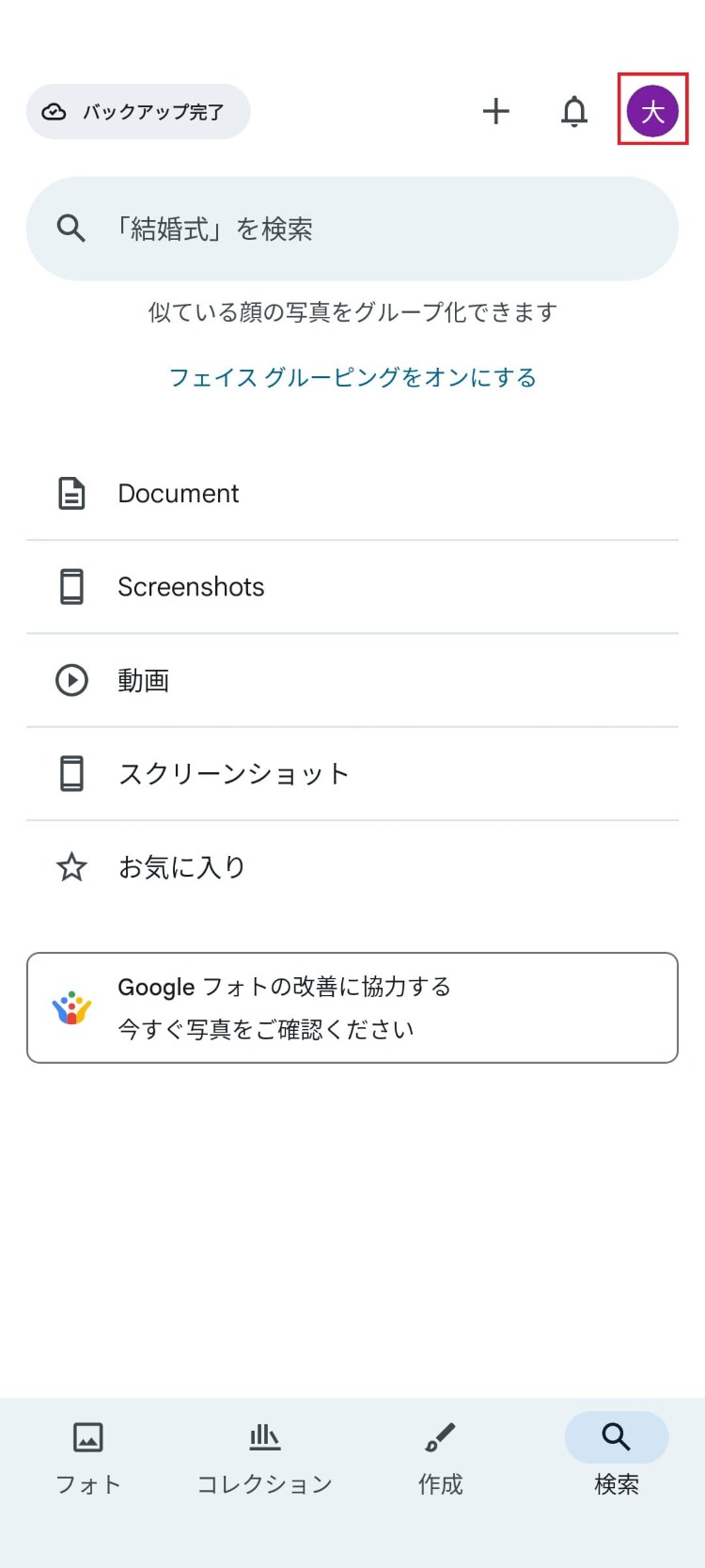
- スマートフォンなどでGoogleフォトを開き、右上にあるプロフィールアイコンをタップする
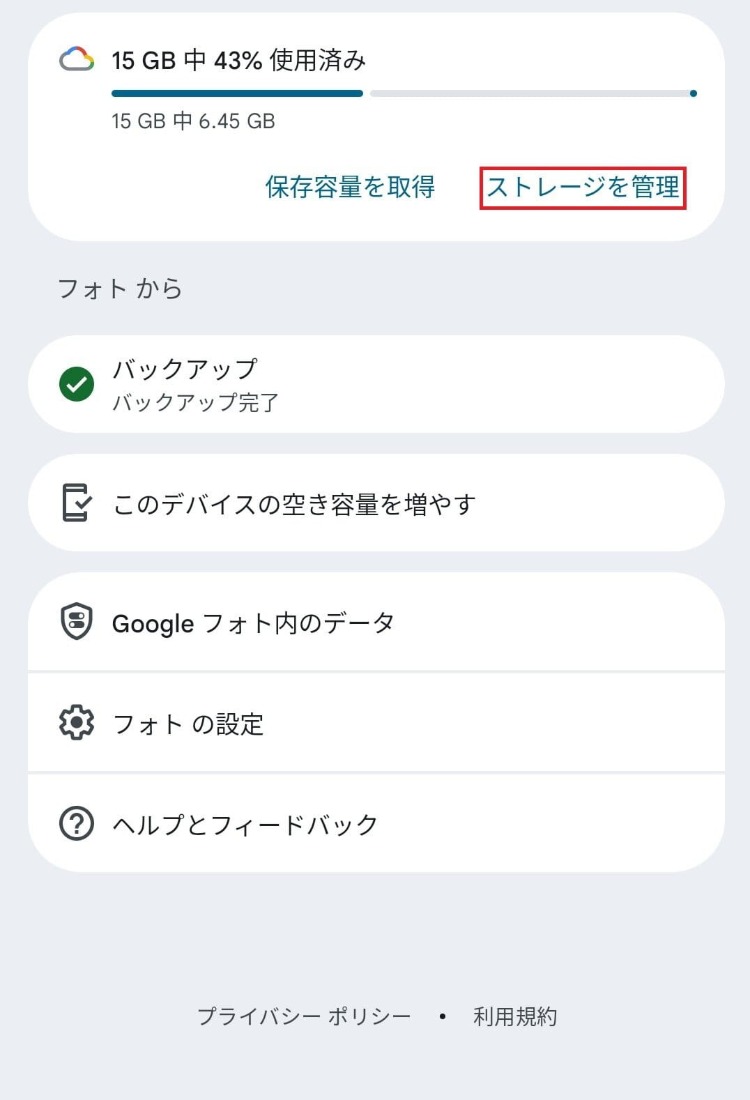
- 「ストレージを管理」をタップし、「Google One ストレージ管理ツール」を開く。「バックアップと同期」がオフになっている場合は、「フォトの設定」をタップして表示される画面で、「バックアップと同期」をオンにする
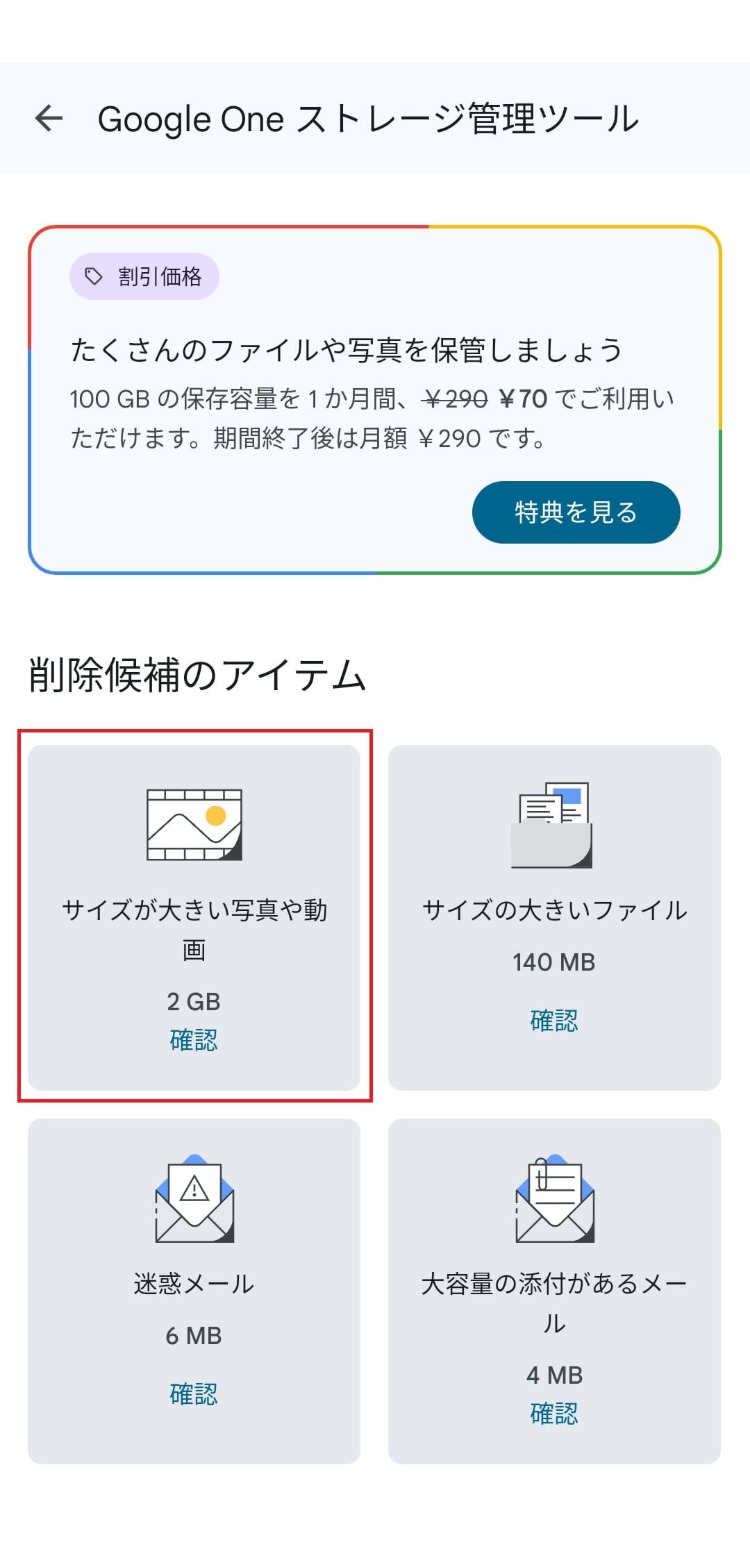
- 「サイズが大きい写真や動画」の項目をタップすると、「サイズの大きい写真と動画」「不要な画像」などの項目が表示されるので、任意の写真または動画を選択して削除する
他のオンラインストレージを利用する
Googleフォト以外のオンラインストレージサービスを利用するのも、対処方法のひとつです。Googleフォトに機能が近いサービスの一例としては、「Amazon Photos」や「OneDrive」、「iCloud」などが挙げられます。
基本的には、どのオンラインストレージも無料では無制限にデータを保存できません。Googleフォトの使い勝手の良さが気に入っている場合は、有料サービスに契約してGoogleフォトの容量上限を増やすのもおすすめです。
写真は外付けSSDにバックアップするのがおすすめ
「Google One」を活用すれば、Googleフォトで使用できる容量を増やせます。ただし、サービスを利用している間は、月額または年額の利用料を払い続けなければなりません。
写真や動画データが増えていき、有料サービスで容量を増やしても最終的には容量不足になる場合も考えられます。また、クラウドサービスを使うにはネットワーク環境が欠かせない点も問題です。外出先で容量の大きな写真・動画をアップロードすると、データ通信量(いわゆる「ギガ」)が不足してしまうかもしれません。
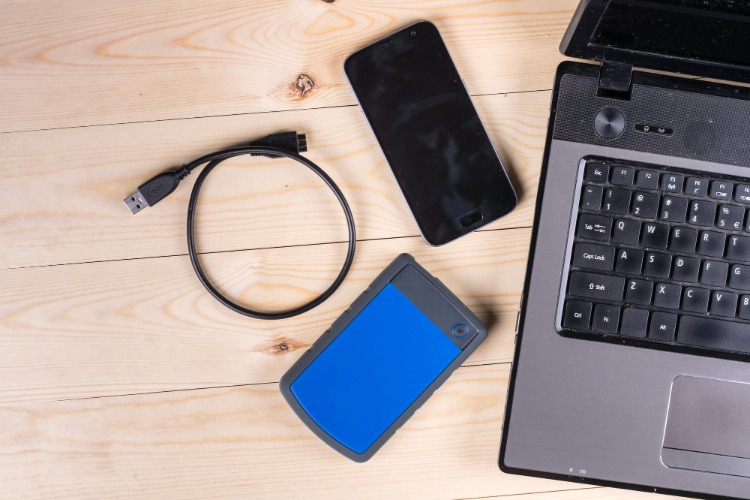
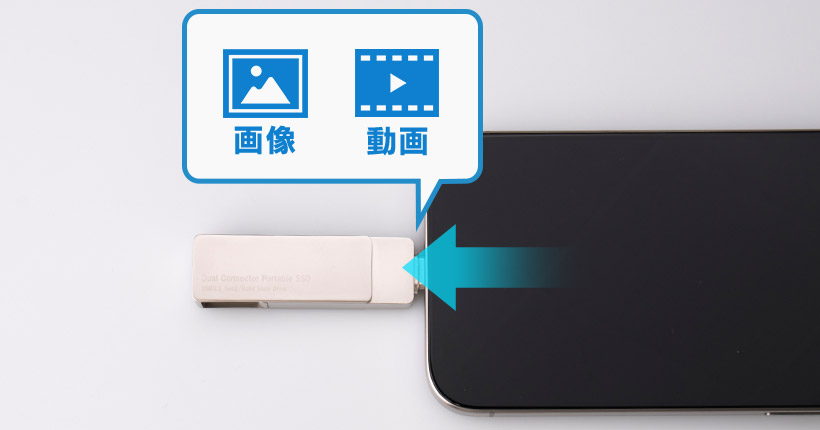
たくさん写真や動画を撮影したい、外出先でも手軽にデータのバックアップを取りたいという方は、スマホに接続できる外付けSSDに写真を保存するのがおすすめです。長期的に見ると、Google Oneの利用料を払い続けるより安価に写真を保存できます。データ通信量を使うことなくデータを保存できるのもメリットです。多くのデータを長期間保存したい方は、スマホ対応の外付けSSDの活用を検討してみてはいかがでしょうか。
Googleフォト内のデータを外付けSSDに移行する方法は、以下の通りです。
【AndroidスマホでGoogleフォト内のデータを外付けSSDに移行する方法】
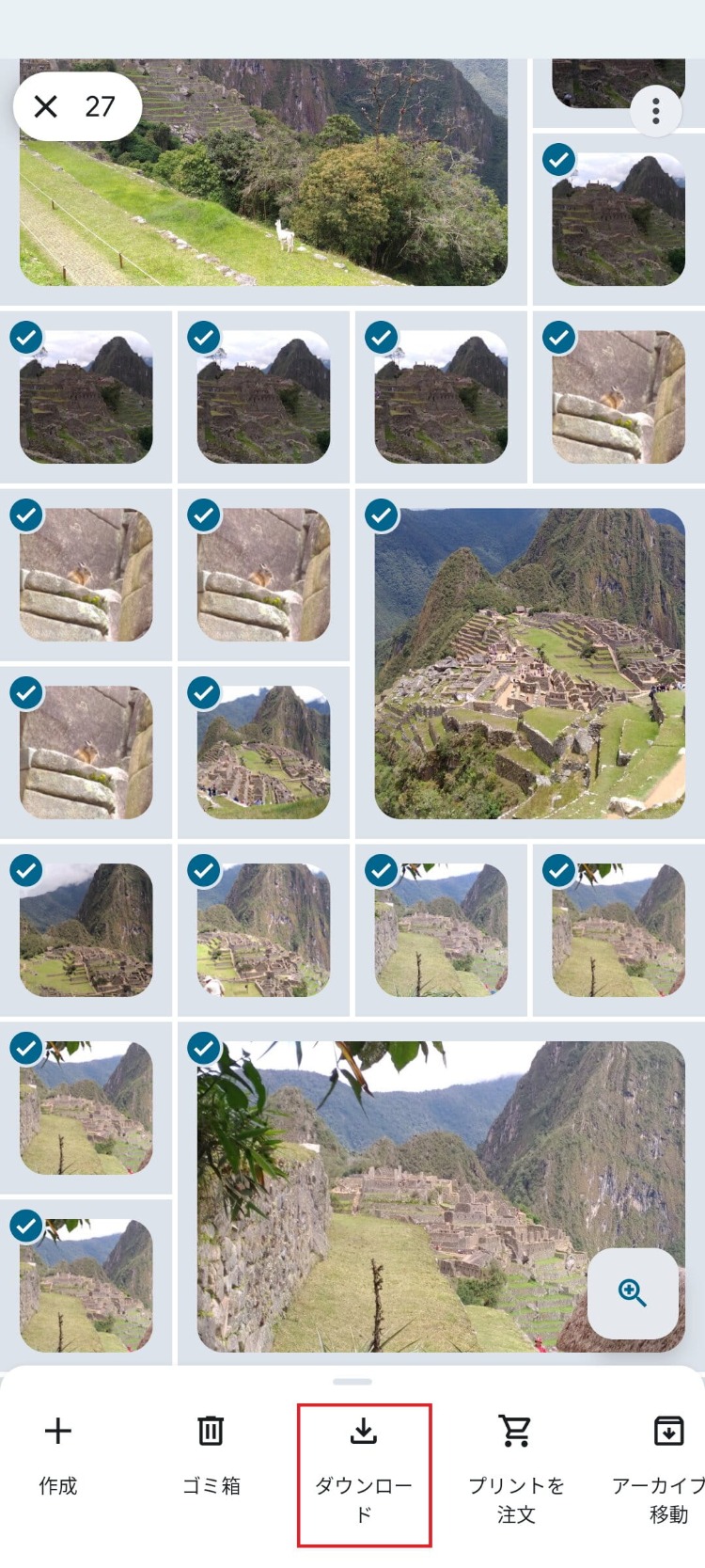
- スマートフォンでGoogleフォトアプリを開き、移行したい写真データをタップする
- 画面下のメニューにある「ダウンロード」をタップする(すでにスマホの内蔵ストレージに保存済みの場合、「ダウンロード」は表示されません)
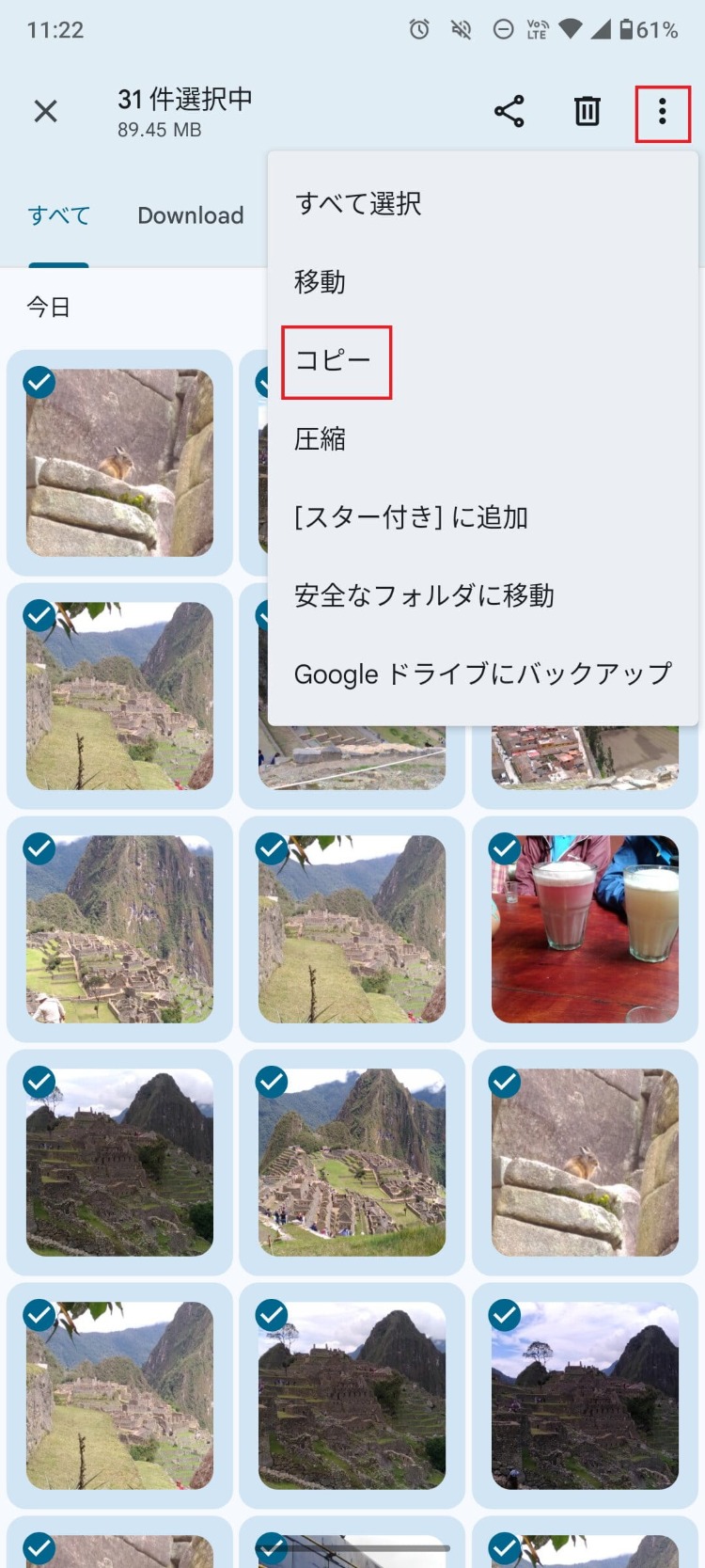
- スマホに外付けSSDを接続し、ファイル管理アプリで写真データを選択したら、外付けSSDにコピーする
たまった写真の保存におすすめ! ロジテックの外付けSSD
ロジテックでは、スマートフォンと接続して使える外付けSSDを取り扱っています。撮影した写真の保存にお悩みの方は、ご紹介する外付けSSDを活用してみてはいかがでしょうか。
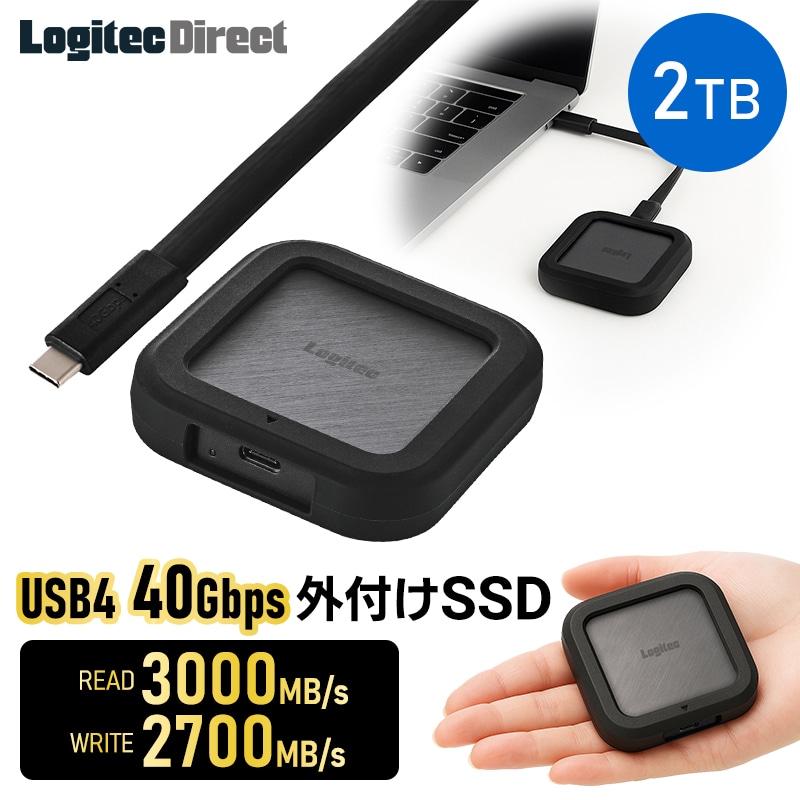
LMD-PBW020U4CBK
USB 40Gbps(USB4 Gen3x2)に対応し、読み込み最大3,000MB/s・書き込み最大2,700MB/sの高速データ転送を実現する外付けポータブルSSDです。USB 40Gbps対応の機器に接続すれば、動画や高解像度の写真といった大容量データの保存・バックアップも快適に行えます。
USBケーブルを接続するだけで使えるバスパワー設計なので、コンセントを探す手間がかかりません。手のひらに収まるコンパクト設計で、スマートフォンと併せて持ち運ぶ用途にも適しています。
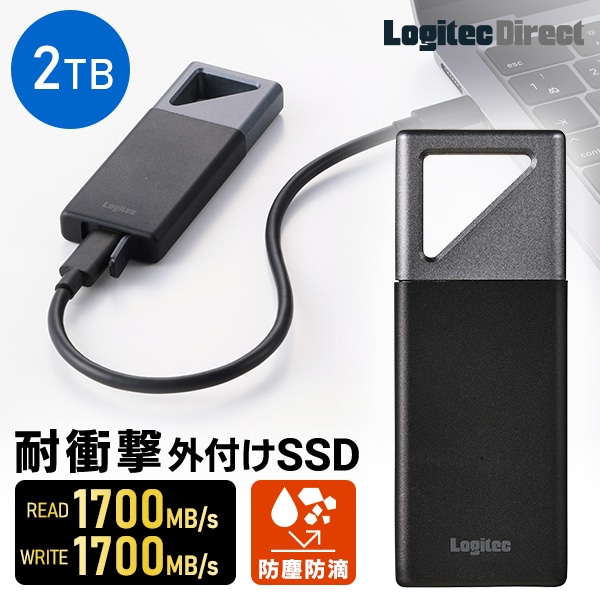
LMD-PBV200UC
高い耐衝撃性やIP55に準拠した防塵防水設計で、大切なデータをしっかり守ることができるポータブルSSDです。USB 20Gbps(USB 3.2 Gen2×2)に対応しており、読み込み・書き込みともに最大1,700MB/s(理論値)という超高速なデータ転送速度を実現しています。※USB 10Gbps対応のUSB-Aケーブルと、USB 20Gbps対応のUSB-Type-C(TM)ケーブルを付属しているので、さまざまな機器にそのまま接続できる点も特長です。
LMD-SPE100UAC
USB Type-C/A両対応のスティック型SSDです。一般的なスティック型SSDよりもUSB-Type-C(TM)コネクタ部分が長く、スマホケースを付けたままでも接続することができます。
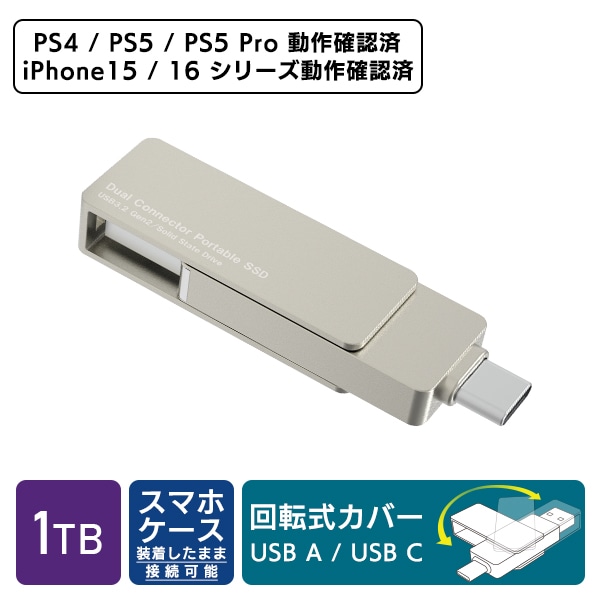
LMD-SPCH100UAC
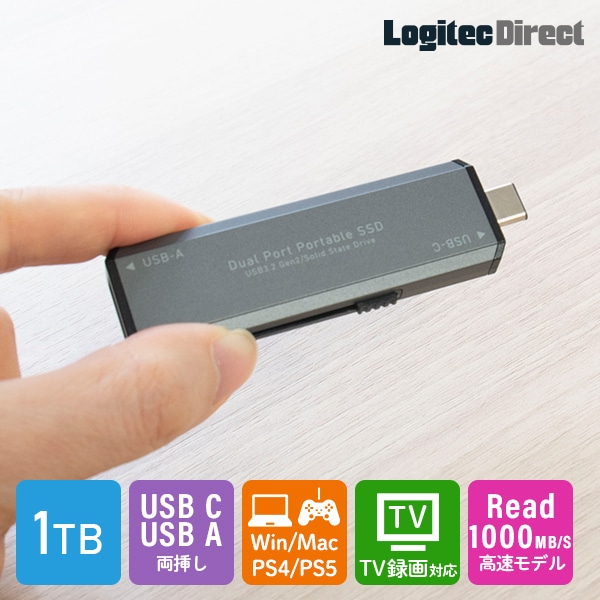
読み込み最大1,000MB/s、書き込み最大700MB/sのスピードで、大容量のデータもストレスなく転送できるスティック型の外付けSSDです。USB-A、USB-Type-C(TM)の両方に対応しており、パソコンやAndroid OSのスマートフォン・タブレット、iPhone 15シリーズ以降、iPad、PS4/5など、多くの機器に接続できます。iPhoneやAndroid OSの端末からパソコンへのデータコピーを行う際に、変換ケーブルやコネクタを用意する必要もありません。
おわりに 写真のバックアップ用に外付けSSDを用意しよう
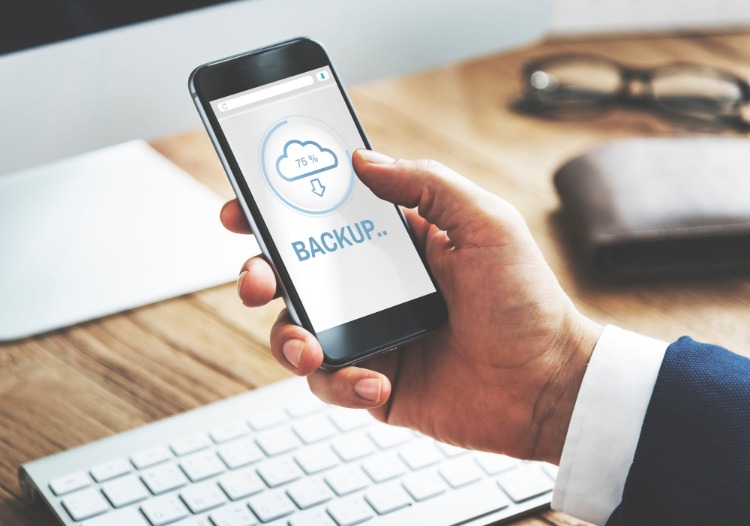
スマホで撮影した写真や動画などのデータは、日々増え続けていくものです。オンラインストレージへ保存を続けると、長期的には利用料を払っていても容量が不足したり、費用がかさんだりする恐れもあります。スマホに直接接続できる外付けSSDを活用すれば、機器の購入費用だけで長期間写真を保存可能です。たくさんの写真の長期保存やバックアップには、スマホ対応の外付けSSDを活用するのがおすすめです。
「Googleフォト」のよくある質問
Googleフォトのストレージがいっぱいになったらどうすれば良い?
Googleフォトのストレージがいっぱいになった場合は、次の方法で対処することができます。
- 重複しているデータをはじめ、不要な写真や動画を削除する
- 設定画面から画質を「節約画質」に変更する
- GメールやGoogleドライブに保存しているデータを整理する
- 外付けSSDなどにデータを移してから、Googleフォト内のデータを削除する
- Google Oneの有料プランに加入する
Googleフォトのデータを外付けSSDに移す方法は?
Googleフォトアプリで移動させたいデータを選択して端末にダウンロードした後、ファイル管理アプリで外付けSSDに移動させることができます。
