【SDカードの復元方法】大切なデータを守るための注意点
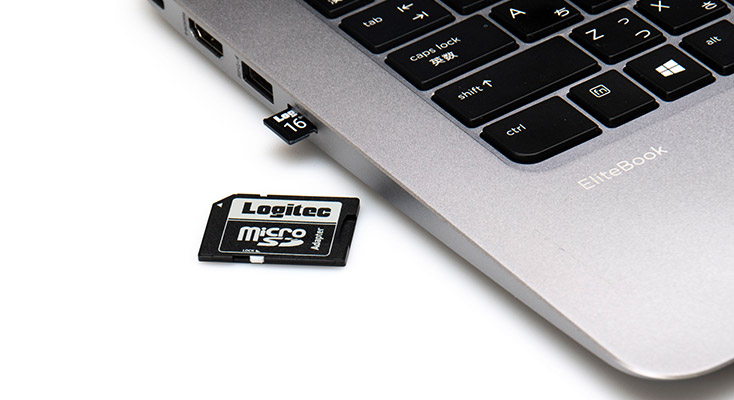
デジタルカメラ(デジカメ)やパソコンなどに差し込むだけでデータを保存できるSDカードやmicroSDカード。ドライブレコーダーやカーナビ、アクションカメラやドローンなど、幅広い用途で使われています。
コンパクトで便利な反面、操作を間違えてデータを消去したり、カードを破損させたりすることもよくあります。
そのような際に最も危険なのは、対処を誤って状況を悪化させてしまうこと。SDカードのデータを復元するには、落ち着いて対処方法を考えることが大切です。
ここでは、SDカードのデータを復元する方法について解説します。
※この記事は2026/08/24に再編集しました。
エレコム製のアウトレットSDカードをお得に販売中!
(ロジテックはエレコムグループです)
目次
SDカードのデータ復元は専門業者に依頼するのが確実

SDカードにトラブルがあった際に最も確実なのが、データ復旧サービスを行っている専門業者に依頼することです。
費用は発生しますが、初期調査を無料で行ってくれる事業者や、データの復旧ができた場合のみ費用を支払うという成功報酬型の料金体系を採用している事業者もあります。
個人では対応が難しいトラブルでもデータを復元できる可能性がある点が、専門業者に依頼するメリットです。
商品によっては、あらかじめデータ復旧サービスが付帯している場合もあるので、そのような商品を選ぶのもおすすめです。
エレコムのSDカードが、アウトレットでお得に購入可能!
ロジテックダイレクトのアウトレット
(ロジテックはエレコムグループです)
また、「データを間違って消去した」など、トラブル次第では自分で復元できる場合もあります。SDカードのデータを復旧できるフリーソフトなども存在するので、無料で直すことができるかもしれません。
自分でデータを復元する方法
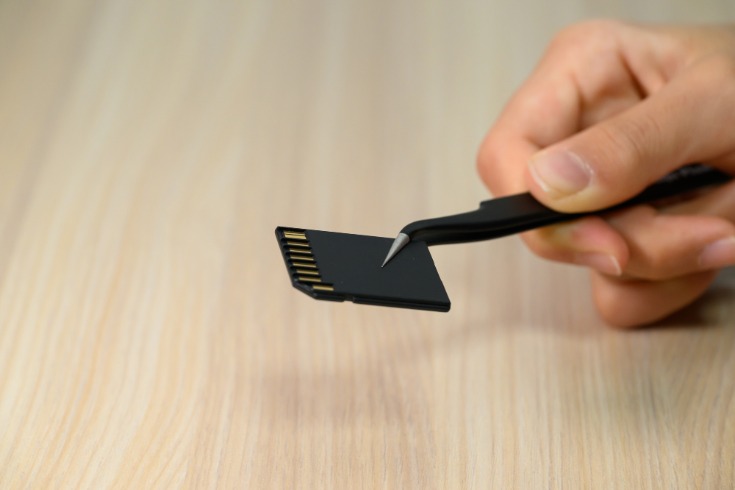
SDカードがパソコンなどで認識されている場合は、自分でデータを復元できる可能性があります。自分でデータの復元を行う場合の操作方法や注意点は、以下のとおりです。
【方法1】バックアップから復元する
別の外付けストレージやクラウドストレージにデータをコピーしてバックアップを取っていた場合は、そのバックアップから復元できます。手間がかからず、バックアップした時点のデータを確実に復元できるのがメリットです。
ただし、この方法で復元できるのはバックアップをした段階までのデータに限られます。大切なデータを守るために、定期的にバックアップを取ることを心がけましょう。
【方法2】フリーソフトで復元する
バックアップを取っていない場合は、データ復旧ソフトを使用するのが一般的です。有料版と無料版があり、有料版の方が機能性は高いものの、無料版であればコストをかけずにデータを復元できる可能性があります。
無料で利用できる代表的なデータ復旧ソフトは、以下のとおりです。
- EaseUS® Data Recovery Wizard
多くのユーザーに利用されている有名なデータ復旧ソフトです。データを消失してしまった場所(ドライブ)を選ぶと自動的にスキャンが行われ、プレビュー・保存を行うだけでデータを復元できます。無料版は復元できるデータの容量に制限があります。 - PhotoRec
スキャンと同時にファイルの復元を行ってくれるシンプルなデータ復旧ソフトです。ファイルを選択して復元を行うことはできませんが、複雑な操作をせずに済みます。ただし、ファイル名は復元されません。 - Recuva
スキャンを行うと復旧できる可能性があるファイルが一覧表示され、そこから希望のファイルを選択して保存ができます。海外のソフトですが、日本語にも対応しています。
ただし、重度のトラブルが起きていたり、SDカードが物理的に破損したりしていると、ソフトを使ってもデータは復元できません。かえって状態が悪化する恐れがあるため、少しでも不安を感じる場合は無理な操作は控えてください。
※ロジテックではフリーソフトのご使用は推奨しておりません。ご自身の責任においてご使用いただくようお願いいたします。復元の前にやってはいけない注意点
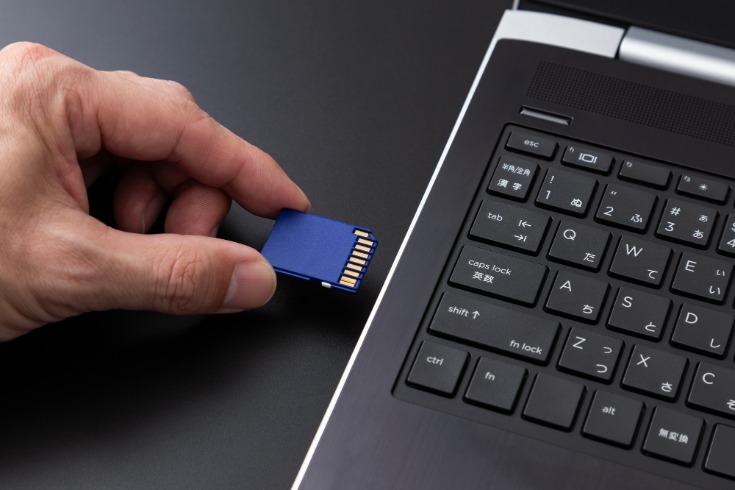
適切な操作をしていればSDカードのデータは復元できるケースが多いですが、不用意な操作をしないように注意が必要です。具体的には、次のような操作を行うのは控えてください。
SDカードをフォーマットする
SDカードを初期化する「フォーマット」を行うと、SDカード内のファイルが消去されてしまい、データを復元できる確率が下がります。
SDカードに不具合が生じると「フォーマットしてください」や「このカードは初期化されていません」などの警告が表示されることがありますが、大切なデータを保存している場合はフォーマットするのは避けましょう。
誤ってフォーマットするのを避けるために、トラブルが起きたらすぐ利用を止めるのがおすすめです。
データを書き込み・上書きする
SDカードに新しいデータを書き込んだり、上書きしたりするのは避けましょう。削除したデータの領域に新しい情報が書き込まれ、データが完全に消えてしまう恐れがあります。
具体的には、次のような操作を行うのは厳禁です。
- 新しいデータをSDカードに保存する
- データの名前を変えたり、場所を移したりする
- SDカードを機器に挿しっぱなしにする
トラブルが起きた段階でSDカードを機器から取り出して、使用を控えることを徹底しましょう。
おわりに こまめなバックアップでデータを守ろう
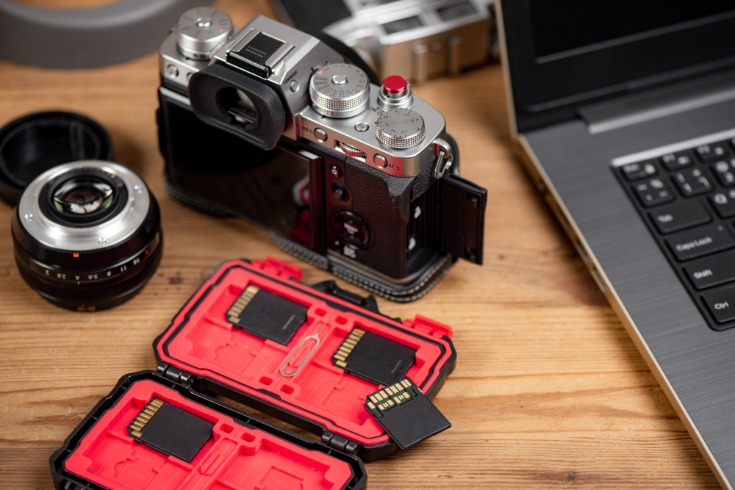
トラブルや誤操作などにより、SDカードのデータが消えてしまうことはあり得ますが、重要なのはその後の対処方法です。
不用意に操作を続けるとデータが完全に消えてしまうこともあるため、まずは落ち着いて対処していきましょう。
また、データを削除しても慌てないために、普段からこまめにバックアップを取ることが大切です。これを機にリスク管理の習慣をつけておきましょう。
「SDカード 復元」に関連するよくある質問
SDカードのデータは復元できますか?
間違えて削除したり、読み込めなくなったりしたSDカードのデータは、復元できる可能性があります。これは、データそのものはSDカードの内部に残っている可能性があるためです。
ただし、不用意に使用を続けるとデータが完全に消えてしまう恐れがあるため、すぐにSDカードの使用は止めましょう。
SDカードのデータを復元する方法は?
SDカードのデータを復元する方法は、大きく次の3つに分けられます。
- バックアップからデータを復元する
- 市販のデータ復旧ソフトを使用する
- データ復旧の専門業者に依頼する
バックアップを取っている場合は、バックアップからデータを復元するのが最も確実かつ手軽な方法です。
バックアップがない場合はデータ復旧ソフトを使用するか、専門業者に依頼する必要があります。
ただし、データ復旧ソフトは軽度なトラブルにしか対応できないうえに、かえって状況が悪化することも考えられます。
確実にデータを取り戻したい方は、すぐ専門業者に相談するのがおすすめです。
エレコム製のアウトレットSDカードをお得に販売中!
(ロジテックはエレコムグループです)
ロジテックダイレクトのおすすめ商品
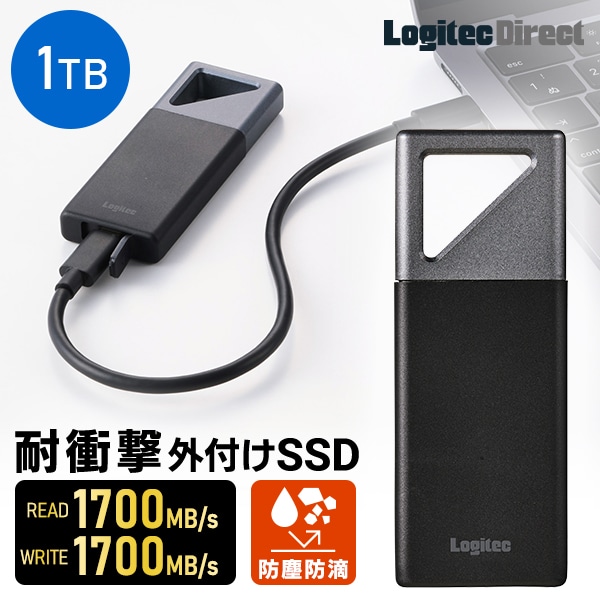
SSD 外付け 1TB ポータブル Type-C 防塵防滴 LMD-PBV100UC
USB 20Gbps(USB 3.2 Gen2x2)に対応している外付けSSDです。対応機器に接続した場合、最大1700MB/sの速度でデータ転送を行えます。パソコンだけでなく、スマートフォンやタブレットでも使用可能です。iPhoneのApple ProRes撮影にも対応しています。
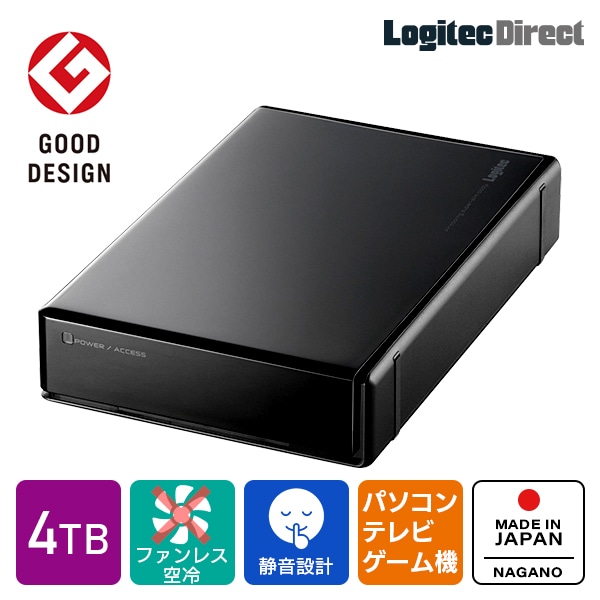
HDD 外付け USB 5Gbps 国産 省エネ静音 LHD-ENA040U3WS
ゲーム機やパソコン、テレビで使うことができる外付けHDDです。放熱を考慮した空冷構造を採用し、ファンの駆動音が気にならないファンレス構造を実現しました。
接続した機器の電源に連動してオン/オフが切り替わる電源連動機能を搭載しているので、省エネで使えるのも特長です。
Type-C対応 HDDケース 4BAY RAID機能なし LHR-4BNHUC
最大4台のHDD/SSDを搭載できるHDDケースです。USB-Type-C™に対応しており、スムーズに抜き差しできます。
USB 10Gbps(USB 3.2)に対応しており、大量のデータや大容量のファイルなども素早く転送可能です。