USB 3.0(USB 5Gbps)とは? 2.0規格と比較しながら特長を解説
USB(Unibersal Serial Bus/ユニバーサル・シリアル・バス)は、パソコンに周辺機器を接続する時はもちろん、スマホやタブレットの充電、IoT家電への給電など、多くの場面で使われている規格です。一方で、USBはさまざまな規格があるため、非常にわかりづらいものとなっています。ここでは、端子形状がUSB-Aの「USB 5Gbps(USB 3.0)」の特長を、1つ前の規格であるUSB 2.0と比較しながらご紹介します。
※この記事は2026/4/7に再編集しました。
目次
USB 5Gbps(USB 3.0)とは
USB 5Gbps(USB 3.0)は、USB 2.0の後継として2008年に策定された規格です。「Super Speed USB」というブランド名が付けられていて、登場時は処理スピードの高速さがアピールされました。その後、2013年に後継規格であるUSB 3.1(現表記:USB 10Gbps)が策定されたことにより、正式名称がUSB 3.0(現表記:USB 5Gbps)から「USB 3.1 Gen1」になっています。また、2017年にはUSB 3.2(現表記:USB 20Gbps)規格が策定されたため、再度「USB 3.2 Gen1」と名称が変更されました。
その後、複雑になったUSB規格をわかりやすくするため、現在はUSB 5Gbpsのように表記することが推奨されています。それぞれの名称が混在していて紛らわしいですが、どれも同じものだと覚えておきましょう。
USB 5Gbps(USB 3.0)の特長
USB 2.0の後継として使われるようになったUSB 5Gbps(USB 3.0)は、どのような特長を持っているのでしょうか。ここでは、 USB 5Gbps(USB 3.0)規格の性能について具体的にご紹介します。
最大5Gbpsの転送速度
USB 5Gbps(USB 3.0)のデータ転送速度の理論値は最大5Gbpsと、従来規格に比べて非常に高速です。大容量の外付けストレージなども、快適に使うことができます。ただし、データ転送速度はコントローラや使用環境によっても異なり、実効値は600~1,100Mbps程度とされています。
多数のUSB機器を接続可能
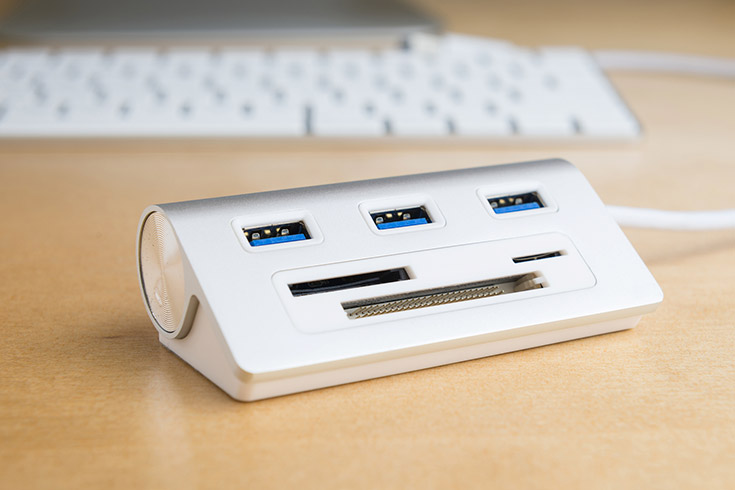
パソコンのUSB 5Gbps(USB 3.0)端子にUSBハブを接続すれば、1台のパソコンに最大127台のUSB機器が接続可能です。また、USB 2.0など旧規格の製品を混在した接続もできます。
現実的に127台の周辺機器をつなぐ機会はないかもしれませんが、自宅やオフィスなどで多数の機器を接続する際にも困ることはまずないでしょう。
USBバスパワーに対応
USB 5Gbps(USB 3.0)では、給電能力が従来の500mAから900mA(5V)に向上しています。そのため、パソコンから直接電力を供給する、バスパワータイプの外付けドライブなどを接続しても、安定して稼働させることが可能です。
USB 5Gbps(USB 3.0)とUSB2.0との違い
USB 5Gbps(USB 3.0)は、それまでのUSB2.0に比べて性能面で大きく向上が図られた規格です。ここではさらに、USB 5Gbps(USB 3.0)とUSB2.0の転送速度や電力供給量などの差について解説します。
データ転送速度
USB2.0のデータ転送速度は理論値で最大480Mbps、実効値で250~300Mbpsです。USB 5Gbps(USB 3.0)は前述の通り理論値で最大5Gbps、実効値で600~1,100Mbpsとされているので、実効値で見ても、かなりの高速化が図られていることがわかります。
電力供給量
900mAの電力供給量を誇るUSB 5Gbps(USB 3.0)に対し、USB2.0は500mAです。そのため、USB 2.0でもマウスやキーボードといった周辺機器への給電は対応できますが、大きなバスパワー給電が必要な製品は使用できない可能性があります。一方でUSB 5Gbps(USB 3.0)は、外付けドライブなど比較的大きな電力が必要となる機器を稼働させることも可能です。
端子
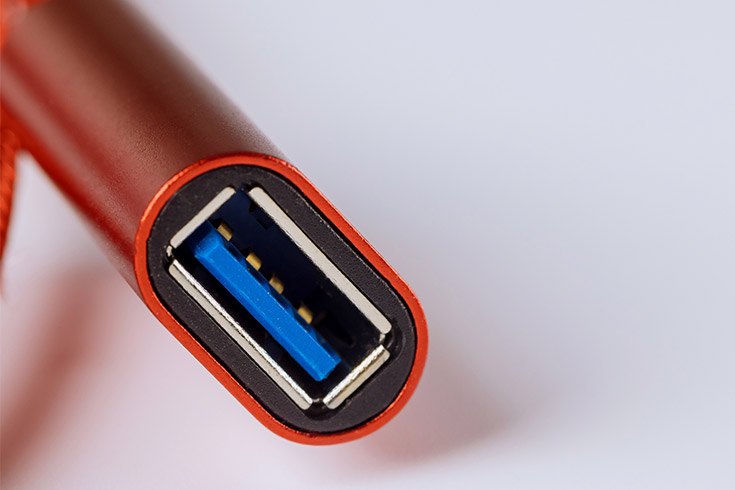
USB-Aコネクタの場合、USB 2.0と3.xで形状は同じですが、3.xの端子はコネクタ内部が青色に塗られているため、すぐに見分けることができます。一部機器では、USB 5Gbps(USB 3.0)対応でも端子が青くなっていないこともありますが、そのような場合も「SS(Super Speed)マーク」の有無や端子内部のピン数の違いで判別が可能です。USB2.0の端子はピンが4本、USB 5Gbps(USB 3.0)はピンが9本となっています。
また、USB Type-BやMicro USB Type-Bの場合は、2.0と3.0で形状が大きく異なるため、より簡単に見分けることが可能です。USB Type-Bの端子は、2.0が少しいびつな六角形で、3.0が「凸」のような形状、Micro USB Type-Bの端子も2.0は薄い台形で、3.0は中央がへこんで2つの長方形を並べたような形状となっています。
パソコンにUSB 5Gbps(USB 3.0)ポートがあるか確認する方法

パソコンの場合は、USB端子の色やピンの数を確認しなくても、デバイスマネージャーから、USB 5Gbps(USB 3.0)対応のポートがあるかどうかを判断できます。
【確認方法(Windows 11の場合)】
- タスクバーのWindowsアイコン(スタートボタン)を右クリックして、「デバイスマネージャー」を選択する
- 開いた画面にある「ユニバーサルシリアルバスコントローラー」をダブルクリックして展開し、そこに「USBルートハブ(USB 3.0)」などと記載されているものがあればUSB 5Gbps(USB 3.0)対応
USB 5Gbps(USB 3.0)を使ううえでの注意点
高性能化が図られたUSB 5Gbps(USB 3.0)は非常に便利な規格です。しかし、使用する際には注意したい点もあります。
周辺機器がUSB 5Gbps(USB 3.0)に対応していないと性能を引き出せない
USB‐Aは2.0も3.0もコネクタ形状が同じで互換性を持つため、USB2.0までにのみ対応した周辺機器でも、USB 5Gbps(USB 3.0)対応のポートに接続することができます。ただしその場合、データ転送速度などはUSB2.0の実効値まで落ちるので注意しましょう。USB 5Gbps(USB 3.0)の性能を引き出すには、接続する機器やケーブルがすべてUSB 5Gbps(USB 3.0)以上の規格に対応している必要があります。
USB2.0として認識される場合がある
パソコンなどにゆっくりとUSB機器を挿し込んだ際に、ポートも機器もUSB 5Gbps(USB 3.0)対応なのにも関わらず、2.0として認識されることがあります。USB 5Gbps(USB 3.0)は、USB2.0との互換性を保つために、手前側にUSB2.0の端子、奥側にUSB 5Gbps(USB 3.0)用の端子を搭載しています。ゆっくりとUSB機器を挿し込んだ場合、USB 5Gbps(USB 3.0)の端子が接続する前に、手前にあるUSB2.0端子で認識されてしまうのです。
つまり、USB 5Gbps(USB 3.0)として機器をパソコンなどに認識させるには、奥まで素早くしっかりと挿し込まなければいけません。USB 5Gbps(USB 3.0)対応の外付けストレージの転送速度が遅い、認識されないといった場合は、USBを素早く挿し直すことで、状況が改善する可能性があります。また、パソコンやUSB機器の電源を一度落とし、端子を挿し直したうえで再起動を行う方法でも、USB 5Gbps(USB 3.0)として認識させることが可能です。
古いOSは未対応
古いOSには、USB 5Gbps(USB 3.0)に対応していないものもあります。たとえば、2020年1月をもってサポートが終了したWindows 7はUSB 5Gbps(USB 3.0)に対応していなかったため、もし使用する場合はドライバーを自分でインストールする必要がありました。Windows 8以降のWindows OS、また2012年以降のmacOSはすべて対応しています。
コネクタの形状にも注意
USB 5Gbps(USB 3.0)に対応したコネクタにはUSB-AやType-B、USB‐Type-C(TM)など、いくつかの形状があります。形状が異なると機器を接続できないので、コネクタ、ケーブル、接続部の形状を必ず確認しましょう。また、前述のように、USB Type-BやMicro USB Type-Bは2.0と3.0で形状が大きく異なります。互換性がなく接続できないため、コネクタにType-Bを採用している製品を購入する際は注意が必要です。
おわりに USB 5Gbps(USB 3.0)は普段使いなら今も優秀
現在では、USB 10GbpsやUSB 20Gbps、USB 40Gbps(USB4 Version1)といった後継規格も多く策定されていますが、大量のデータを扱わない普段使いの用途なら、USB 5Gbps(USB 3.0)の製品でも問題なく使用できます。USB接続が必要な製品を探す際は、コネクタなども確認したうえで、USB 5Gbps(USB 3.0)以上に対応した製品を選ぶようにしましょう。
「USB 5Gbps(USB 3.0)」に関連するよくある質問
USB 5Gbps(USB 3.0)とUSB2.0の違いは?
USB 5GbpsとUSB 2.0の主な違いは、データ転送速度と給電能力です。USB 5Gbpsのデータ転送速度は理論値で最大5Gbps、USB 2.0は理論値で最大480Mbpsとなっています。容量の大きなデータを外付けストレージにバックアップする際などは、その速度の差を実感できるはずです。
また、給電能力も、USB 5Gbpsは最大900mAとなり、USB 2.0の500mAから大幅に向上しているため、外付けドライブなども稼働させることができます。
USB 2.0のポートにUSB 5Gbps(USB 3.0)は使えますか?
USBは下位互換性があるため、端子形状が合っていれば、USB 2.0のポートでUSB 5Gbps(USB 3.0)対応の機器を使うことはできます。ただし、データ転送速度や給電量はUSB 2.0側の仕様に従う点に注意が必要です。データの転送速度が遅くなるだけでなく、給電量が減ることで動作が不安定になる場合があります。
USB 5Gbps(USB 3.0)とUSB-Type-C(TM)の違いは何ですか?
前提として、USB 5Gbps(USB 3.0)とUSB-Type-C(TM)は指しているものが異なります。
USB 5Gbps(USB 3.0)は、通信規格の名前です。データ転送速度などを左右します。
一方で、USB-Type-C(TM)は端子形状の種類です。USB-Type-C(TM)だとしても、USB 2.0規格やUSB 5Gbps規格に対応しているものがあり、性能は一定ではありません。
USB 5Gbpsは転送速度を、USB-Type-C(TM)は端子形状を示すものだと覚えておきましょう。
ロジテックダイレクトのおすすめ商品
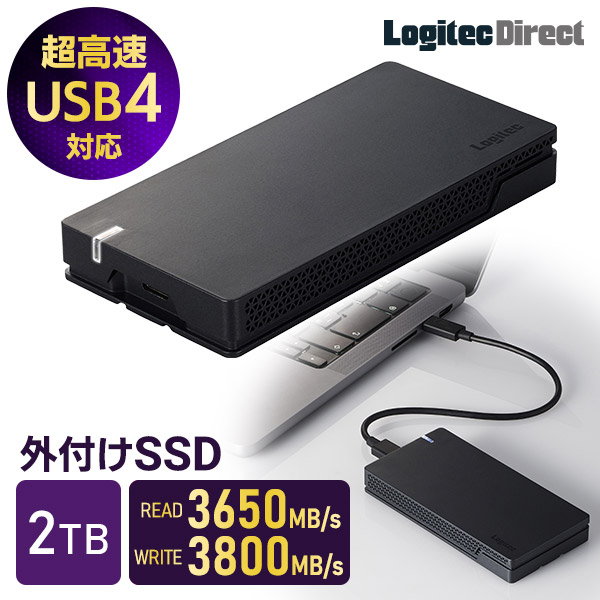
LMD-PBT020U4CBK
USB 40Gbps(USB4)に対応している外付けSSDです。対応機器で使用した場合は読み込み最大3,650MB/s、書き込み最大3,800MB/sの超高速でデータ転送を行えます。大容量のデータも、素早く転送することが可能です。
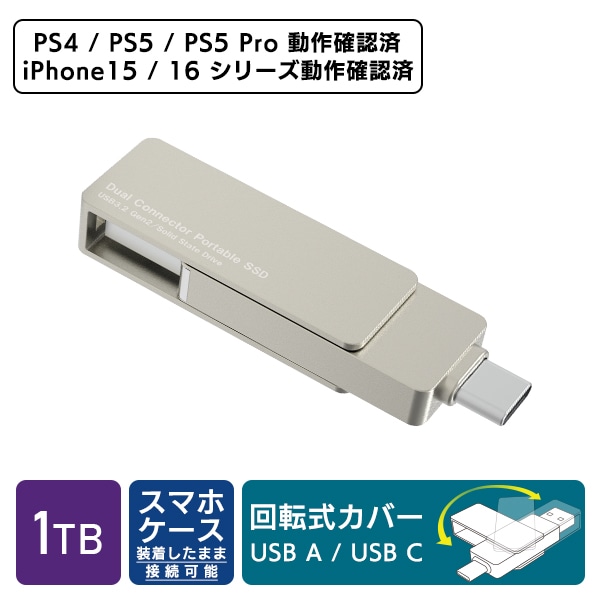
LMD-SPE100UAC
コネクタ部分が長めで、ケースを装着した状態のiPhoneにも直挿しできる、USB-Type-C(TM)/A両対応のスティック型SSDです。USB 10Gbps(USB3.2 Gen2)対応で、読み込みは最大500MB/s、書き込みは最大450MB/sの高速データ転送を実現しています。
LHD-ENA040U3WS
ゲーム機やパソコン、テレビで使うことができる外付けHDDです。放熱を考慮した空冷構造を採用し、ファンの駆動音が気にならないファンレス構造を実現しました。接続した機器の電源に連動してオン/オフが切り替わる電源連動機能を搭載しているので、省エネで使えるのも特長です。