マウスポインターのサイズ・デザインを変える方法と、見えない時の対処法
パソコンでの作業中に、マウスポインター(マウスカーソル)を見失ってしまった経験がある方も少なくないと思います。マウスポインターを見失うことの多い方は、マウスポインターのサイズや色を設定で変更するのがおすすめです。この記事ではマウスポインターのサイズや色、デザインの変更方法に加えて、画面からマウスポインターが消えてしまった場合の対処法についてもご紹介します。
※この記事は2026/07/14に再編集しました。
目次
Windows11でのマウスポインターの設定方法
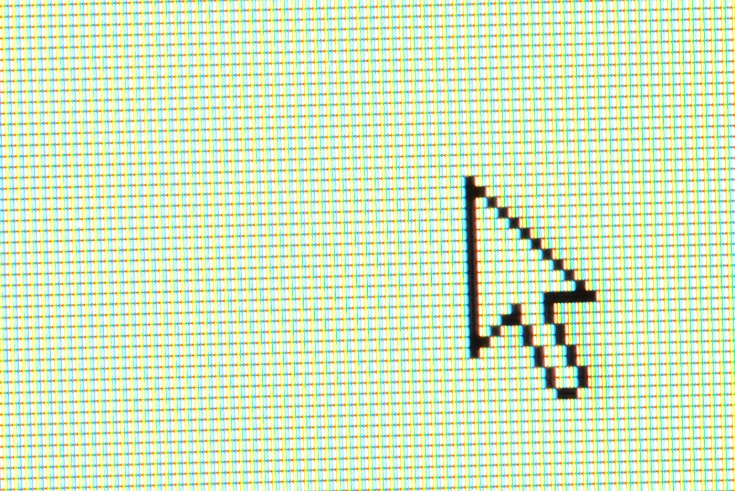
ここではWindows11を例に挙げ、パソコンの画面上にあるマウスポインターの設定を変更する方法をご紹介します。OSのバージョンによって、方法や表示が異なる場合もありますのでご了承ください。
サイズや色の変更(アクセシビリティから設定する場合)
Windows11では、設定の「アクセシビリティ」欄からマウスの色やサイズを変更できます。
【アクセシビリティでマウスポインターを設定する方法】
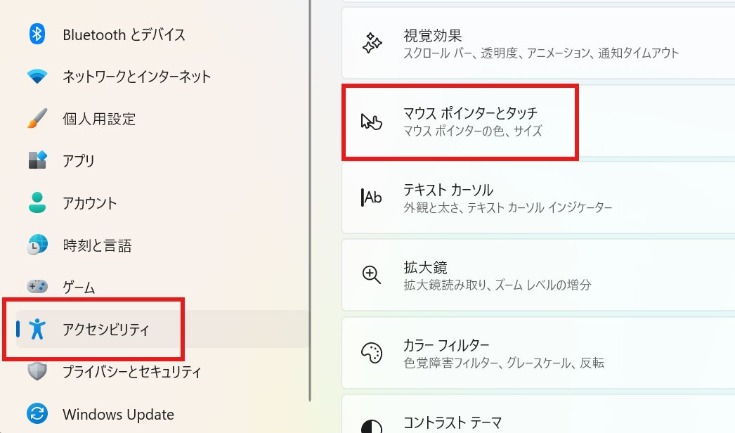
1.画面左下のスタートボタンを右クリックし、メニューバーから「設定」を選択する
2.「設定」画面が開いたら、「アクセシビリティ」⇒「マウス ポインターとタッチ」の順にクリックする
3.「マウスポインター」欄にある「サイズ」のスライダーを左クリックしたまま左右に動かして、ポインターの大きさを調整する
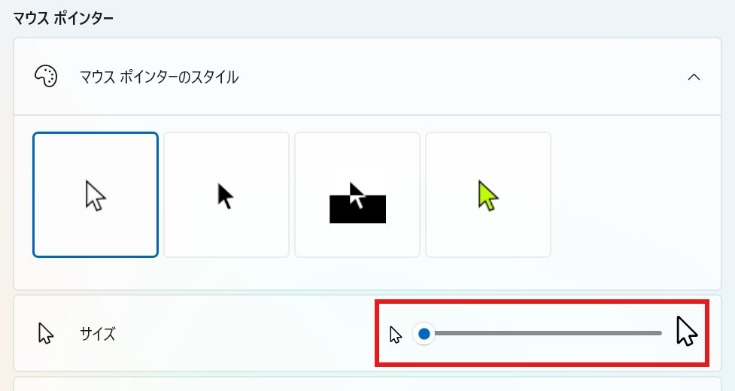
4.ポインターの色は、「マウス ポインターのスタイル」欄で白・黒・反転・カスタムの中から任意で変更する
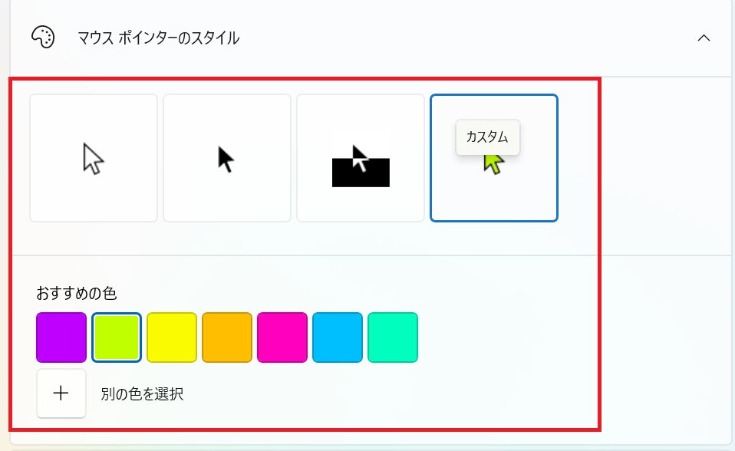
白黒以外の色にしたい際は、右側の「カスタム」を選択して好みの色を選んでください。
サイズや色の変更(マウスのプロパティから設定する場合)
マウスのプロパティからマウスポインターの設定変更を行うこともできます。
【マウスのプロパティによる設定方法】
1.タスクバー上の検索窓に「コントロールパネル」と入力して、コントロールパネルを開く
2.「ハードウェアとサウンド」→「マウス」の順にクリックし、「マウスのプロパティ」を表示する
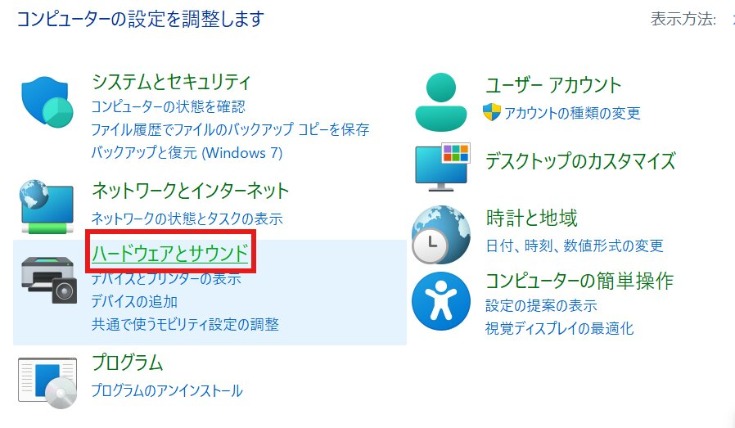
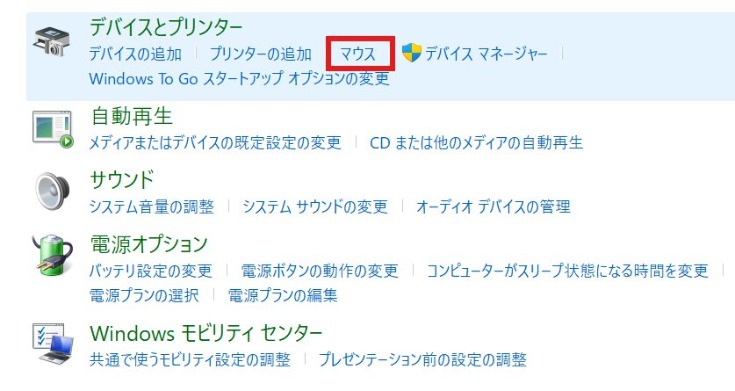
3.「ポインター」タブを開き、「デザイン」欄から好きなサイズや色を選んだら「OK」または「適用」ボタンを押す
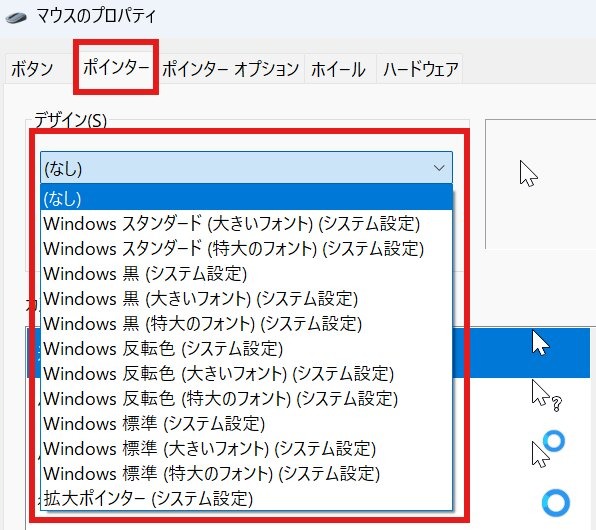
アクセシビリティとプロパティの、どちらの方法でもサイズや色を変更できますが、アクセシビリティによる設定変更の方がマウスポインターの表示サイズをより大きくすることが可能です。
ポインターのデザインや速度を変更することも
マウスポインターのデザインや移動の速さも、好みに合わせて変更できます。「マウスのプロパティ」は前述の手順だけでなく、以下でご紹介する方法でも開くことが可能です。
【マウスポインターのデザインの変更方法】
1.タスクバー上の検索窓に「コントロールパネル」と入力して、コントロールパネルを開く
2.「ハードウェアとサウンド」→「マウス」の順にクリックし、「マウスのプロパティ」を表示する
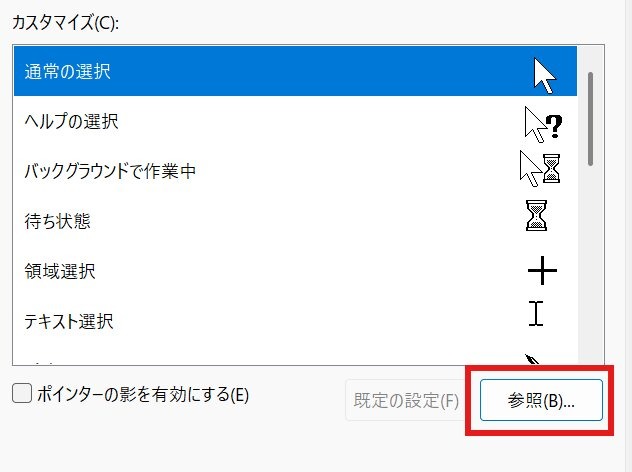
3.「ポインター」タブにある「カスタマイズ」欄から、変更したいポインターのデザインを選んで「参照」をクリック
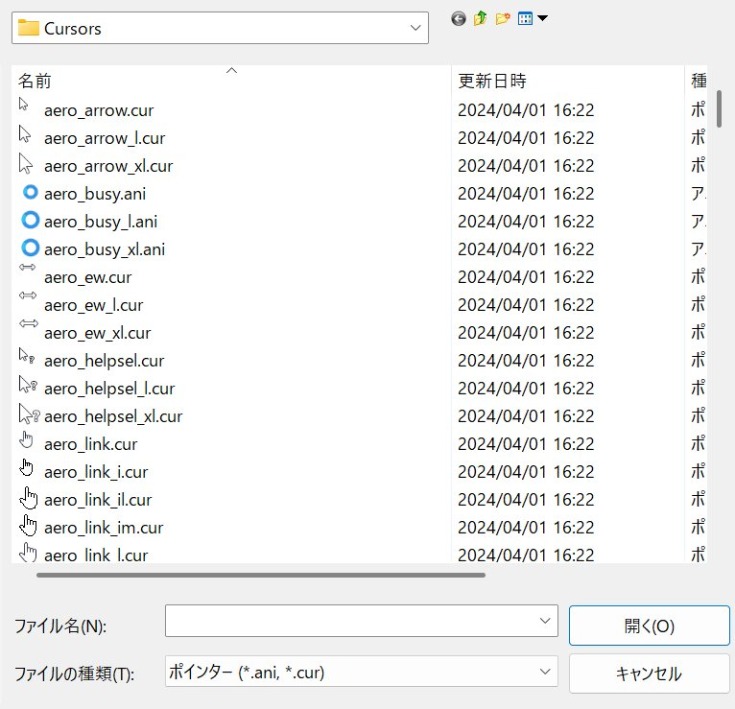
4.「Cursors」フォルダが選択されていることを確認し、変更したいアイコンをクリックして「開く」を選択する
5.前の画面に戻り「OK」または「適用」ボタンを押すとデザインが変更される
ダウンロードまたは自作したアイコンファイルを「Cursors」フォルダに保存しておけば、自分好みのデザインのマウスポインターを使うことも可能です。
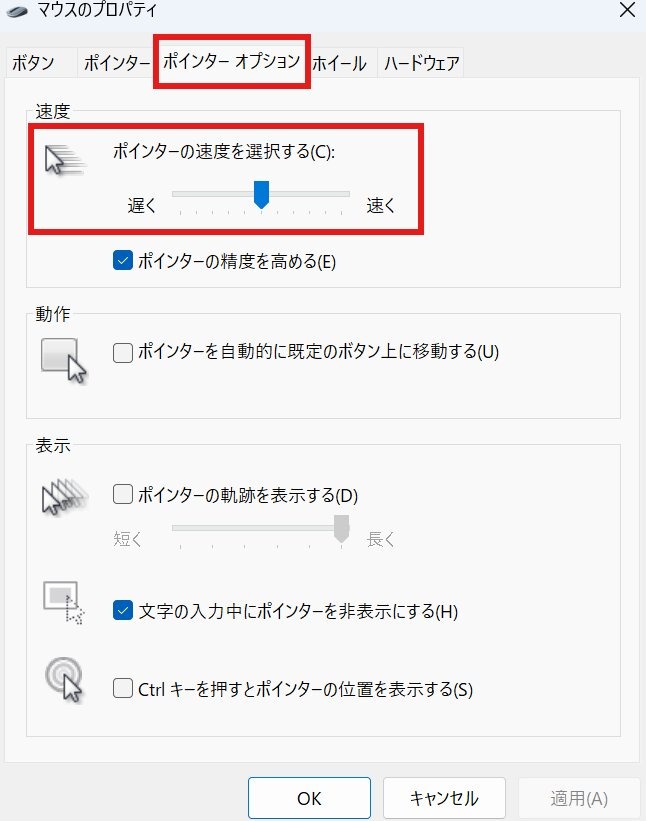
マウスポインターの移動速度は、「マウスのプロパティ」にある「ポインターオプション」タブを開いて、「速度」欄にあるスライダーを左右に動かすことで調整できます。右に動かすほど速く、左に動かすほど遅くなるので、自分が使いやすい速さに変更しましょう。
マウスポインターが消えてしまった場合の対処法
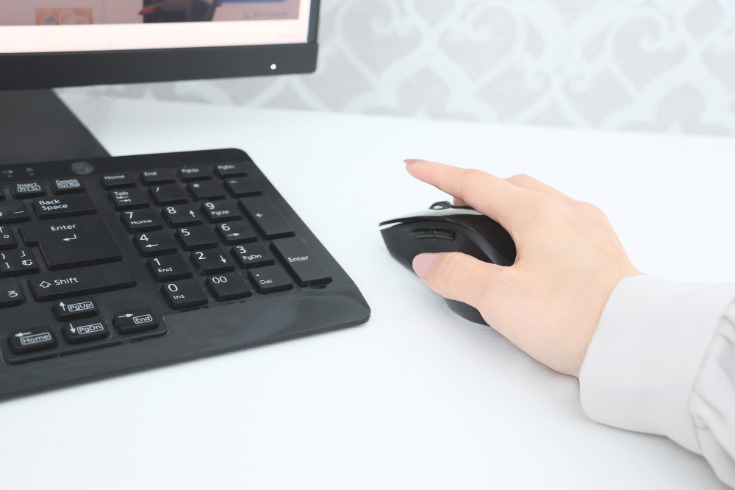
パソコンを使用中に、画面表示からマウスポインターが急に消えてしまうことがあります。そのような際は、どう対処すれば良いのでしょうか。マウスポインターが画面上から消えた場合の対処法や、マウスを使わずにパソコンを再起動するショートカットキーをご紹介します。
マウスの接続を確認する
マウスとパソコンの接続が何らかの原因で切れてしまい、パソコンがマウスを認識していない可能性があります。パソコンとマウスが正しく接続されているかどうか確認し、有線接続のマウスであればコネクタを一旦抜いてから差し直してみると良いでしょう。コネクタの接触不良などは、抜き差しすることで改善するケースも多いです。
無線接続の場合は、マウスが電池切れを起こしていないか、無線接続が切れていないかの2点を確認し、電源の入れ直しや電池の交換、充電、再接続などを行ってください。
パソコンを再起動してみる
パソコン本体に何らかの不具合が発生し、マウスポインターが表示されなくなった可能性もあります。その場合はパソコンを再起動したり強制終了したりして、不具合が改善されるか確認してみましょう。
キーボード操作だけで再起動を行えるショートカットキーは、「Ctrl」+「Alt」+「Delete」です。3つのキーを同時に押すと「セキュリティオプション」画面が表示されます。「Tab」キーまたは「↑」キーを何回か押し、選択された電源アイコンから「再起動」を選択→「Enter」キーを押すと、パソコンを再起動することが可能です。
また、アプリを全て閉じた状態で「alt」+「f4」のショートカットキーを押す方法でも再起動できます。
ドライバーを更新する
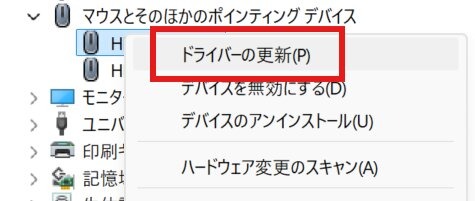
ドライバーの不具合が原因で、マウスが正常に作動しないことも考えられます。デバイスドライバーで該当のマウスを探して、ドライバーの更新を行ってみるのも有効です。Bluetooth接続のマウスを使用している場合は、接続や関連するドライバーの状況も併せて確認してください。
また、画面の出力に関連するドライバーが影響していることもあります。「ctrl」キーと「Shift」キー、「Windows」キー、「B」キーを同時に押すショートカットで、グラフィックドライバーのリセットも試してみてください。
おわりに マウスポインターをカスタマイズして使いやすくしよう
パソコン画面上のマウスポインターが見えにくいと悩んでいる場合は、マウスポインターのサイズや色を目立つものに変更すれば、ポインターを見失うことを防げます。マウスポインターを自分好みのデザインに変えることもできるので、楽しみながらパソコンを使いたいという方にも、マウスポインターの設定変更はおすすめです。マウスポインターが画面表示から消えてしまった際の対処法とともに、マウスポインターのカスタマイズ方法も押さえておき、より便利にパソコンを使いこなしましょう。
「マウスポインター」に関連するよくある質問
マウスポインターの設定はどこでできますか?
マウスポインターの設定は、「設定」の「アクセシビリティ」欄にある「マウス ポインターとタッチ」をクリックするか、コントロールパネルなどから「マウスのプロパティ」を開くことで設定可能です。
アクセシビリティからはマウスのサイズや色が、プロパティではサイズに加えてマウスポインターのデザインなどを変更することができます。
マウスポインターが消えてしまった時はどうすれば良いですか?
まずは、マウスを大きく動かしたり、クリックしたりして、見えなくなっているだけかどうかを確認しましょう。有線の場合はUSBなどのコネクタを挿し直す、無線の場合は電池やレシーバーを確認し直すのも有効です。
それらに問題がない場合は、パソコンを再起動して表示されるか試してみてください。それでもダメな場合は、ドライバーの更新を試してみるのが有効です。
ロジテックダイレクトのおすすめ商品
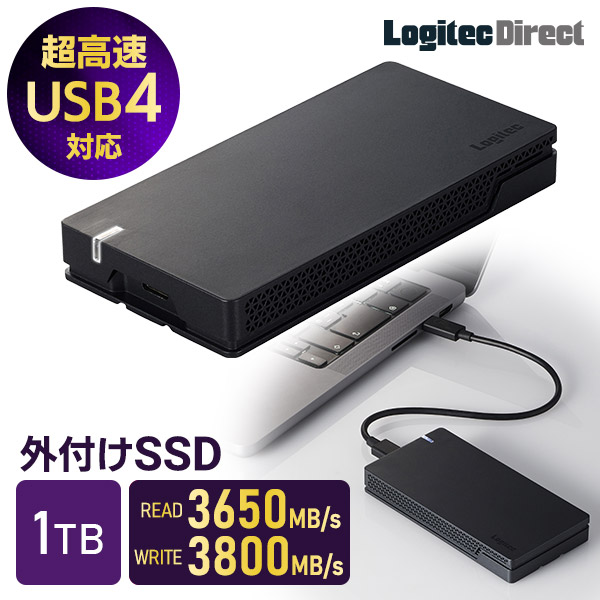
USB 40Gbps対応 SSD 外付け PS5 動作確認済 LMD-PBT010U4CBK
USB 40Gbps(USB4)に対応している外付けSSDです。対応機器で使用した場合は読み込み最大3,650MB/s、書き込み最大3,800MB/sの超高速で、データ転送を行えます。USB-Type-C™対応のパソコンやゲーム機など、大容量のデータを取り扱う機器に最適です。
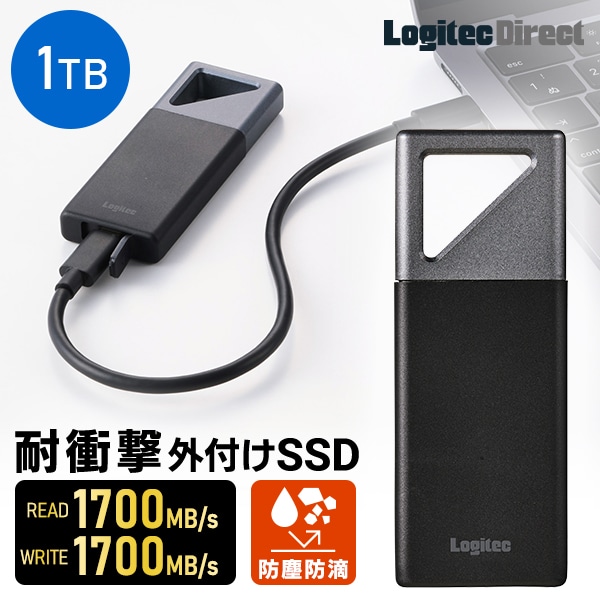
SSD 外付け 1TB ポータブル Type-C 防塵防滴 LMD-PBV100UC
USB 20Gbps(USB 3.2 Gen2x2)に対応している外付けSSDです。対応機器に接続した場合、最大1,700MB/sの速度でデータ転送を行えます。パソコンだけでなく、スマートフォンやタブレットでも使用可能です。iPhoneのApple ProRes撮影にも対応しています。
HDD 外付け USB 5Gbps 国産 省エネ静音 LHD-ENA040U3WS
ゲーム機やパソコン、テレビで使うことができる外付けHDDです。放熱を考慮した空冷構造を採用し、ファンの駆動音が気にならないファンレス構造を実現しました。接続した機器の電源に連動してオン/オフが切り替わる電源連動機能を搭載しているので、省エネで使えるのも特長です。