スマホ・パソコンのバックアップとは? データが消えるのを防ぐ取り方のコツ
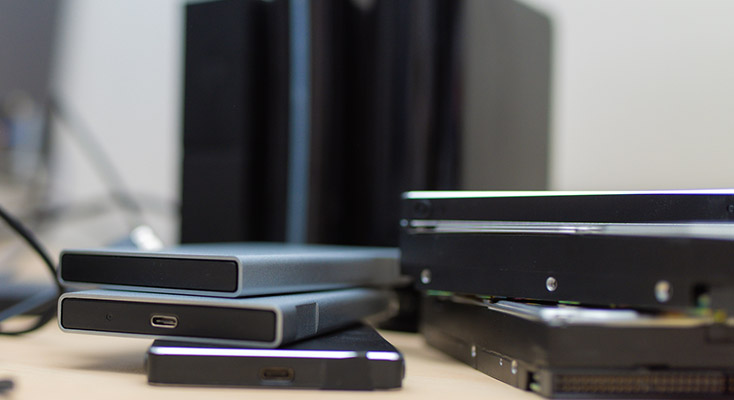
ウイルス感染や停電、自然災害、経年劣化、誤操作などが原因で、使用している機器のデータが消えてしまうことがあります 。これらのリスクを完全になくすことや、データの消失を防ぐことはできません 。大切なデータを守るには、バックアップを取っておくことが重要です 。この記事では、バックアップの概要やバックアップ方法の種類についてご紹介します 。
※この記事は2026/3/9に再編集しました。
目次
バックアップとは
バックアップとは、スマートフォン(スマホ)やパソコン、サーバーなどに保存されたデータを、別のメディアにコピーして保存しておくことです 。
バックアップを取っていないと、システムの不具合やウイルス感染によるデバイスの故障、操作ミス、自然災害などが原因で、大切なデータが消えてしまう恐れがあります 。業務で使用するデータが消えた場合は、企業活動に支障をきたすこともあるでしょう 。
しかし、定期的にバックアップを取っておけば、データが消えてしまっても元のデータをすぐに復元できます 。大切なデータはバックアップを取り、すぐに復旧できる状態にしておくことが大切です 。
バックアップの対象になるデータの範囲
バックアップは、その性質からシステムバックアップとデータバックアップの2種類に分けられます 。それぞれの特長は、以下のとおりです 。
システムバックアップ
システムバックアップは、OSや設定、アプリケーションなどを丸ごとコピーし、利用しているシステムをもう1台分構成する方式です 。「イメージバックアップ」と呼ばれることもあります 。基幹のシステムが故障した場合でも、システムバックアップを行っていればスムーズに復旧が可能です 。
システムバックアップの手法は、システムを停止した状態で行う「オフラインバックアップ」と、システムを稼働したまま行う「オンラインバックアップ」に大きく分けられます 。オンラインバックアップは作業しながらでもバックアップを行えますが、その分システムへの負荷が高くなりやすいというデメリットがあります 。
データバックアップ
データバックアップは、テキストや写真など、機器に保存した各種データのみを複製して保管する方法です 。システム環境を丸ごと復元することはできませんが、容量は少なくて済みます 。
バックアップを行う頻度はどれくらい?
データのバックアップを行う頻度は、スマートフォンやパソコンを使用しているユーザーや、システムの管理者が自由に決めることができます 。基本的には、データの重要性やバックアップの種類に応じて、行う頻度を決めると良いでしょう 。
例えば、毎日何度も更新するデータや、重要性が高いデータは、こまめにバックアップを実施することで安全性を高められます 。バックアップツールを使用して、決まったタイミングで自動的にバックアップされるように設定するのもおすすめです 。
反対に、システムバックアップは時間がかかるうえに頻繁にデータが変わるものではないため、毎日のようにバックアップを取る必要性は低いといえます 。数カ月に1回を基本に、OSのバージョンアップやアプリをインストールした時など、構成が変化したタイミングでバックアップを行うと良いでしょう 。
バックアップの取り方の種類
バックアップは、データのコピー方法からフルバックアップ、差分バックアップ、増分バックアップの3種類に大きく分けられます 。それぞれの違いを理解して、状況ごとに使い分けることが、上手にバックアップを取るコツです 。
フルバックアップ
バックアップしたいデータを全てコピーして保存する方法です 。シンプルでわかりやすい方法ですが、定期的にフルバックアップを行うとその都度データ容量が増えるため、作業に時間がかかります 。初めてバックアップを行う時に使うことが一般的です 。
差分バックアップ
初回のフルバックアップデータと比較して、修正や追加があった部分だけコピーするのが差分バックアップです 。変更された部分だけデータを書き換えるので、フルバックアップよりも時間や容量を節約できます 。ただし、増分バックアップよりは時間と容量がかかります 。
増分バックアップ
直近のバックアップ以降、修正や追加されたデータだけコピーする方法です 。差分バックアップ以上に時間や容量を節約できます 。
デメリットとしては、フルバックアップまでデータを戻す際に、増分データの分だけ時間がかかる点が挙げられます 。途中でデータが破損していると、それ以降のデータ復元が難しくなる点にも注意が必要です 。
バックアップに使えるメディアの種類
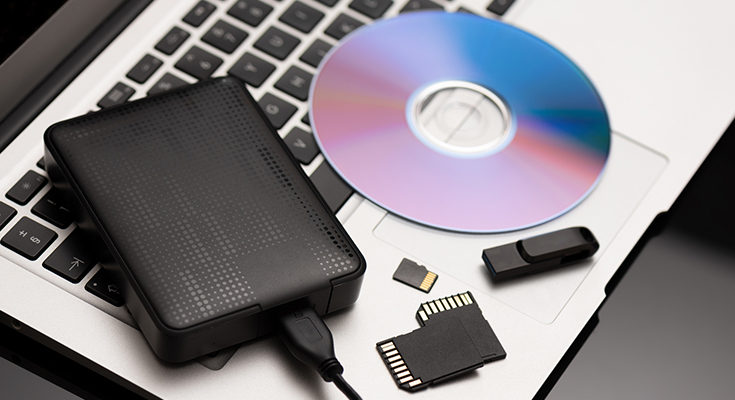
バックアップに使用する機器は、デバイス本体が壊れた際にデータを取り出せなくなる事態を防ぐために、使用しているデバイスと分けて使えるものが望ましいです 。
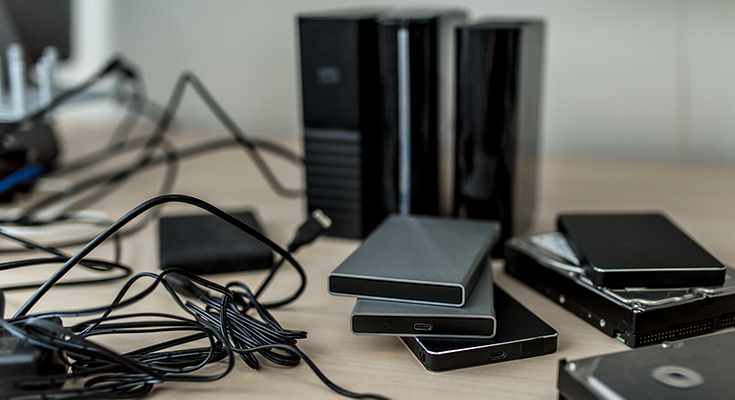
データのバックアップ先となるメディアには、外付けHDDや外付けSSD、光学メディア(DVDやBlu-rayディスクなど)、USBメモリ、クラウドストレージサービスなどがあります 。
大容量の外付けHDDなら全データを丸ごとバックアップできる、クラウドストレージなら複数の端末でデータをやり取りできるなど、それぞれ特長が異なります 。用途やバックアップしたいデータの容量を考慮して、複数のメディアを使い分けるのがポイントです 。バックアップに使える各メディアの特長や注意点は、以下の記事も併せてご確認ください 。

スマホやパソコンのバックアップの取り方
日頃から使用しているスマホやパソコンも、データバックアップを行っておくことが重要です。ここでは、それぞれのデバイスでバックアップを取る方法をご紹介します。
iPhoneの場合
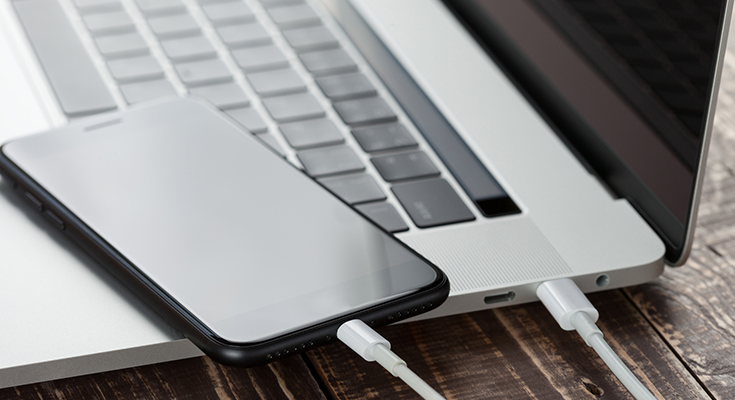
スマホのバックアップは、パソコンを使用する方法と、各OSが提供するクラウドサービスを利用する方法の2種類があります。iPhoneの場合は、次のような操作でバックアップを取ることができます。
【パソコンを使用する場合】
- パソコンでFinderまたはiTunesを起動し、必要であればログインする
- パソコンとiPhoneを接続し、画面上にパスコードの入力やメッセージが表示された場合は、画面の指示に沿って操作する
- iTunesまたはFinderの左側にあるiPhoneマークをクリックする
- バックアップ欄の「このコンピューター」や「iPhone内のすべてのデータをこのMacにバックアップ」を選択し、バックアップを取る
【クラウドを使用する場合】
- iPhoneをWi-Fiネットワークに接続する
- 「設定」→「ユーザー名」→「iCloud」の順にタップする
- バックアップを取りたい項目を選択し、「iCloudバックアップ」をオンにする
Androidの場合
Android端末は機種やOSのバージョンによって、操作が多少異なる場合もありますが、以下のような操作でバックアップが行えます。
【パソコンを使用する場合】
- パソコンとスマホを接続する
- スマホのフォルダが表示されたら、保存したいデータをパソコンにコピーする
【クラウドサービスを使用する場合】
- 設定画面を開き、「アカウントとバックアップ」→「バックアップと復元」の順にタップ
- 「Googleアカウント」欄の「データのバックアップ」をオンにする
パソコンの場合
パソコンに保存しているデータも、定期的にバックアップを取っておくことが大切です。Windows11パソコンを例に、バックアップの方法をご紹介します。
【パソコンでバックアップを取る方法(Windows11の場合)】
- タスクバーの検索窓に「コントロールパネル」と入力する
- コントロールパネルを開いたら「バックアップと復元(Windows 7)」をクリックする
- バックアップ用のストレージを接続して「システムイメージの作成」をクリックする
- 画面上でバックアップ先の機器を選択して実行する
Windows・Macパソコンでバックアップを取る方法の詳細は、以下の記事でご確認ください 。
データを守る基本は「3-2-1」ルール
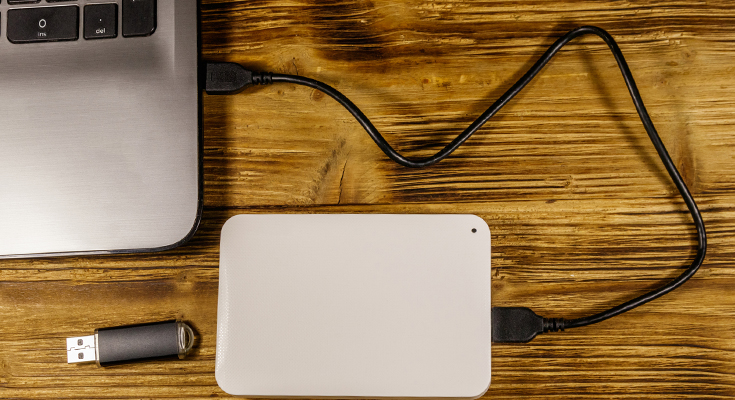
バックアップを取っていたとしても、いざという時にデータを取り戻せなければ意味がありません 。データのバックアップを取る時は、「3-2-1ルール」に準拠するのがおすすめです 。
● データを3カ所に保存する
2つ以上のバックアップを取り、オリジナルのデータと合わせて3つ以上のデータを持ちましょう 。3つ以上同じデータを用意しておけば、1つのバックアップが消えてしまっても復旧できる可能性が残ります 。
● 2種類以上のメディアにデータを保存する
外付けHDDとクラウドストレージなど、異なるメディアにデータを保存することもポイントです 。複数のメディアにデータを保存しておけば、故障によるデータ消失を防げます 。
● 1つを遠隔地に保存する
バックアップの1つは遠隔地に保存するようにしましょう。バックアップデータを1カ所に保存していると、自然災害で全てのデータが消えてしまう恐れがあります。遠隔地にデータを置いておくと、自然災害などからもデータを守ることが可能です。メディアを置く場所がない時は、クラウドストレージを活用すると良いでしょう。
データのバックアップはロジテックの外付けストレージに
データは、パソコンやスマートフォン本体だけでなく、複数のメディアにバックアップを取っておくことが大切です 。ここからは、データのバックアップに使えるロジテックの外付けストレージをご紹介します 。
LHD-PBM40U3BK
ケース全体のラバー塗装や側面のディンプル形状で、手に持った時の高いフィット感を実現した外付けHDDです 。肉厚のラバーフレームでHDDを浮かせるフローティング構造によって、振動や衝撃が本体に直接伝わるのを防ぎます 。コンセントなしで使えるUSBバスパワータイプなので、持ち運びにもおすすめです 。

LHD-EN60U3WR
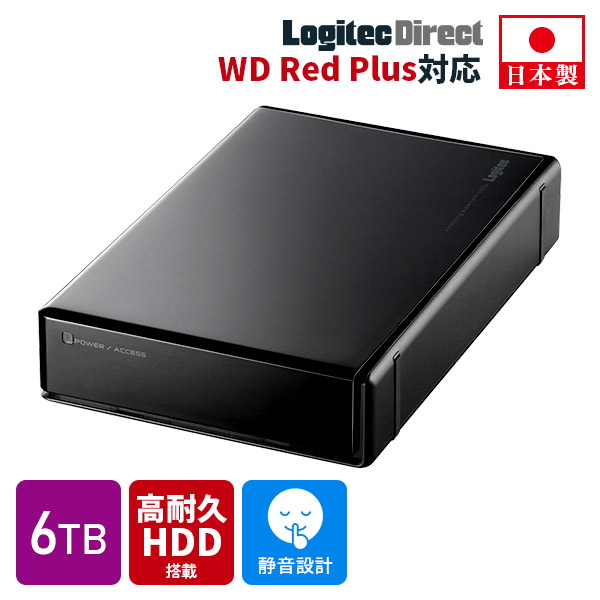
24時間連続稼働し続けるNAS用に開発され、優れた安定性や耐久性を誇る「WD Red(CMR)/WD Red Plus」を採用 。耐久性を重視している方におすすめの外付けHDDです 。騒音の原因となる空冷ファンを搭載していないファンレス設計で、静音性にも優れています 。
LHR-4BRHEU3
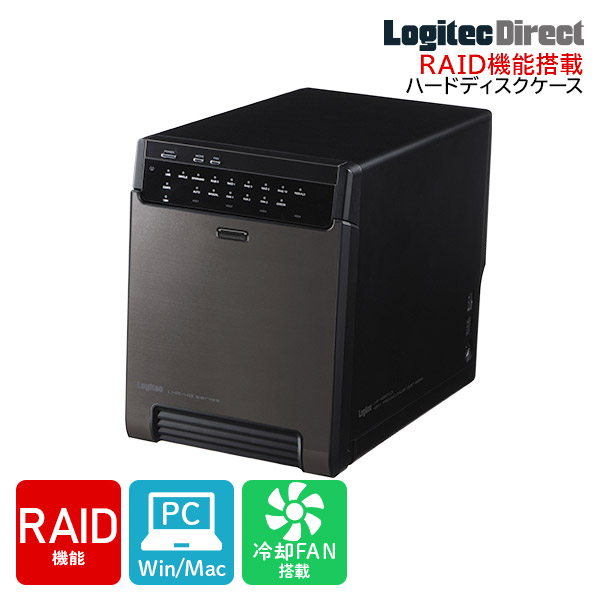
6種類のRAID機能と、RAIDを構築せずにHDDを個別管理できるSingleモード機能を備えた3.5インチHDD用ケースです 。最大4台の内蔵HDDを搭載できます 。パソコンの電源と連動して動く「電源連動機能」や、内蔵HDDの温度情報をもとに自動でファンの回転数を切り替える「自動冷却FAN機能」などの便利な機能も搭載 。データの保存やバックアップ用ストレージとして便利に使えます 。
LMD-PBV200UC
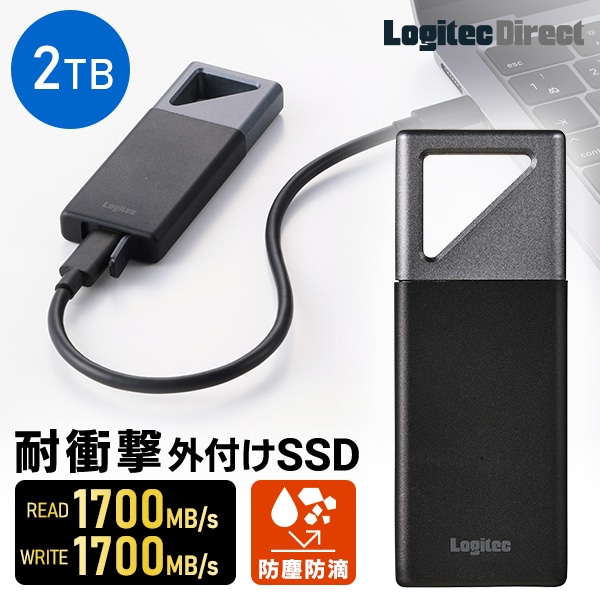
USB 20Gbps(USB 3.2 Gen2x2)に対応しており、読み込み書き込みともに最大1,700MB/sの高速なデータ転送を実現した外付けSSDです 。USB 20Gbps(USB 3.2 Gen2x2)対応のUSB-Type-Cケーブル(TM)・USB 10Gbps(USB 3.2 Gen2)USB-Aケーブルの2種類が付属しているので、幅広い機器に接続できます 。IP55の防塵防滴性能や、米軍MIL規格準拠の耐衝撃性を備えていて、万が一の水ぬれや落下から大切なデータを守ります 。
LMD-SPCH100ACSV
読み込み最大1,000MB/s、書き込み最大700MB/sの高速データ転送を行える、USB 10Gbps(USB 3.2 Gen2)対応の外付けポータブルSSDです 。USB-AとUSB-Type-C(TM)の両コネクタを搭載しているので、別途ケーブルやアダプターを用意することなく複数の機器で使えます 。

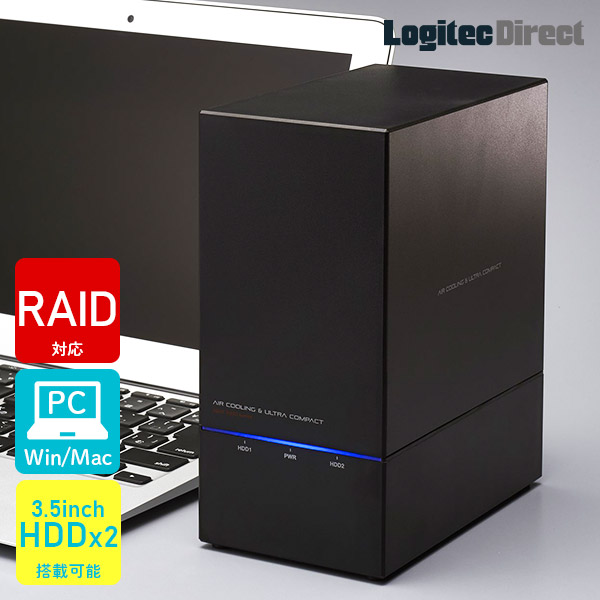
LHR-2BRHU3
3種類のRAIDと、ハードディスクを個別管理するSingleモードの機能を搭載したHDDケースです 。3.5インチHDDを2つ搭載でき、大容量のデータの保存に適しています 。USB 5Gbps(USB 3.0)規格に対応しており、データを素早く転送できる点も特長です 。
おわりに 大切なデータは必ずバックアップを
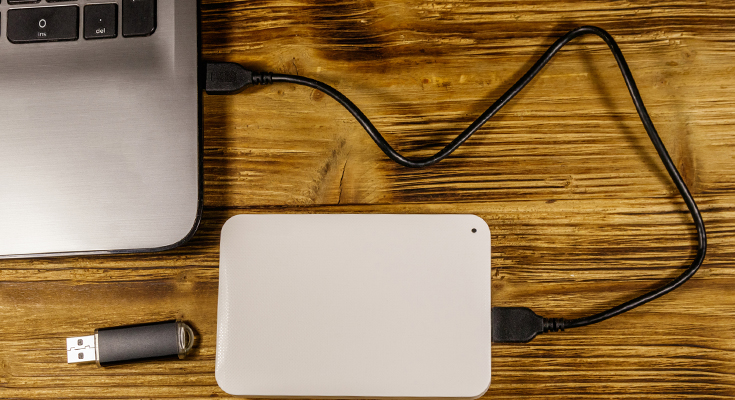
停電やマルウェア感染、誤操作などが原因で、デバイスに保存されたデータは突然消えてしまう恐れがあります 。定期的にバックアップを取り、データが消えてしまった場合でも被害を最小限に抑えることが重要です 。保存データの種類に適したバックアップ方法や記録媒体を選び、各デバイスのバックアップを取っておくことで、万が一の事態に備えましょう 。
