SSD/HDDをフォーマットする方法は?Windowsパソコンでの操作手順

購入したばかりの外付けSSD/HDDをパソコンやテレビに接続したり、外付けSSD/HDDにトラブルが発生したり、使用中のHDDを別の機器に接続したりすると「フォーマット(初期化)」が必要になる場合があります。SSD/HDDのフォーマットは、どのように行えば良いのでしょうか。ここでは、フォーマットの概要や具体的な手順、用途別におすすめのファイルシステムなどをご紹介します。
※この記事は2026/3/9に再編集しました。
目次
フォーマットとは?

フォーマット(初期化)とは、外付けSSD/HDDのような記憶媒体(ストレージ)を、パソコンやスマートフォンなどで使用できる状態にする操作のことです。購入直後の外付けストレージを機器が認識できるようにしたり、すでに使用しているストレージを別の機器で再利用したりする際に行います。
例えば、パソコンで使用していた外付けSSDをスマートフォンにそのまま接続しても、「破損しています」などと表示されてそのままでは使用できないケースがあります。

そのような際にフォーマットを行えば、外付けSSD/HDDをその機器で使えるようにすることが可能です。

ただし、フォーマットを行うと保存していたデータは全て消えてしまいます。使用中の外付けSSD/HDDをフォーマットする際は、事前に必要なデータを別の機器にバックアップしておきましょう。
フォーマットのやり方の手順

通常、外付けHDDのフォーマットは、パソコンの管理ツールから行います。Windows 11を例に、外付けストレージをフォーマットする手順をご紹介します。
ディスクの管理からフォーマットを行う
外付けSSD/HDDのフォーマットは「ディスクの管理」から行うことが可能です。外付けSSD/HDDをパソコンに接続してから、次の手順で作業を進めます。
【ディスクの管理で外付けSSD/HDDをフォーマットする手順】
- 画面左下のスタートボタンを右クリックして「ディスクの管理」を選択する
- 初期化したい外付けストレージを右クリックして「フォーマット」を選択する
- 「フォーマットしますか?」などと表示が出たら「はい」をクリックする
- ファイルシステムを指定し、「クイックフォーマットする」にチェックを入れる
- 「OK」をクリックして、完了するまで待つ


エクスプローラーからフォーマットを行う
「エクスプローラー」から外付けHDDをフォーマットすることもできます。基本的な手順は、以下のとおりです。
【エクスプローラーからフォーマットを行う手順】
- 「エクスプローラー」を起動し、左メニューから「PC」を選ぶ
- 「デバイスとドライブ」画面にストレージの一覧が表示されるので、フォーマットしたいストレージを右クリックして「フォーマット」を選択する
- ファイルシステムを指定し、「クイックフォーマット」にチェックを入れる
- 「開始」をクリックしてフォーマットの完了を待ち、「フォーマットが完了しました」と表示されたら「OK」を押して終了


複雑で操作が不安という場合は、ディスクフォーマッタ(Logitec)のような専用ソフトを使うのもおすすめです。

外付けSSD/HDDにおすすめのファイルシステムは?

フォーマットを行う際は、ファイルの保存形式(ファイルシステム)を選択する必要があります。「NTFS」や「FAT」などの種類があり、どのファイルシステムにすれば良いのかわからない方もいらっしゃるでしょう。
Windowsパソコンだけで外付けSSD/HDDを使用する場合は、Windows OSに対応しているNTFS形式でフォーマットをするのがおすすめです。Macで使用する際はAPFSやHFS+といった、macOSに適した形式でフォーマットすると良いでしょう。ただし、NTFSはmacOSだと使用できる機能に制限があり、APFSやHFS+はWindowsパソコンだと認識できません。Windows・Macの両方で使用したい外付けHDDは、exFATと呼ばれる形式でフォーマットすると便利です。
また、スマートフォンやタブレットで外付けSSD/HDDを使用したい時は、AndroidであればFAT32やexFAT、iOS(iPhone)・iPadOS(iPad)であればAPFSまたはHFS+でフォーマットしてください。AndroidまたはiPhoneとWindowsパソコンで同じ外付けストレージを使用したい方は、exFATでフォーマットすることをおすすめします。
その他、ゲーム機やテレビなどに接続する際は、それぞれの機器に対応した形式でフォーマットを行いましょう。多くの機器は接続した時点でフォーマットの案内が表示されますが、表示が出ない場合は取扱説明書などをご参照ください。
【各デバイス(OS)と主なファイルシステムの対応表】
| Windows | macOS | Android | iOS(iPhone/iPad) | ファイルシステムの主な特徴 | |
|---|---|---|---|---|---|
| NTFS | ○ | △(読み取りのみ) | △(読み取りのみ) | × | ・Windowsに最適化 ・容量4GB以上のファイルも使用可能 |
| exFAT/FAT32 | ○ | ○ | ○ | ○ | ・汎用性が高く多くのデバイスで使用可能 ・exFATは一部の古い機器で使用不可、FAT32は1ファイル4GBの制限あり |
| APFS/HFS+ | × | ○ | × | ○ | ・Apple社製の製品に最適化 ・WindowsパソコンやAndroid端末とのやり取りには不向き |
外付けSSD/HDDをフォーマットできない時の対処法

フォーマットができない時は、接続の問題や外付けSSD/HDD本体の不具合などが考えられます。一度ケーブルを抜いてから、ドッキングステーションやUSBハブを介さずに、機器に直接接続し直してみてください。
接続に問題がない時は、ディスクデータイレイサ(Logitec)のようなデータ消去ソフトを利用してデータの完全消去を行ってから、再度フォーマット手順に進んでみてください。それでもフォーマットできない場合は、ドライブ自体の不具合の可能性があるため、製品のサポート窓口などに相談するのがおすすめです。
フォーマットを行う際の注意点

フォーマットを実行すると、外付けストレージ内に保存していたデータは全て消えてしまいます。誤ってフォーマットした場合も、データ復旧ソフトを使ったり、専門業者に依頼したりすることで取り戻せる可能性はありますが、確実にデータが戻ってくるとは限りません。
OSの種類やファイルシステムに関わらず、フォーマットを行う前にデータのバックアップや確認は済ませておきましょう。データをバックアップする方法については、以下の記事も併せてご確認ください。


手軽にストレージを拡張! ロジテックの外付けSSD

新しい外付けストレージを探している方には、ロジテックの外付けSSDがおすすめです。ここからは、ロジテックのおすすめ商品をご紹介します。
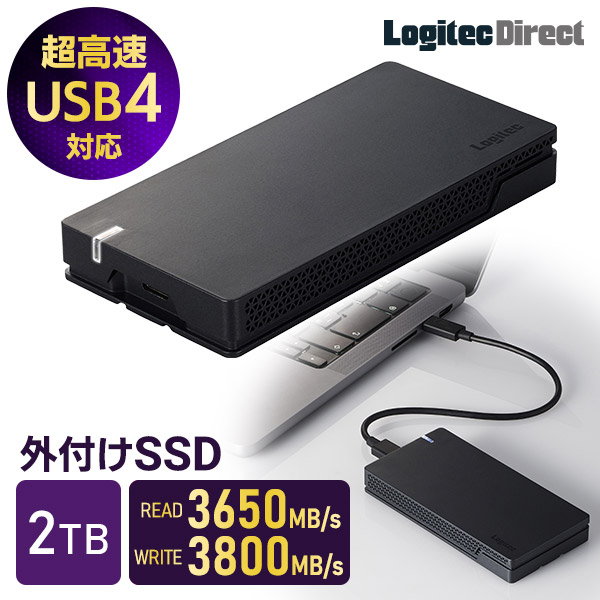
LMD-PBT020U4CBK
温度を検知し、適切な温度を保つよう自動で稼働する温度検知ファンを搭載したUSB4 対応 外付けSSDです。USB 40Gbps対応機器で使用した場合、読み込み最大3,650MB/s・書き込み最大3,800MB/sの超高速でデータ転送が行えます。macOSのインストール、外部起動ディスクとしても使うことができ、従来の外付けSSDよりも作業効率が向上します。
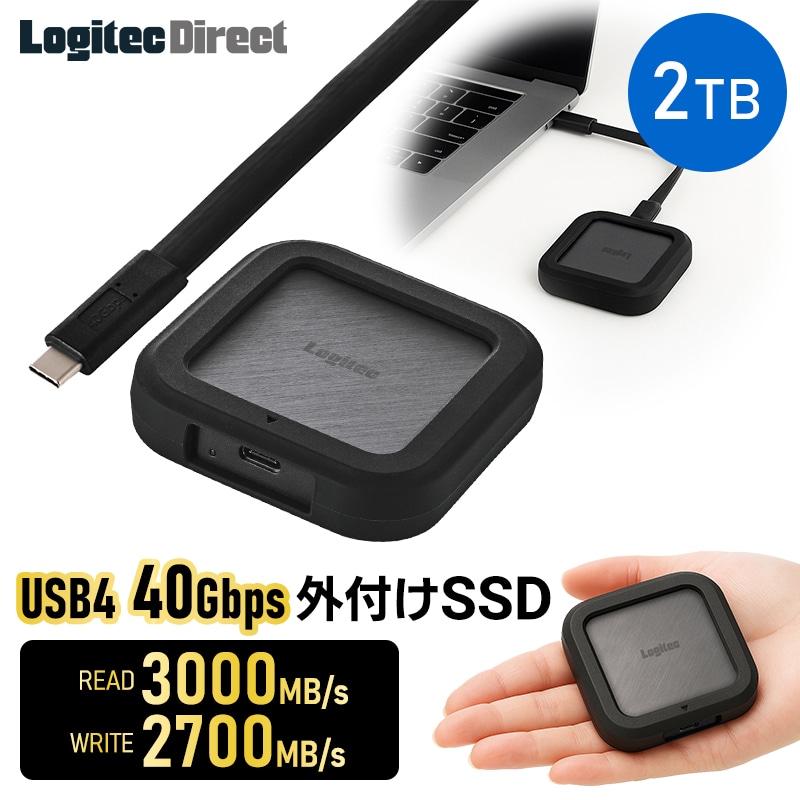
LMD-PBW020U4CBK
USB 40Gbps(USB4 Gen3x2)に対応し、読み込み最大3,000MB/s・書き込み最大2,700MB/sの高速データ転送を実現する外付けポータブルSSDです。 USB 40Gbps対応の機器に接続すれば、動画や高解像度の写真といった大容量データの保存・バックアップも快適に行えます
USBケーブルを接続するだけで使えるバスパワー設計で、コンセントを探す手間を省くことが可能です。 手のひらに収まるコンパクト設計で、持ち運んで使う用途に適しています。
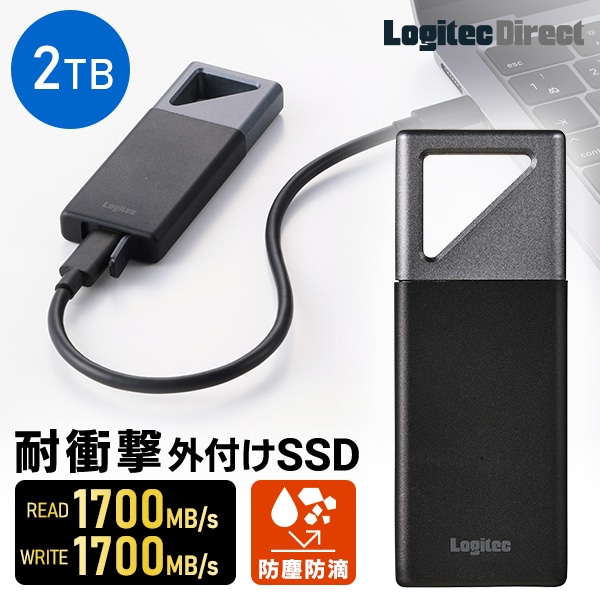
LMD-PBV200UC
高い耐衝撃性やIP55に準拠した防塵防水設計で、大切なデータをしっかり守ることができるポータブルSSDです。USB 20Gbps(USB 3.2 Gen2×2)に対応しており、読み込み・書き込みともに最大1,700MB/s(理論値)という超高速なデータ転送速度を実現しています。※USB 10Gbps対応のUSB-Aケーブルと、USB 20Gbps対応のUSB-Type-C(TM)ケーブルを付属しているので、さまざまな機器にそのまま接続できる点も特長です。
※USB 20Gbpsで使用するには、接続する機器側もUSB 20Gbps規格に対応している必要があります。
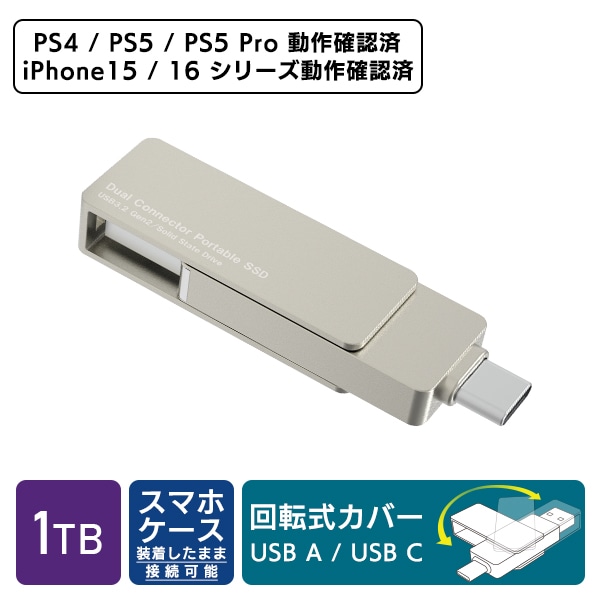
LMD-SPE100UAC
iPhoneケースを装着したまま直挿しできるUSB Type-C/A両対応のスティック型SSDです。一般的なスティック型SSDよりもUSB-Cコネクタ部分が長く、スマホケースを付けたままでも接続することができます。 Apple純正ケースの他に、分厚いケースや手帳型のケースでも使うことができます。
おわりに 用途に合った形式でのフォーマットが大事

外付けSSD/HDDを機器に初めて接続する時や、OSの異なる別の機器で再利用する時などは、フォーマットを行う必要があります。操作自体は難しくないものの、ファイルシステムによっては使えないこともあるため、使用する機器に適した形式でフォーマットすることが大切です。
また、フォーマットを行うと外付けHDD内のデータは全て消えてしまいます。外付けHDDを別の機器で再利用する際などは、忘れずにデータのバックアップを取っておきましょう。
「SSDのフォーマット」に関連するよくある質問
フォーマットとは?
フォーマットとは、データの記録方式を設定し、ストレージをパソコンなどで使える状態に整える作業のことです。新しいSSD/HDDの場合は、フォーマットを行わないと機器に認識されず、データの読み書きが行えません。
ファイル形式はNTFSとexFATのどちらが良い?
外付けSSD/HDDに適したファイル形式は、用途や接続先によって異なります。Windowsパソコンだけで使うならNTFS、Macやテレビなどで使いたい方はexFATがおすすめです。
フォーマットのやり方は?
フォーマットの方法は、主にWindowsの「ディスクの管理」や「エクスプローラー」から行います。操作を行うと保存していたデータは消えてしまうので、事前にバックアップを取っておくことが大切です。
