HDD/SSDを換装したい! 注意点と手順を覚えよう

使用しているパソコンのHDD/SSDの容量が不足したり、動作が遅いなど性能の低下を感じたりした時は、どのように対処するでしょうか。パソコンごと買い替える方が多いかもしれませんが、内蔵HDD/SSD以外に大きなトラブルがない場合、わざわざ買い替えるのはもったいない気がしませんか?
よりコストを掛けずに対処する方法として、内蔵ストレージを換装(交換)するという手段があります。ただし、自分で交換をしたことがない方は、どうすれば良いのかわからないかもしれません。
ここでは、HDD/SSDを換装する手順をご紹介します。
目次
HDD/SSDを換装するメリット

パソコンの内蔵ストレージを換装すると、さまざまなメリットが得られます。内蔵ストレージを換装する主なメリットは、以下のとおりです。
※内蔵ストレージを換装できないモデルもあります。また、内蔵ストレージの換装作業は原則として自己責任です。換装によって各種保証の対象外となることもあるため、事前に保証内容やマニュアルなどを必ずご確認ください。
性能の改善(動作の高速化)
内蔵ストレージがHDDの場合、SSDに換装することでドライブの性能が高まるので、動作の高速化などのパフォーマンス向上につながります。
また、HDDからHDDまたはSSDからSSDに換装する場合も、OSをクリーンインストールし直すことで、動きが遅くなってしまったパソコンの処理速度の改善が期待できます。
容量の改善
元々パソコンに内蔵されているHDD/SSDよりも容量が大きいストレージに入れ替えれば、保存できるデータの量を増やすことが可能です。
たくさんのデータを保存していて、内蔵ストレージの容量が圧迫されている場合も、ストレージの換装を検討してみてはいかがでしょうか。
ただし、ストレージの換装はパソコン内部の配線などに触れる必要があります。より手軽に容量を増やしたい方や、内部に触れるのが難しいモデルの場合は、外付けストレージを購入するのもおすすめです
内蔵ストレージのデータの取り扱い方は2通り

HDD/HDD/SSDを換装する場合、現在使用しているストレージ内のデータをどうするのかが問題になります。保存されているデータの取り扱い方は、クリーンインストールとデータ移行の2通りがありますが、それぞれメリットとデメリットがあるので注意しましょう。
クリーンインストール
OSを新規にインストールするので、移行データがない分だけ早く作業が終わります。しかし、今まで自分がインストールしたアプリケーションや作成したデータ、OS上の設定などが全て消去されてしまう点に注意が必要です。
アプリケーションやデータを新しいストレージでも使いたい時は、インストールし直したり、必要なデータをコピーして移したりする必要があります。
データ移行
データ移行の場合は、今までと同じ状態を保ったままストレージを換装できます。ただし、事前にパソコンの内蔵HDD/SSDから、新しいストレージにクローンを作製しておく必要がある点に注意してください。
データ移行ソフトや、デュプリケーターなどのクローン専用の機器を利用すると簡単に作業できます。
クローンの方法によっては、データの最適化が行われないため、事前に最適化を済ませておきましょう。
※最適化については、こちらもご参照ください。
HDD/SSDの換装方法

具体的に、内蔵ストレージはどのように新しいものに換装すれば良いのでしょうか。換装作業の基本的な手順は、以下のとおりです。
自分のパソコンが換装可能か確認する
最初に、自分のパソコンの内蔵ストレージが換装できるモデルかどうか確認しておきましょう。パソコンによっては、メーカー独自の規格を採用している、はんだ付けされているなどの理由で換装できないモデルがあります。
内蔵ストレージを換装したパソコンは、メーカー保証または購入店舗の延長保証など、各種保証の対象外となる場合がある点にも注意が必要です。
不明な場合は、メーカーのホームページや保証書などを確認しておきましょう。
新しいHDD/SSDを用意する
新しいHDD/SSDは、現在使用しているHDD/SSDよりも容量の大きいものを選びましょう。SSD換装キットのように、換装に必要なソフト・ストレージ・ケーブルなどが全て付属している製品もあるので、そのような製品を選ぶのもおすすめです。
新しいHDD/SSD以外には、取り出した内蔵ストレージを装着するケースや、データ移行用のソフトまたは機器、ドライバーなどの工具も必要です。
データを移行する
新しいストレージを用意したら、内蔵ストレージのデータを新しいストレージに移行します。データ移行ソフト(クローンソフト)やデュプリケーター(HDD/SSDスタンド)などを利用すると手間がかかりません。
元データを引き継がずに内蔵ストレージを換装したい方は、OSの再インストール(クリーンインストール)を行いましょう。
いずれの場合も、換装作業中のトラブルでデータが消えてしまうことも考えられるため、事前にバックアップを取っておくことが重要です。
内蔵ストレージのデータを丸ごとコピー(クローン)する方法は、以下の記事も併せてご確認ください。

内蔵ストレージを交換する
内蔵ストレージのデータを新しいストレージに移行したら、パソコンに搭載されたストレージを取り出して新しいものに交換します。
内蔵ストレージの場所や取り付け方は機種ごとに異なるため、説明書などで事前に確認しておくとスムーズです。
内蔵ストレージを換装する際の注意点などは、以下の記事も併せてご確認ください。

おわりに まだ使えるパソコンはストレージを換装するのがおすすめ

HDD/SSDの換装は、手順を覚えると自分で行うことができます。ストレージ以外に問題がない場合は、パソコンの買い替えではなく換装を検討してみてはいかがでしょうか。
ただし、内蔵ストレージの換装を行えないモデルも多くあるため、事前に確認しておくとスムーズです。
また、何らかのトラブルが発生してデータが消えてしまうことも考えられます。重要なデータは、必ず別の機器にバックアップを取ってから作業を行いましょう。
「SSD 換装」に関連するよくある質問
内蔵ストレージを換装するメリットは何ですか?
内蔵ストレージを換装する主なメリットは、動作が速くなる可能性があることです。特にHDDからSSDに交換すると、パソコンの起動やアプリの立ち上がり、ファイルの読み込みなどが速くなり、パソコン操作が快適になります。
また、HDDからSSDに換装するとパソコンの動作音が静かになったり、消費電力が下がったり、衝撃に強くなったりする可能性がある点もメリットです。
SSDに換装するにはどんな作業が必要ですか?
SSDに換装するには、内蔵ストレージのデータ移行(クローン作成)とストレージの交換作業が必要です。
クローン作成はソフトや専用の機器を使えば比較的簡単に行えますが、パソコン内部に触れる必要がある点には注意してください。
パソコンによっては、内蔵ストレージの換装に対応していないこともあります。
ロジテックのおすすめ商品
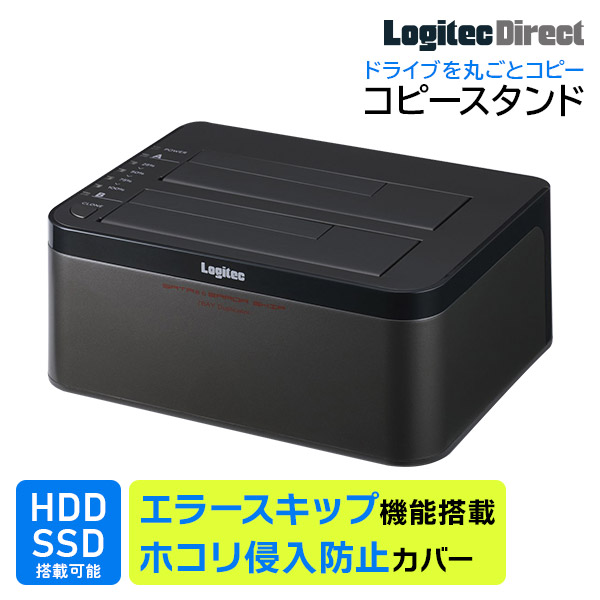
HDD SSD対応 コピースタンド 2BAY LHR-2BDPU3ES
パソコンなしでHDDや2.5インチSSDの中身を丸ごとコピーしてクローンを作成できるコピードライブです。HDD/SSDをセットして電源を入れたらボタンを押すだけで、簡単にデータをコピーできます。
エラースキップ機能を搭載しているので、不良セクタがある場合もコピー可能です。※
※不良セクタの状態によってはコピーが完了しない場合があります。
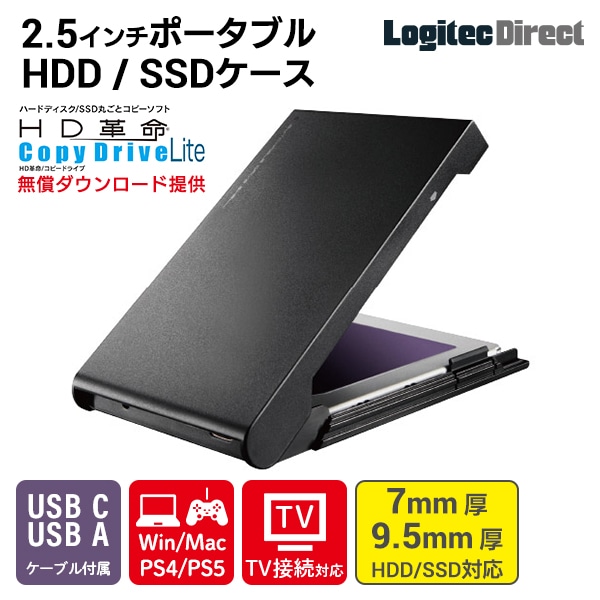
HDD SSDケース 外付け 換装/クローン コピーソフト付きLHR-PBSUCS
ねじや工具不要で、HDD/SSDを差し込んでカバーを閉じるだけで、簡単に装着できるのが特長です。データを丸ごとコピーできるクローンソフト「HD革命/Copy Drive Lite」を無償ダウンロードできるので、使用中のHDD/SSDのデータを別のHDD/SSDに簡単に移すことができます。
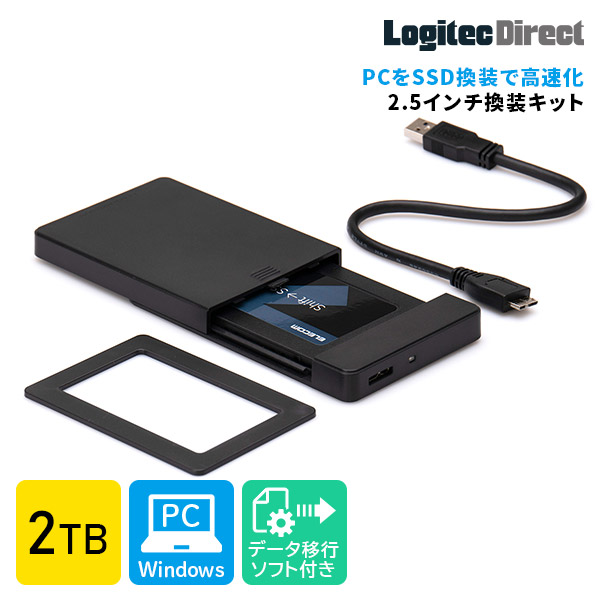
SSD 2TB 換装キット PC PS4 PS4 Pro対応 LMD-SS2000KU3
内蔵HDDをSSDに換装できる、2.5インチ内蔵SSD搭載の変換キットです。取り出したHDDを付属のケースに装着すれば、外付けHDDとして使うこともできます。クローンソフトが付属しているので、従来の環境を簡単に丸ごとコピーすることが可能です。
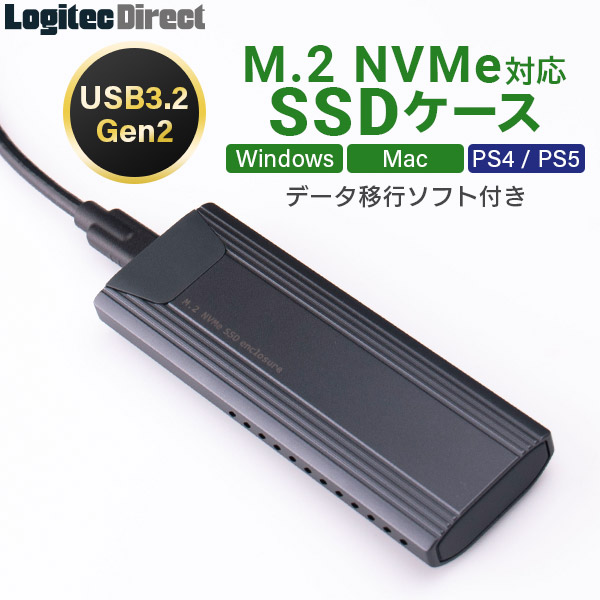
M.2 SSDケース NVMe対応 データ移行ソフト付 LHR-LPNVW02UCDS
M.2 NVMe SSD対応のSSDケースです。パソコンだけでなく、PS4やPS5の外付けSSDとしても使用できます。スクリューレス設計で、ねじ止めせずにSSDを取り付けることが可能です。