USBドライブの安全な取り外し方法と押さえたいポイント
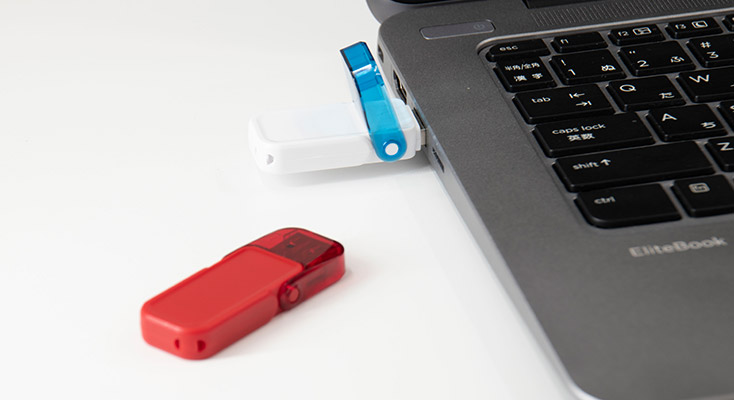
USBメモリは、パソコンに挿すだけで使うことができ、持ち運びもしやすい記憶媒体として広く使われています。その手軽さから雑に取り扱いがちですが、実は取り外し方を誤るとエラーが表示されたり、データが消失したりすることがあります。一度消えたデータは、完全に取り戻せないこともあるため注意が必要です。
今回は、USBメモリを安全に取り外す方法と、使用する際に知っておきたいポイントをご紹介します。
※この記事は2026/09/04に再編集しました。
エレコム製のアウトレットUSBメモリをお得に販売中!
(ロジテックは、エレコムグループです)
目次
USBドライブをいきなり取り外すのは危険!
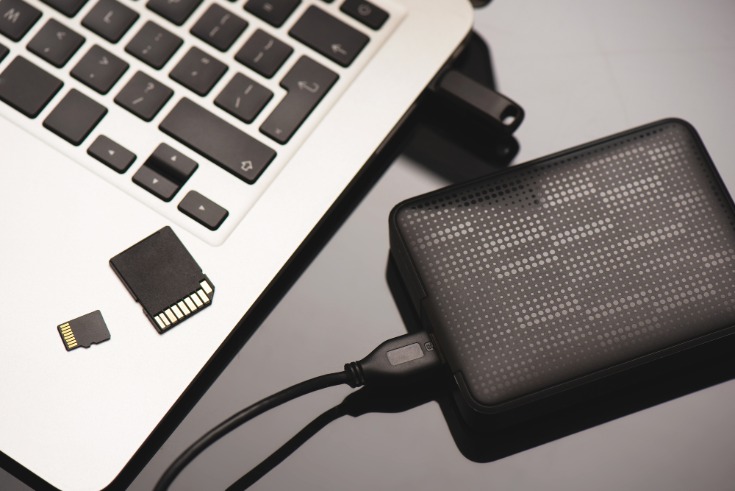
USBメモリや外付けHDDなど、パソコンとUSB接続しているドライブを、何もせずにそのまま取り外しているということは多いかもしれません。実際に、現在のWindowsパソコンはUSBドライブへの書き込みキャッシュを無効にする設定が既定となっているので、そのまま取り外しても問題ないケースが多いです。
しかし、USBドライブがデータを読み書きしているタイミングで取り外してしまうと、データが破損したり、USBドライブが故障したりする恐れがあります。
自分がデータを読み書きしていなかったとしても、USBドライブ内で自動的にバックアップなどの読み書きが行われていることもあるでしょう。
そのようなタイミングでUSBドライブを取り外すと、トラブルにつながりかねません。
万が一の障害を防ぐためにも、USBドライブを取り外す時は安全な方法をとる必要があります。
特に、書き込みキャッシュを有効にしている場合は安全な取り外しは必須です。
WindowsとMacのUSBメモリを正しく取り出す操作手順
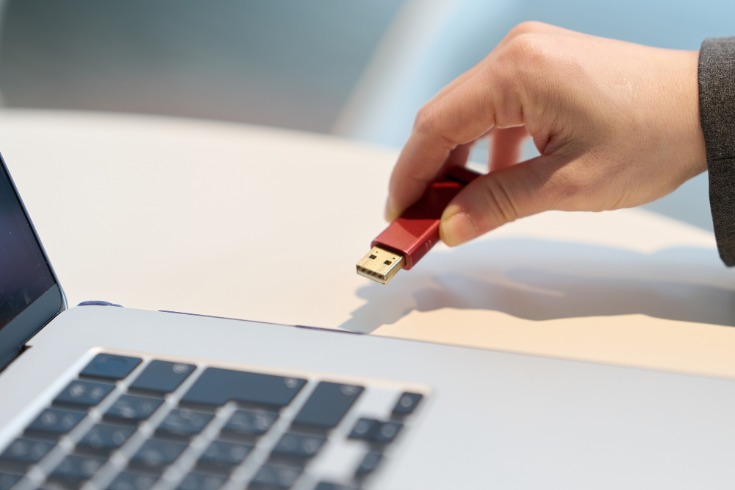
USBドライブを取り外す最も簡単な方法は、パソコンをシャットダウンしてからUSBドライブを取り外すことです。とはいえ、パソコンを起動中にUSBメモリを取り外したいこともあるでしょう。
WindowsとmacOSでUSB機器を取り外す際の手順は、以下のとおりです。
WindowsでUSBメモリを安全に取り外す操作手順
Windowsの場合は、タスクバーからUSBメモリを取り外すのが最も簡単です。
【USB機器を取り外す際の操作手順】
- タスクバーにある「∧」をクリックして、表示された一覧からUSBのようなアイコン(ハードウェアを安全に取り外してメディアを取り出す)をクリックする
- 「(USBデバイス名)の取り出し」をクリックする
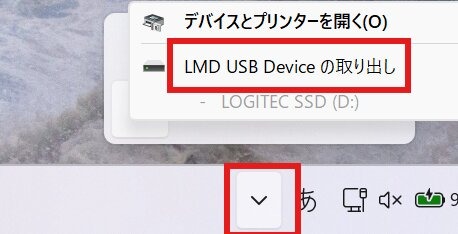
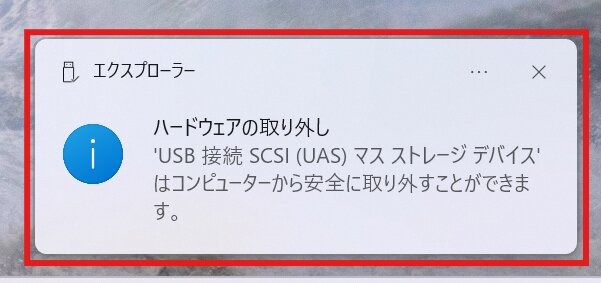
- 「ハードウェアの取り外し」が表示されたら、USBメモリを取り外す
エクスプローラーで該当するUSBドライブを右クリックして、「取り外し」を選択する方法でも問題ありません。
また、パソコンでの作業が終わっている場合は、パソコンの電源を落としてからUSBメモリを取り外すことも可能です。
※スクリーンショットではSSDを使用していますが、USBメモリでも操作は変わりません。
MacでUSBメモリを安全に取り外す操作手順
MacではUSBメモリを取り付けると、USBメモリのアイコンが表示されます。USBアイコンをゴミ箱に移動することで、USBメモリを安全に取り外すことが可能です。
Windowsパソコンと同様に、パソコンをシャットダウンして電源が切れていることを確認した後に、USBメモリを取り出す方法でも問題ありません。
ショートカットキー・フリーソフト・コマンドプロンプトを使って安全に取り外す方法も
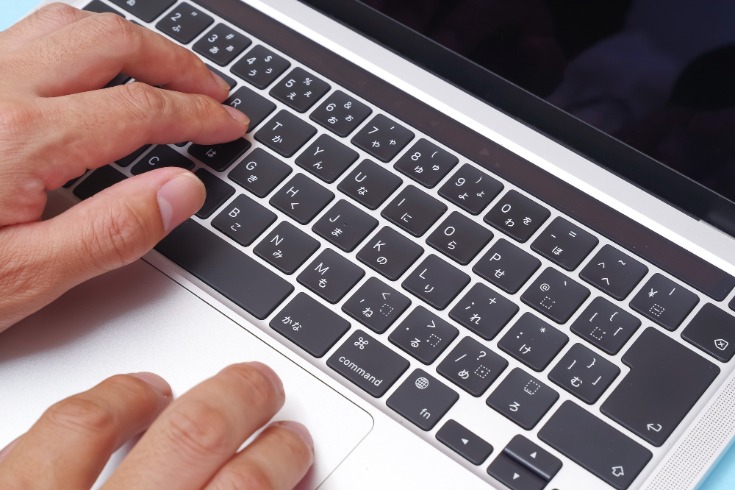
マウスでタスクトレイをクリックする以外にも、ショートカットキーやフリーソフト、コマンドプロンプトを利用して、USBメモリを安全に取り外すこともできます。
マウス操作ができなくなった場合などに備えて、覚えておくと便利です。
ショートカットキーを使ってUSBメモリを安全に取り外す方法
macOSを搭載したパソコンの場合は、ショートカットキーを使ってUSBメモリを取り外すことができます。
USBメモリのアイコンを選択した状態で「Commandキー+E」を押下すると、USBメモリを安全に取り外すことが可能です。
Windowsパソコンの場合も、次の操作を行えばキーボード操作だけでUSBメモリを取り外すことが可能です。
- 「Windows」キー+「B」キーを押す
- 「∧」がフォーカスされるので、「Enter」キーを押下する
- 隠れているインジケーターが表示されるので、矢印キーで「USBアイコン」を選択し「Enter」キーを押下する
- デバイスの安全な取り出しを選択する
同時に2つ以上のUSBメモリを使用するならフリーソフトも有効
パソコンに接続されているデバイス(USBメモリなどの外部ハードウェア)を安全に取り外すことができるフリーソフトを活用しても良いでしょう。USBメモリにあらかじめコピーしておけば、ソフトを起動する(ダブルクリック)だけで安全にUSBメモリを取り外せるようになるフリーソフトもあります。
コマンドプロンプトからUSBメモリを安全に取り外す
上級者向けの方法ですが、USBメモリを安全に取り出すためのアイコンが表示されない場合は、コマンドプロンプトを使ってUSBメモリを取り出すことも可能です。
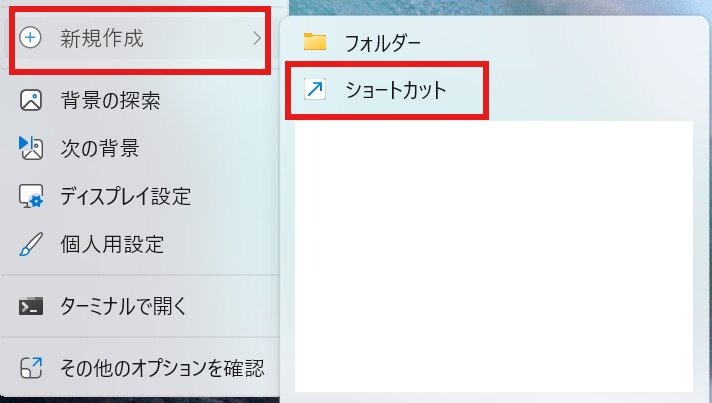
- デスクトップ上で「右クリック」→「新規作成」→「ショートカット」の順に選択する
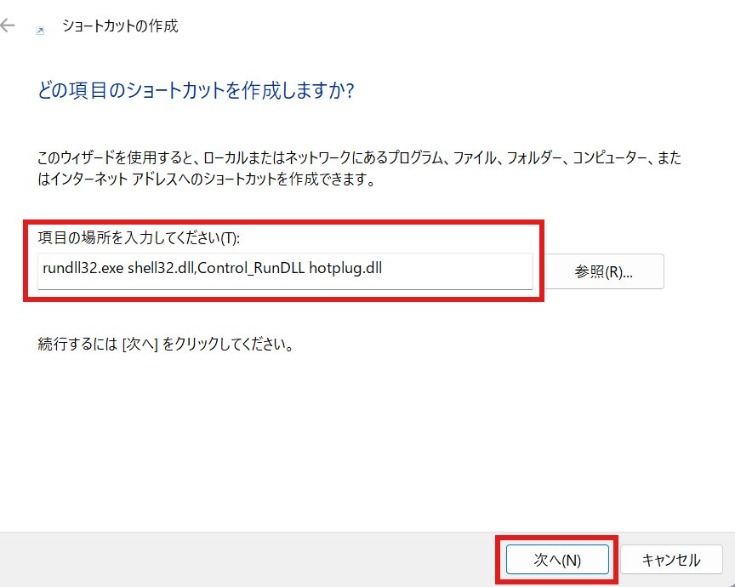
- 「項目の場所を入力してください」の欄に、「rundll32.exe shell32.dll,Control_RunDLL hotplug.dll」と入力し、「次へ」をクリックする
- 任意の名前をつけて「完了」をクリックする。
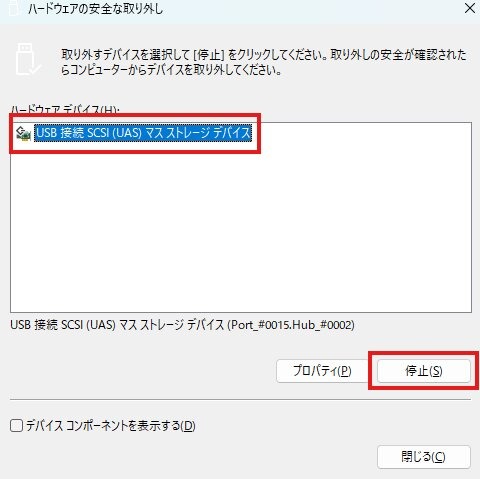
作成したショートカットをダブルクリックすると、「ハードウェアの安全な取り外し」のダイアログが起動するので、表示された一覧から取り外したい機器を選択して「停止」ボタンを押しましょう。
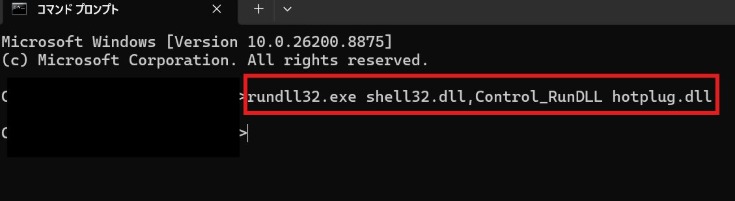
または、タスクバーの検索窓に「コマンドプロンプト」などと打ち込んで「コマンドプロンプト」を開き、「rundll32.exe shell32.dll,Control_RunDLL hotplug.dll」を入力して「Enter」キーを押下する方法でも、ダイアログを表示できます。
USBを安全に使うために気をつけるべきポイント
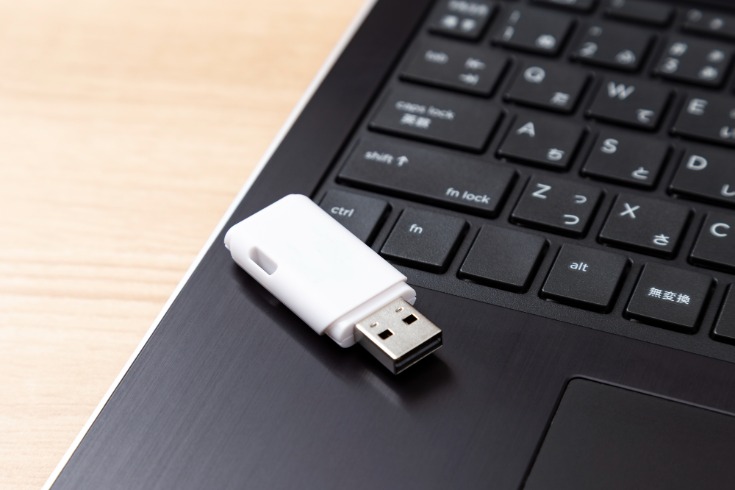
USBメモリ内に保存したデータを守るために大切なのは、「使用中にUSBメモリを抜かない」ことです。動作中(操作完了前)やシャットダウン中でもUSBメモリがファイルの読み書きをしていることがあるため、安全な取り出し方を守る必要があります。
USBメモリだけでなく、外付けHDD/SSDやUSB接続の周辺機器でも同様です。ディスク内のファイル読み書きやプログラムの操作が完了してから取り外す必要があります。
ただし、シャットダウン後、電源が切れていることが確認できれば、特に操作せずにUSBメモリを抜いても問題ありません。
他にも、抜く途中でぐらついて何度も着脱状態になったり、接続端子を曲げてしまったりするトラブルもあります。挿入時や抜く時も注意しましょう。
USBメモリが認識されない時の対処法
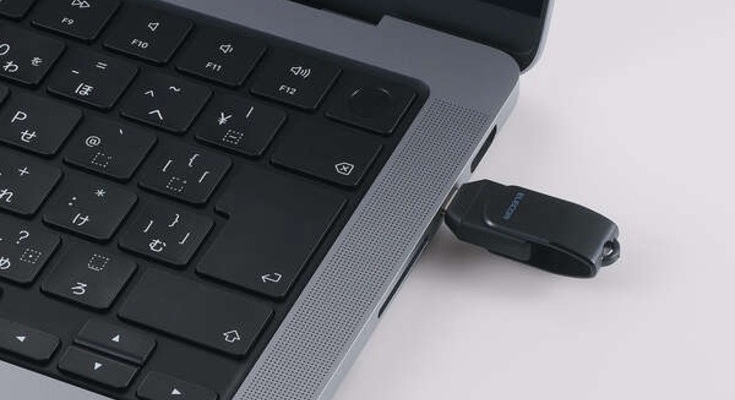
もしUSBメモリが認識されない場合は、まず正常に挿入されているか確認しましょう。再認識できないという場合はいったん取り外し、パソコンを再起動してもう一度USBメモリ(機器)を接続します。
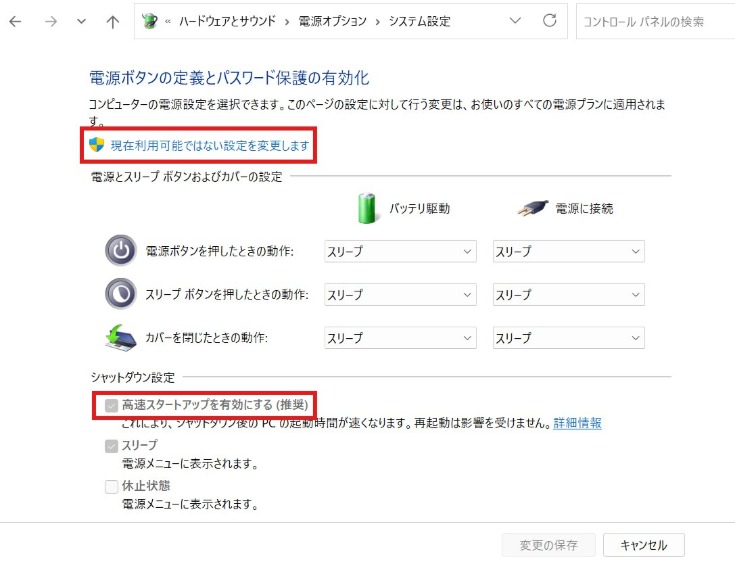
Windows11の場合、高速スタートアップ機能を無効にすることで、改善することもあります。有効・無効の設定は、「コントロールパネル」→「システムとセキュリティ」→「電源オプション」→「電源ボタンの動作を選択する」→「現在利用可能ではない設定を変更します」の順にクリックし、「高速スタートアップを有効にする」のチェックで変更ができます。
他に考えられる原因としては、USBメモリ本体の故障や周辺機器との競合、ドライバのバージョンによる不具合、パソコンのUSB端子の破損、接触不良なども考えられます。どうしても改善しない場合は、メーカーのホームページを確認したり、問い合わせをしたりしましょう。
エレコム製のアウトレットUSBメモリをお得に販売中!
(ロジテックは、エレコムグループです)
おわりに USBを正しく取り外してエラーを回避
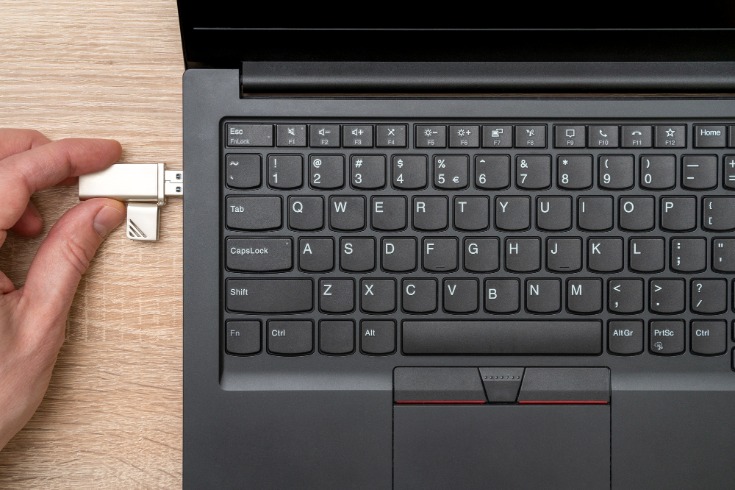
USBメモリは正しい方法で取り外さなければ、エラーやデータ消失を起こしてしまう可能性があるデバイスです。正しい取り外しの操作をしないままパソコンから取り外してしまう人を見かけることもあるかもしれません。しかし、そのような操作は避けるようにしましょう。USBメモリを正しく取り外すことが、データ消失のようなトラブルを未然に防ぐ対策にもなります。
「USB 取り外し方」に関連するよくある質問
USBの安全な取り外し方は?
パソコンからUSBメモリなどの機器を取り外す際は、「ハードウェアの安全な取り外し」を行う必要があります。
タスクバーにある「ハードウェアを安全に取り外してメディアを取り出す」をクリックしたり、コマンドプロンプトに「rundll32.exe shell32.dll,Control_RunDLL hotplug.dll」と打ち込んだりしてからUSBメモリを外しましょう。
または、パソコンをシャットダウンしてから取り外す方法などでも構いません。
USBはそのまま抜いても大丈夫ですか?
Windowsパソコンは初期設定で書き込みキャッシュを行わない「クイック取り外し」設定になっているので、そのまま抜いても大きな問題になることはまれです。
ただし、データを読み書きしている最中にUSBドライブを取り外すと、データが破損したり、ドライブが故障したりする恐れがあります。
万が一の事態を防ぐためにも、「ハードウェアを安全に取り外してメディアを取り出す」アイコンをクリックしておくと安心です。
エレコム製のアウトレットUSBメモリをお得に販売中!
(ロジテックは、エレコムグループです)
ロジテックのおすすめ商品
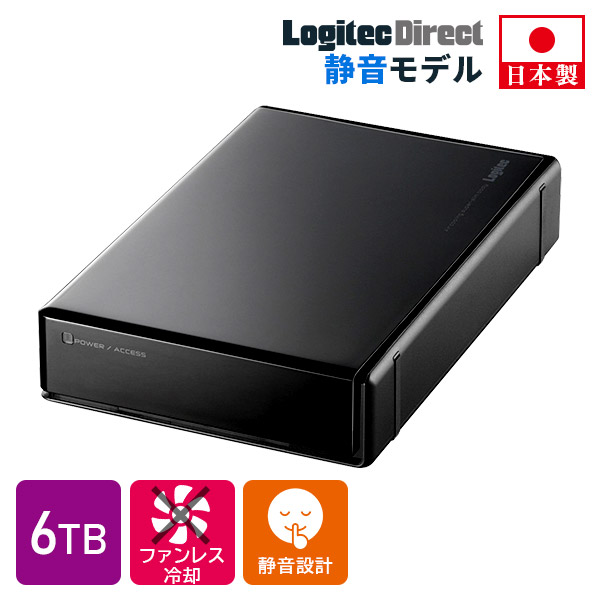
国産 外付けハードディスク 省エネ静音 6TB LHD-EN60U3WS
テレビやゲーム機などに接続して使うこともできる外付けHDDです。放熱を考慮した空冷構造を採用することで、騒音の原因となる冷却ファンを搭載しないファンレス設計を実現しました。防振ラバーを配置したフローティング構造で、ドライブの回転音などの不要な振動を抑制しているのも特長です。
外付け SSD USB-A/Type-C 両挿し スティック型 USBメモリサイズ USB3.2 Gen2 LMD-SPE050UAC
スマートフォンにも接続して使える、スティック型の外付けSSDです。一般的なモデルよりもコネクタ部分が長くなっているので、スマホケースを付けたままでも接続できます。USB-A/Type-C™の両コネクタを搭載しており、さまざまな機器で使用可能です。

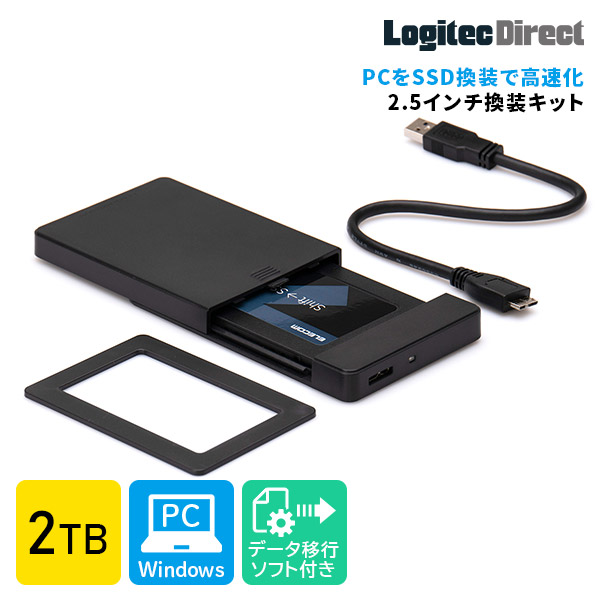
SSD 2TB 換装キット 内蔵2.5インチ LMD-SS2000KU3
パソコンに搭載している内蔵HDDを2.5インチSSDに換装できるキットです。環境移行ソフトが付属しているので、簡単に今までの環境に移行できます。取り出した内蔵HDDをケースに取り付ければ、外付けHDDとして再利用することも可能です。もちろん、内蔵SSDではなく、外付けSSDとしてそのまま使うこともできます。
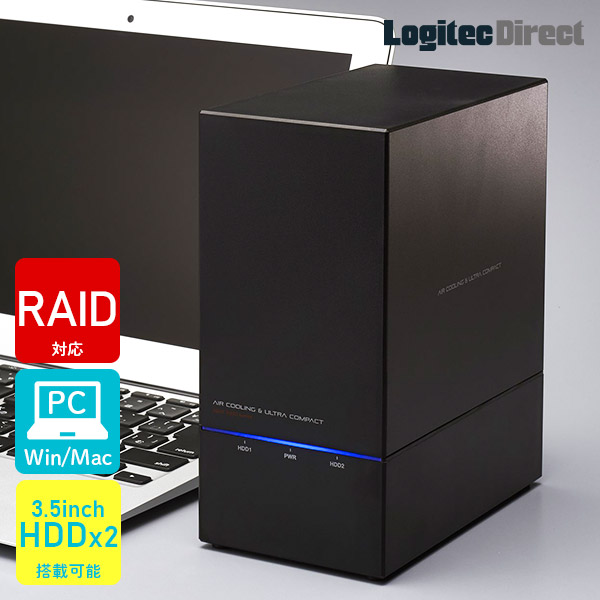
HDDケース 3.5インチ 2BAY RAID機能搭載 LHR-2BRHU3
3種類のRAIDモードと、RAIDを構築せずにHDDごとの個別管理を行うSingleモード機能を搭載した、3.5インチHDDケースです。パソコンデータのバックアップをはじめ、大容量のデータ保存に適しています。