USBメモリをフォーマット(初期化)する方法は? OS別の手順と注意点
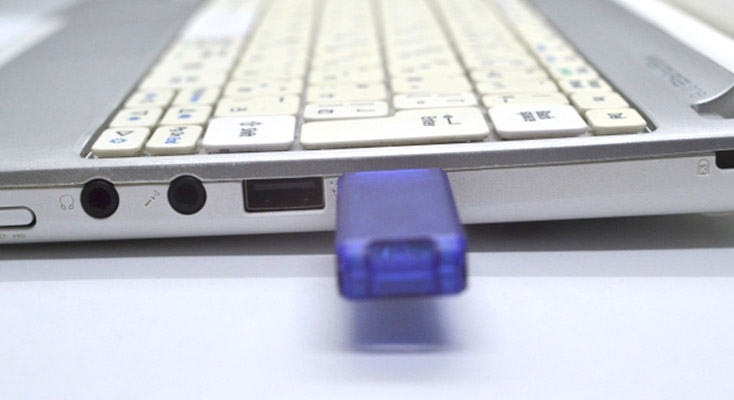
USBメモリをPCやスマートフォン、タブレットに接続しても正しく認識されない場合やファイルシステムを替えたい場合などは、USBメモリのフォーマット(初期化)が必要です。しかし、フォーマットするとデータが消去されてしまいます。さらに、フォーマット方法はOSによって異なるため、どうすれば良いのかと悩んでいる方もいるのではないでしょうか。
今回はUSBメモリを使ううえで知っておきたい、フォーマットやファイルシステム、データバックアップについて解説します。
※この記事は2026/08/24に再編集しました。
エレコム製のアウトレットUSBメモリをお得に販売中!
(ロジテックは、エレコムグループです)
目次
USBメモリのフォーマットとは?
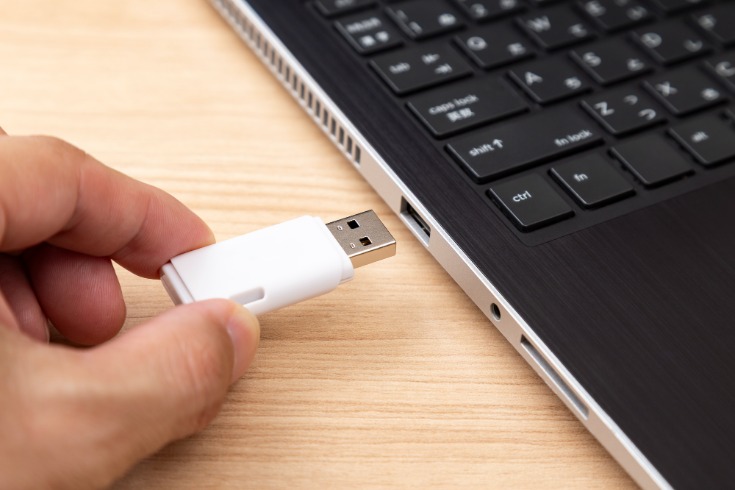
フォーマットとは、「USBメモリなどの記憶媒体のデータを初期化する」操作のことです。正確には、「USBメモリ内のデータ配列形式を整えて使える状態にすること」ですが、単純に「初期化する」という認識で問題ありません。
USBメモリを使おうとした時に「フォーマットする必要があります」というメッセージが出た場合、該当USBメモリをフォーマットする必要があります。
ただし、フォーマットするとUSBメモリの内容が初期化され、保存していたデータは全て消去される点に注意が必要です。
USBメモリで使える「ファイルシステム」の種類

フォーマットの際は、fat32やntfs、exFATといったファイルシステム(データ配列形式)を選択する必要があります。ファイルシステムによって使用できるOSやデータ容量の制限などが異なるため、それぞれの特長を覚えておきましょう。
1ファイルの最大容量に制限がある「fat32」
fat32(FAT32)形式はほとんどのOSで読み書き可能なファイルシステムです。1ファイルあたりの最大容量は4GBで、全体容量の上限は2TBになります。そのため、大きなファイル容量が必要な動画などをUSBメモリに保存したい場合には不向きです。
古いパソコンで使いたい、容量の大きなデータを使う予定がないといった場合に向いています。
似た名前でfat16(FAT16)というファイルシステムもありますが、Windows95やNTなど古いOSに対応するファイルシステムなので、使用することはほとんどないでしょう。
基本的にWindows用の「ntfs」
ntfs(NTFS)形式は、USBメモリに保存する1ファイルあたりの容量に制限はありません。全体容量は256TBですが、そこまで容量の大きなUSBメモリは販売されていないため、全体容量を気にする必要はありません。
ただし、ntfs形式は基本的にWindows専用のシステムです。macOSではデータの読み取りのみ対応していて、USBメモリにデータを書き込むことはできません。
Windowsパソコンでしか使う予定がなく、4GBを超える大容量のデータを取り扱う場合は、ntfs形式でフォーマットするのがおすすめです。
幅広い機器に対応している「exFAT」
exFAT形式も、ntfs形式と同様にファイルサイズの制限はありません。全体容量は16EB(エクサバイト・1TBの100万倍)で、一般的に利用するのであれば全体容量は事実上無限といえます。
exFATの特長はWindows・macOSともに読み書き可能な点です。スマートフォンに搭載されているAndroidも、iPhoneやiPadもexFATに対応しているため、複数の機器で使いたい場合はexFATを選択すると良いでしょう。
【OS別】WindowsとMacのフォーマット方法

WindowsとMacではフォーマット方法が異なります。ここからは、各OSのフォーマット方法をご説明します。
WindowsでUSBメモリをフォーマットする方法
Windows 11でUSBメモリをフォーマットする操作手順は、以下のとおりです。
1.USBメモリをパソコンに接続する
2.スタートメニューまたはタスクバーから「エクスプローラー」を選択する
3.エクスプローラーの左メニューにある「PC」をクリックし、「デバイスとドライブ」一覧に表示されたUSBメモリを右クリックする
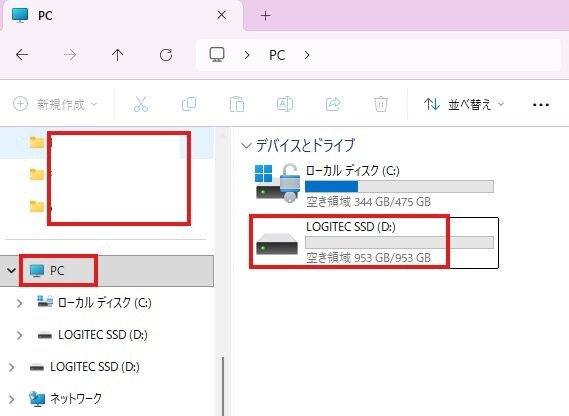
※画像ではSSDが表示されていますが、USBメモリも操作方法は同じです
4.表示されたメニューの「フォーマット」を選択する
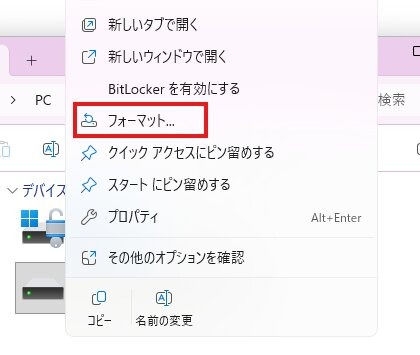
5.ファイルシステムを任意のものに変更し、「開始」をクリックする
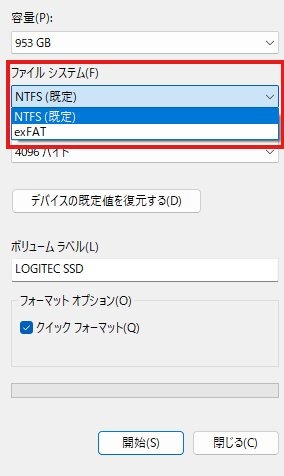
警告画面が表示された場合は「OK」をクリックして、「フォーマットが完了しました」と表示されるのを待ちましょう。
他にも、コマンドプロンプトを使ってフォーマットやパーティション分割など高度な操作も行えます。しかし、コマンドの利用はさまざまな操作が必要となるため、初心者にはおすすめしません。
MacでUSBメモリをフォーマットする方法
MacでUSBメモリをフォーマットする場合は、次の手順で行います。
- Finderから「移動→ユーティリティ」を選択する
- ユーティリティフォルダが表示されるので「ディスクユーティリティ」をダブルクリックする
- ディスクユーティリティのメニューバーから「表示→すべてのデバイスを表示」を選択する
- フォーマットしたいUSBメモリを選択して、「消去」をクリックする
- クリック後、フォーマットの設定画面が表示されることを確認する
- 設定画面で名前やフォーマットを任意で設定する。方式は「マスター・ブート・レコード」を選択し、「消去」をクリックするとフォーマットが開始されます。
MacでUSBメモリを安全に取り外す操作手順も覚えておこう
MacではUSBメモリを取り付けると、USBメモリのアイコンが表示されます。USBアイコンをゴミ箱に移動することで、USBメモリを安全に取り外すことができます。または、パソコンをシャットダウンして、電源が切れていることを確認したあとでUSBメモリを取り出しても安全です。
フォーマットを行うときの注意点
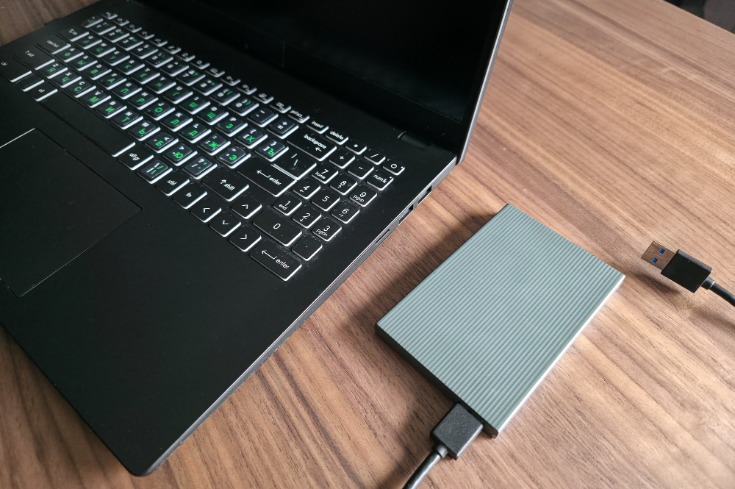
フォーマットを実行するとUSBメモリのデータは初期化(消去)されてしまい、復元することができません。
OSの種類やファイルシステムに関わらず、フォーマットの前にデータのバックアップや確認は必ず行ってください。消去したくないデータは他のHDDやUSBメモリに移動しておきましょう。
万が一誤ってフォーマットしてしまい、USBメモリ内のデータを消去してしまった場合はいくつか選択肢があります。
- データ復旧用のアプリケーションで復旧
- データ復旧作業を専門にしている企業に依頼
ただし、いずれも、必ずデータが復旧されるとは限りません。USBメモリをフォーマットする際には、データの確認を入念に行い、念のためバックアップを取っておくのがおすすめです。
また、あらかじめ商品にデータ復旧サービスの利用券が付帯している商品もあります。不安な方は、そのような商品を用意するのも良いでしょう。
エレコム製のアウトレットUSBメモリをお得に販売中!
(ロジテックは、エレコムグループです)
おわりに USBメモリをフォーマットする前にデータのバックアップを
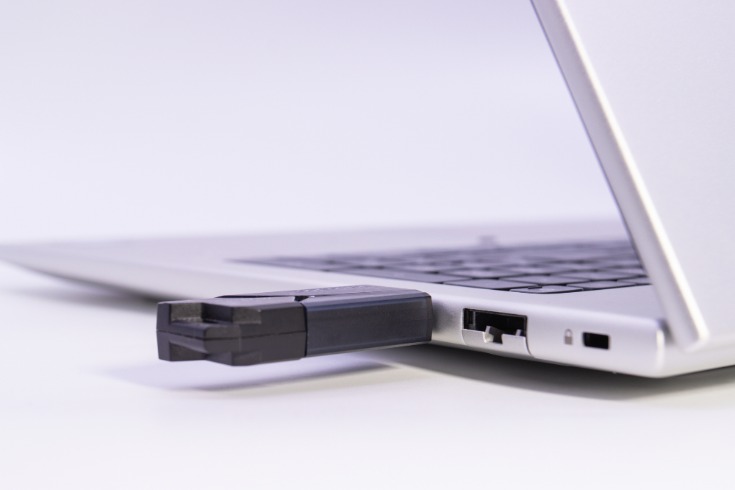
フォーマットをするときに、最も注意しなければいけない点は「データが消去される」ということです。誤ってデータを消去してしまった場合はデータ復旧作業に大きな手間を要することになります。
フォーマット前にデータをしっかり確認してあらかじめHDDやSSDに移行(バックアップ)しておけば問題ありません。今回ご紹介したことを参考に、安全にUSBメモリのフォーマットを実行しましょう。
「USBメモリ フォーマット」に関連するよくある質問
USBメモリはフォーマットするべきですか?
基本的に、USBメモリの多くはフォーマットせずにそのまま使えます。ただし、異なるOS間でデータをやり取りしたい時や、何らかのトラブルが起こった時などは、用途に応じてフォーマットが必要です。
フォーマットを行うとUSBメモリに保存していたデータは全て消えてしまうので、作業前に必ず他のストレージにバックアップを取っておきましょう。
どの形式でフォーマットするのがおすすめですか?
USBメモリで使用できるファイル形式には、fat32やntfs、exFATなどの種類があります。
いずれもメリット・デメリットがありますが、複数の機器でデータをやり取りしたい場合はexFATでフォーマットするのがおすすめです。
エレコム製のアウトレットUSBメモリをお得に販売中!
(ロジテックは、エレコムグループです)
ロジテックのおすすめ商品
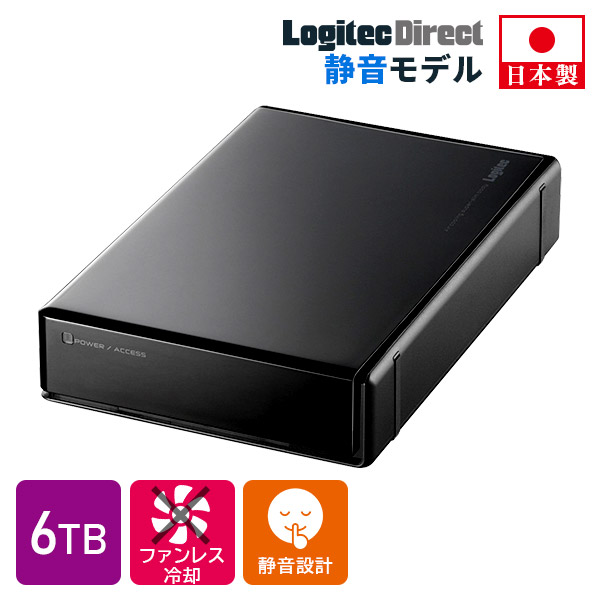
国産 外付けハードディスク 省エネ静音 6TB LHD-EN60U3WS
テレビやゲーム機などに接続して使うこともできる外付けHDDです。放熱を考慮した空冷構造を採用することで、騒音の原因となる冷却ファンを搭載しないファンレス設計を実現しました。防振ラバーを配置したフローティング構造で、ドライブの回転音などの不要な振動を抑制しているのも特長です。また、Windowsパソコンは、ドライブ内の回転するディスクを自動で停止させる「省電力設定ツール」に対応しているため、消費電力を抑えられます。
外付け SSD USB-A/Type-C 両挿し スティック型 USBメモリサイズ USB3.2 Gen2 LMD-SPE050UAC
スマートフォンにも接続して使える、スティック型の外付けSSDです。一般的なモデルよりもコネクタ部分が長くなっているので、スマホケースを付けたままでも接続できます。USB-A/Type-C™の両コネクタを搭載しており、さまざまな機器で使用可能です。

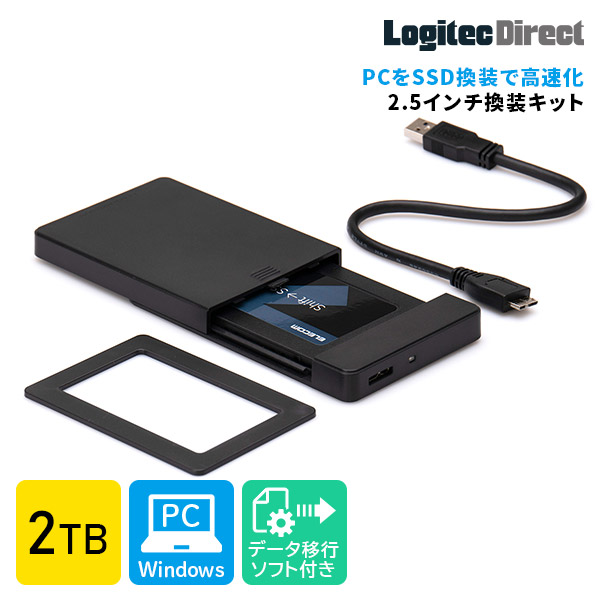
SSD 2TB 換装キット 内蔵2.5インチ LMD-SS2000KU3
パソコンに搭載している内蔵HDDを2.5インチSSDに換装できるキットです。環境移行ソフトが付属しているので、簡単に今までの環境に移行できます。取り出した内蔵HDDをケースに取り付ければ、外付けHDDとして再利用することも可能です。もちろん、内蔵SSDではなく、外付けSSDとしてそのまま使うこともできます。
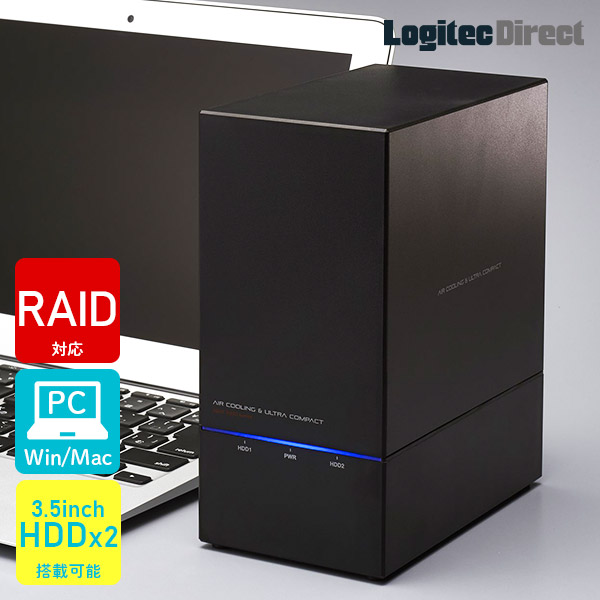
HDDケース 3.5インチ 2BAY RAID機能搭載 LHR-2BRHU3
3種類のRAIDモードと、RAIDを構築せずにHDDごとの個別管理を行うSingleモード機能を搭載した、3.5インチHDDケースです。パソコンデータのバックアップをはじめ、大容量のデータ保存に適しています。