機器がUSBメモリを認識しない! 個人でできる5つの対処法
突然パソコンがUSBメモリを認識しなくなると、焦ってしまいませんか?USBメモリが認識されない原因や対処方法を知っておけば、万が一の時も焦らずに対応できます。今回は、USBメモリを使ううえで覚えておきたい「USBメモリが認識されない場合の対処法」をご紹介します。
※この記事は2026/10/08に再編集しました。
エレコム製のアウトレットUSBメモリをお得に販売中!
(ロジテックは、エレコムグループです)
目次
USBメモリが認識されなくなる3つの原因
パソコンやスマートフォンに接続したはずのUSBメモリが認識されなくなる原因は、大きく3つに分けられます。
USBメモリの物理的な破損・故障
USBメモリが物理的に破損した状態(物理障害)の可能性があります。落下で強い衝撃を与えた、端子が折れた、水没した、経年劣化で寿命を迎えたなどが例です。
USBメモリは、抜き差しを何度も繰り返したり、持ち運んだりといった使い方が主になるため、どうしても物理的な故障のリスクが高くなります。使用の際は注意しましょう。
また、物理障害を起こしているUSBメモリを自力で何とかするのは困難です。基本的には、それ以上使わずに専門業者に相談することをおすすめします。
USBメモリ内部のデータの破損
USBメモリ内に保存されたデータなどの情報が破損する「論理障害」を起こしていることも考えられます。
データの読み書き中にUSBメモリを抜いたり、パソコンの電源が切れたりすることで発生する可能性があります。
USBメモリが認識されない、認識はされるもののデータが表示されない、ファイル名が文字化けしているといった症状が例です。
また、論理障害が発生しているUSBメモリをパソコンに接続すると「フォーマットをする必要があります。フォーマットしますか?」などというメッセージが表示されることがあります。この時、慌てて「はい」をクリックするのは厳禁です。
フォーマット(初期化)を行うと、保存していたデータの管理情報が書き換えられ、復旧が困難になる可能性があります。
データを取り戻したい場合は、フォーマットは行わずに別の対処法を試すか、専門業者に相談しましょう。
パソコンやスマートフォン側の問題
パソコンやスマートフォンといった、USBメモリを接続している機器側が原因で認識されないケースも考えられます。USBポートが汚れていて接触不良を起こしている、供給電力が不足している、端子形状が合っていない、デバイスドライバーが作動していないなどが例です。
また、セキュリティの関係で、USBポートへの接続が無効になっている場合も認識されません。
USB接続を行う機器は、接続先からの電力供給によって動くバスパワータイプが多いです。USBハブなどを使ってたくさんのUSB機器を同時に接続していると、電力不足でUSBメモリが認識されなくなることも考えられます。
USBメモリが認識されない時の対処法
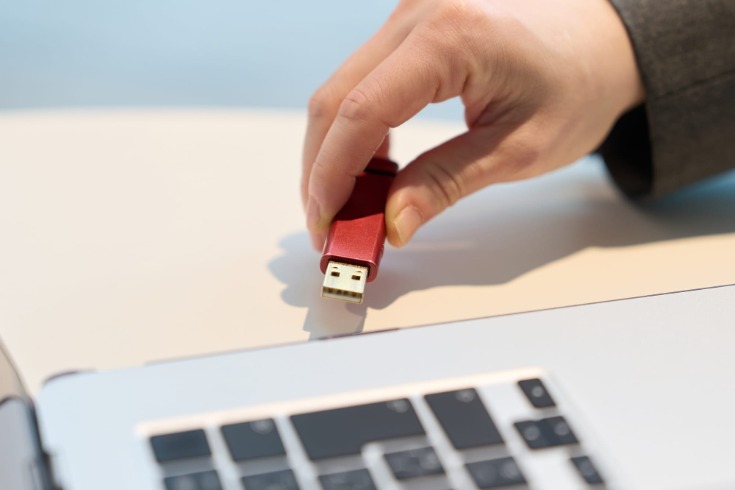
USBメモリが認識されない時は、次のような方法で解決できる場合もあります。
ただし、認識されない原因によっては、個人で解決を試みたことがきっかけで、状況が悪化する恐れも捨てきれません。
万が一データが消えても問題ない場合に限り、自己責任で対処を行いましょう。データを取り戻したい時は、専門業者に相談することをおすすめします。
USBメモリを差し直してみる
接触不良が原因で、USBメモリが認識されないだけという可能性があります。USBメモリが奥までしっかりと差し込まれているか、端子にホコリなどのゴミがたまっていないかを確認したうえで、USBメモリを差し直してみましょう。
他のポートに差し直したり、別の機器に接続したりしてみるのも有効です。差し直すことで認識されるようになれば、最初に接続していたポートまたは機器側の問題だと判断できます。
また、他のUSB機器の影響や供給電力の不足によってUSBメモリが認識されないこともあります。USBメモリ以外のUSB機器を取り外してみるのもおすすめです。
USBハブやドッキングステーションといったデバイスを経由している場合は、機器の端子に直接接続してみてください。
機器を再起動する
機器側に何らかのシステムトラブルが発生して、USBメモリが認識されていないだけの可能性もあります。パソコンやスマートフォンを再起動して、USBメモリが認識されるようになるか試してみるのもおすすめです。
内部に蓄積した静電気が原因になっている可能性もあるため、パソコンの場合は電源ケーブルを取り外して放置してから再起動するのも良いでしょう。
ただし、何度も再起動を行うと状況が悪化する恐れがあります。USBメモリを接続したまま再起動したり、何度も抜き差しを繰り返したりするのは避けましょう。
デバイスドライバーを再インストールする
パソコンの場合、デバイスドライバーが破損したり、古かったりすることが影響していることも考えられます。デバイスドライバーの更新または再インストールを試してみるのも良いでしょう。
【ドライバーの再インストール方法(Windows 11の場合)】
- タスクバーの検索窓に「デバイスマネージャー」と入力し、表示された画面からデバイスマネージャーを選択する
- デバイスマネージャー画面が開いたら、「ユニバーサル シリアル バス コントローラー」をクリックする
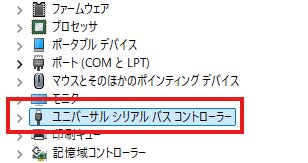
- USBデバイスの一覧が表示されるので、該当するUSBメモリを右クリックし「デバイスのアンインストール」を選択する
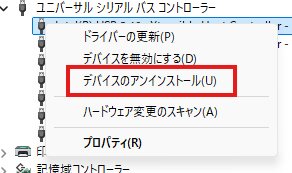
- アンインストール後、USBメモリを接続し直すと、自動でドライバーが再インストールされる
マルウェアをチェック・除去する
機器がマルウェア(悪意あるプログラム)に感染した結果、USBメモリが正常に認識されなくなっているケースもあり得ます。
ウイルス対策ソフトでマルウェアのチェック・除去を行ってからUSBメモリを差し直してみるのも有効です。
UEFI(BIOS)の設定を見直す
パソコンに接続されている機器の制御などを担うUEFI(BIOS)の設定で、USBポートが無効になっている可能性もあります。一度、UEFIの設定を見直してみるのも良いでしょう。
UEFIの立ち上げ方や項目名などはパソコンごとに異なるため、メーカーの公式ページや取扱説明書などをご確認ください。
なお、企業などの組織のセキュリティ設定に伴いUSBポートが無効化されている場合は、関係部門に確認・相談を行うようにしてください。
エレコム製のアウトレットUSBメモリをお得に販売中!
(ロジテックは、エレコムグループです)
おわりに USBメモリのトラブルは冷静に対応を
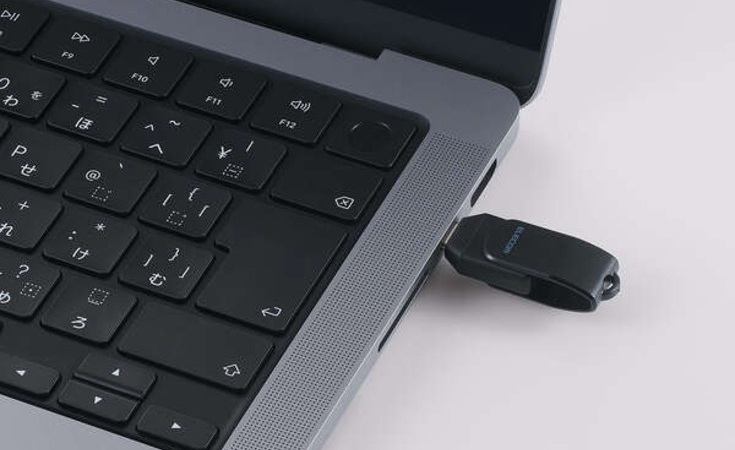
パソコンがUSBメモリを認識しなくても、ご紹介したように対処方法はいくつもあります。しかし、誤った対応をするとデータが消える原因になりかねません。基本的には、少しでも不安がある場合は無理に対処せず、専門業者に相談するのが確実です。
USBメモリが認識されない原因や対処方法を理解して冷静に対応しましょう。
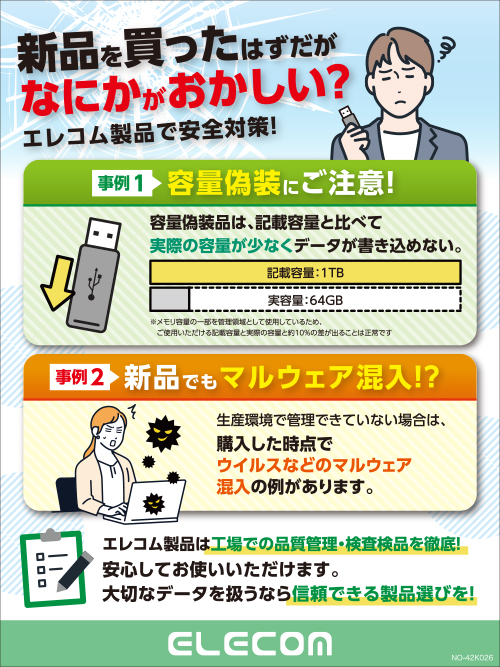
なお、購入したばかりなのに認識されない、大きなファイルを書き込むと必ず失敗するという場合は、製品自体に問題があるケースも考えられます。極端に安価な製品や販売元がはっきりしない製品の中には、記載された容量よりも実際に保存できる容量がはるかに少ない「容量偽装品」が紛れていることがあります。大切なデータを預けるものだからこそ、信頼できるメーカーの製品を選ぶことも重要です。
※ロジテックはエレコムグループです
「USBメモリ 認識しない」に関連するよくある質問
機器にUSBメモリを接続しても認識されない理由は?
USBメモリが機器に認識されない理由は、USBメモリの物理的な故障、USBメモリ内部のデータの破損、機器側のトラブルの3つに大きく分けられます。
具体的には、接触不良や供給電力不足、機器側の一時的なトラブル、USBメモリの物理障害や論理障害などが例です。
USBメモリが認識されなくなった場合の対処法は?
機器がUSBメモリを突然認識しなくなった時は、最初に機器との接続を確認しましょう。USBハブ経由ではなく機器に直差ししたり、別のポートに差してみたりすることで、トラブルが解決する可能性があります。
USB機器をたくさん接続している場合は、それらの機器を外した状態でUSBメモリを接続してみるのも有効です。
パソコンを再起動したり、デバイスドライバーを更新したりするのも良いでしょう。
ただし、個人で解決しようと試みた結果、状態がさらに悪化することも考えられます。消えると困るデータが入っているなど、少しでも不安がある場合は専門業者に相談するのがおすすめです。
テレビやレコーダーに接続したUSBメモリが認識しない場合はどうすれば良いですか?
ファームウェアのアップデートやデータ移行などでパソコン以外の機器に使用した場合は、専用のフォーマット形式やデータ保存形式になっていることがあります。
その場合は、そのまま他の機器に接続しても正しく認識されなかったり、フォーマットが必要になったりすることがあるため注意が必要です。
ただし、USBメモリが使えないからといってフォーマットを行うと保存していたデータは全て消えてしまいます。大切なデータを保存しているUSBメモリは、むやみに他の機器に接続しないようにしましょう。
USBメモリのフォーマット方法は?
USBメモリ内に必要なデータが保存されておらず、データが消えても問題ない場合は、以下の手順でフォーマットを行えます。
【USBメモリをフォーマットする方法(Windows 11の場合)】
- エクスプローラーを開き、該当するUSBメモリを右クリックする
- 表示されたメニューにある「フォーマット」をクリックする
USBメモリをフォーマットする方法は、以下の記事も併せてご確認ください。

フォーマットしてもUSBメモリが認識されない場合は?
フォーマットしてもUSBメモリが認識されない場合は、接続した機器に応じたフォーマット形式になっているかを再確認してください。例えば、スマートフォンならexFATやFAT32といった形式になっている必要があります。
また、フォーマット形式によっては扱えるデータ容量に上限が設けられている場合もあるため注意が必要です。
フォーマット形式に問題がない場合は、端子部分に傷や汚れがないか確認したり、別のUSBポートに接続したりして確認してみてください。
ロジテックダイレクトのおすすめ商品
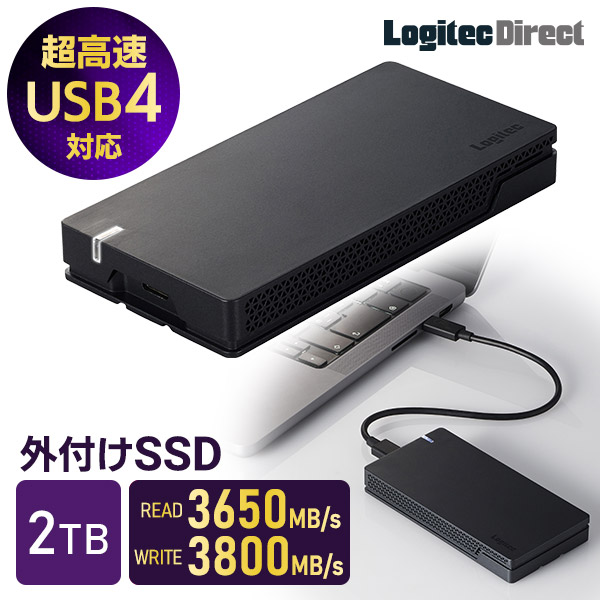
USB 40Gbps USB4対応 外付けSSD LMD-PBT020U4CBK
USB 40Gbps(USB4)に対応している外付けSSDです。対応機器で使用した場合は読み込み最大3,650MB/s、書き込み最大3,800MB/sの超高速でデータ転送を行えます。
大容量のデータも、素早く転送することが可能です。
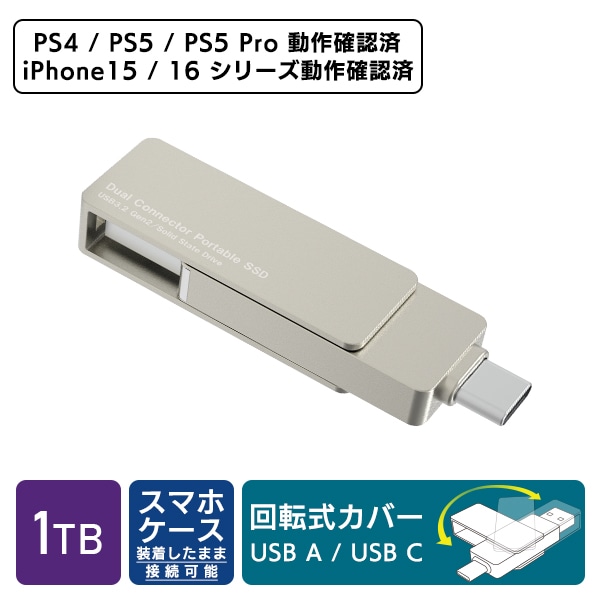
USB Type-A/Type-C 両挿し スティック型 外付けSSD LMD-SPE100UAC
コネクタ部分が長めで、ケースを装着した状態のiPhoneにも直挿しできる、USB-Type-C™/A両対応のスティック型SSDです。USB 10Gbps(USB3.2 Gen2)対応で、読み込みは最大500MB/s、書き込みは最大450MB/sの高速データ転送を実現しています。
外付けSSD 読込1000MB/秒 スティックUSBメモリサイズ LMD-SPCH025UAC
読み込み最大1,000MB/s、書き込み最大700MB/sの速度を誇るUSBメモリタイプのスティック型SSDです。USB-C/Aの両方を使うことができ、USB端子に直挿しで接続できます。

薄型 スリム スティック型SSD LMD-SPDL025U3
隣のポートに干渉しないスリムな設計が特長のスティック型外付けSSDです。キャップはマグネットタイプで本体に取り付けておけるので、紛失の心配がありません。
SSDの熱を逃がす設計になっており、動作中の熱を効率的に逃がします。