SATAケーブルはどう選ぶ? 内蔵ストレージに関わるSATA規格の基礎知識
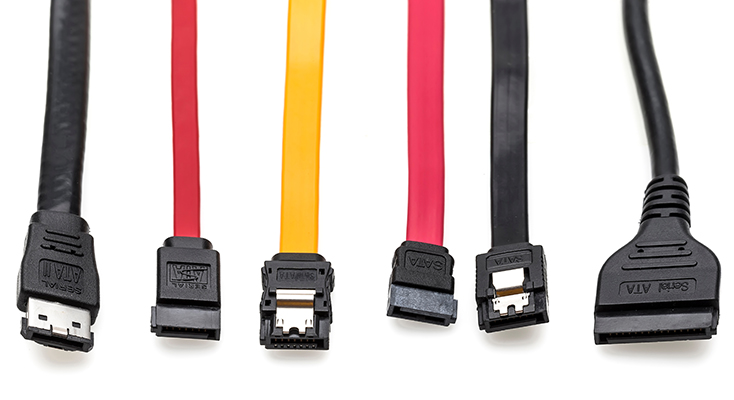
パソコン本体に内蔵のHDDやSSD、光学ドライブなどを新しく取り付けるには、SATAケーブルと呼ばれるケーブルが必要になります。SATAケーブルはパソコン内部の配線方法やデータの転送速度などに関わる、重要なパーツのひとつです。この記事では、SATAとはそもそもどのような規格なのかをはじめ、SATAケーブルを選ぶ際のポイントや規格の見分け方などについて解説します。
※この記事は2026/6/12に再編集しました。
目次
SATAとはどんな規格?
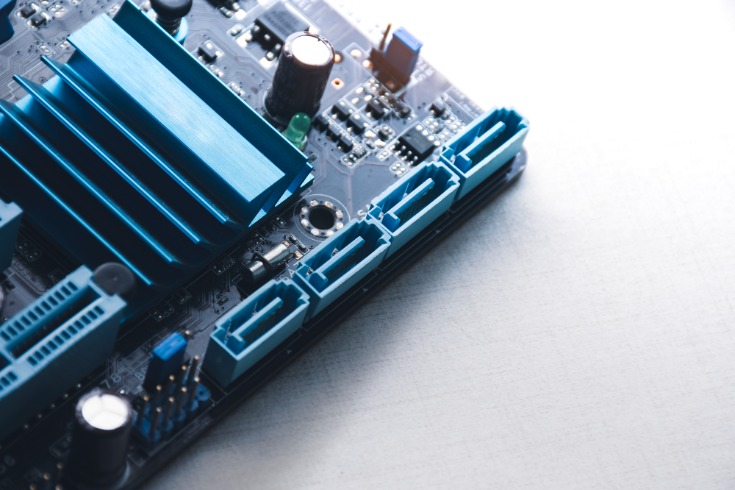
SATAとは「Serial ATA(シリアルATA)」の略称で、パソコンにHDD / SSDといったストレージや光学ドライブなどを接続するためのインターフェース規格のひとつです。旧式の接続規格である「IDE」に比べて、データ転送の高速化を実現しています。SATA規格を備えたさまざまな製品を接続する際に必要なのが、SATAケーブルです。
旧式のIDEケーブルは、複数の線を用いてデータ転送を行うパラレル転送という方法を取っていましたが、SATAは1本の線で連続してデータを送る「シリアル転送」を採用しています。これにより、ケーブルが細くなったことで取り回しの良さが向上し、パソコン内部の配線をよりシンプルにまとめられるようになりました。
SATAケーブルの選び方のポイント
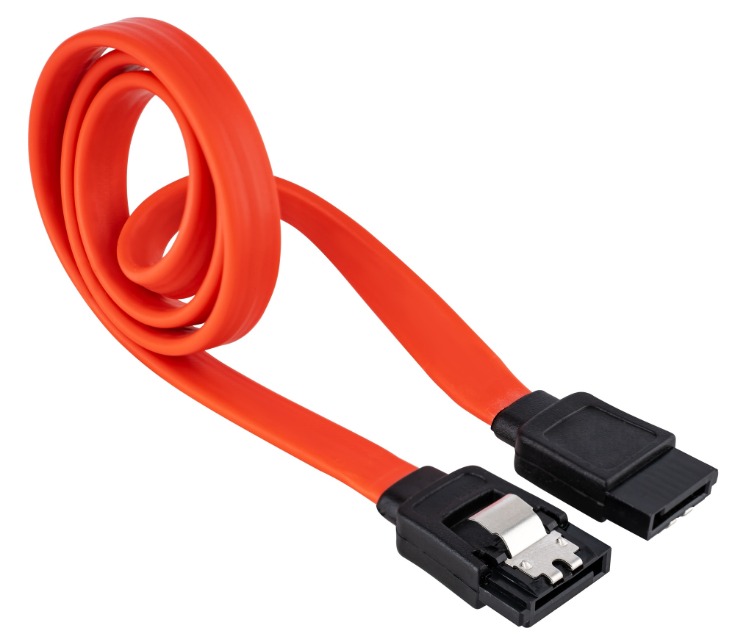
SATAケーブルは製品によって、ケーブルの長さや端子の形状などが異なるので、使用しているパソコンに合わせて選ぶ必要があります。ここでは、SATAケーブルを選ぶ際のポイントをご紹介します。
転送速度で選ぶ
SATA規格には「SATA1」「SATA2」「SATA3」の3つの規格があります。これらの主な違いはデータの転送速度で、SATA1が1.5Gb/s、SATA2は3Gb/s、最新規格であるSATA3で6Gb/sです。
SATA規格は互換性を持っているため、SATA1やSATA2規格のパソコンにSATA3ケーブルを接続して使用することができます。ケーブルを選ぶ際は、SATA3対応と書かれた製品を選ぶと良いでしょう。
ケーブルの長さや形状で選ぶ
SATAケーブルは基本的にパソコンの内部で使用するものなので、選ぶ際はケーブルの長さが重要です。長さが足りなければ接続できませんし、逆に長すぎると余ったケーブルがパソコン内部のスペースを圧迫する恐れがあります。
ケーブル長の違いによる転送速度の変化は見られないため、複数のケーブル長の中から取り回しのしやすい範囲で好みの長さを選んで問題ありません。
長さと同時に、SATAケーブルの形状も確認しておきましょう。形状には平たいフラットタイプと折り曲げて使えるラウンドタイプがあり、形状によって取り回しやすさが変わります。豊富な長さの製品から選びたい場合はフラットタイプ、取り回しのしやすさで選ぶならラウンドタイプがおすすめです。
接続端子の種類で選ぶ
SATAケーブルは、接続端子の形状にもいくつかの種類があり、端子からケーブルが真っすぐ伸びている「ストレート型」や、コネクタ部分がL字に曲がっている「L字型」など、用途に応じて形状を選ぶことができます。端子の位置にもよりますが、基本的にはストレート型を選び、スペースの狭い部分で接続する場合はL字型を選ぶのが良いでしょう。
また、端子の脱落を防止するツメが付いていて、接続不良の対策も兼ねられる「ラッチ型」ケーブルを選ぶのもおすすめです。
SATAケーブルの規格の見分け方はない?
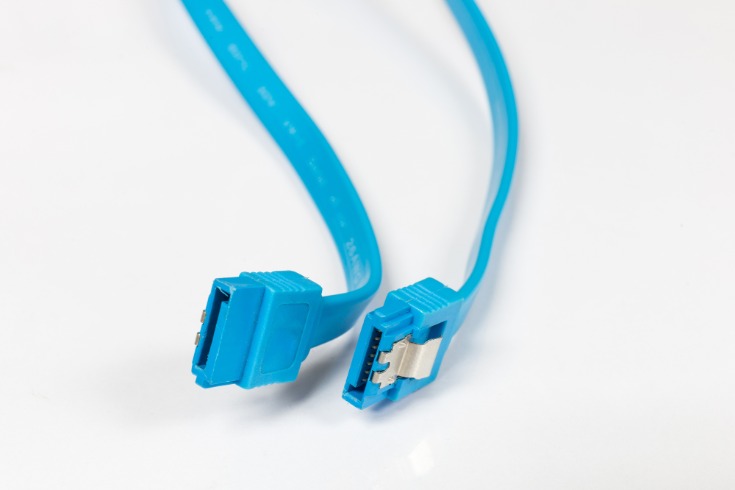
SATAケーブルの見た目はいずれもあまり大差がなく、規格を見分けることは困難です。例えば、SATA2とSATA3ではデータを送る線の数が同じで、端子の形状も変わりません。SATA2接続で使用していたケーブルはSATA3接続でも使用できるため、厳密に見分ける必要はないともいえます。
ただし、SATA3に対応しているケーブルはノイズ対策などが施されており、データの転送性能に余裕を持たせている場合が多いです。ケーブルが対応している規格を確認したい時には、製品の説明欄などを確認して見分けるようにしましょう。
ケーブルの劣化がパソコンの不調につながることも
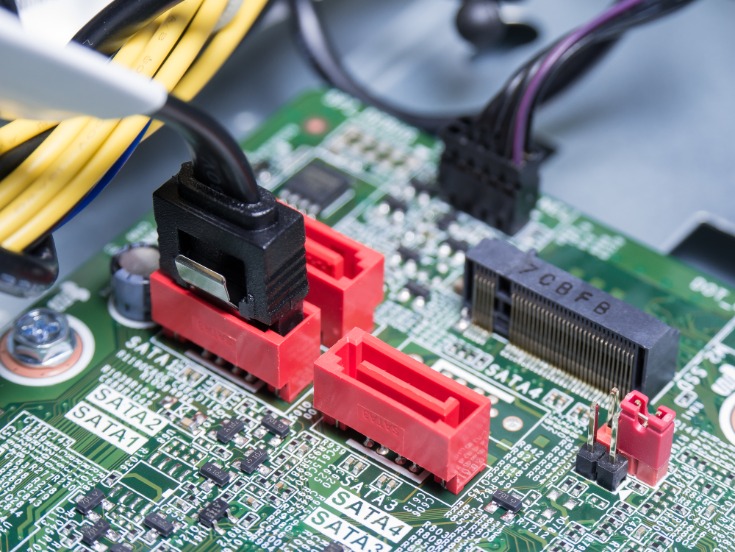
SATAケーブルが劣化していると、パソコンの起動が遅い、内蔵ストレージが認識されないなど、さまざまなトラブルにつながる恐れがあります。定期的にケーブルを確認する必要まではないものの、何らかの不具合が見られる時は、SATAケーブルを確認してみましょう。
コネクタが抜けているのであれば、接続し直すだけで問題が解決する可能性があります。接続できているにも関わらず問題が起きている際は、ケーブルが断線している恐れがあるため、新しいケーブルで接続し直してみるのも有効です。
おわりに SATAケーブルを使えばパソコン内部をすっきりできる
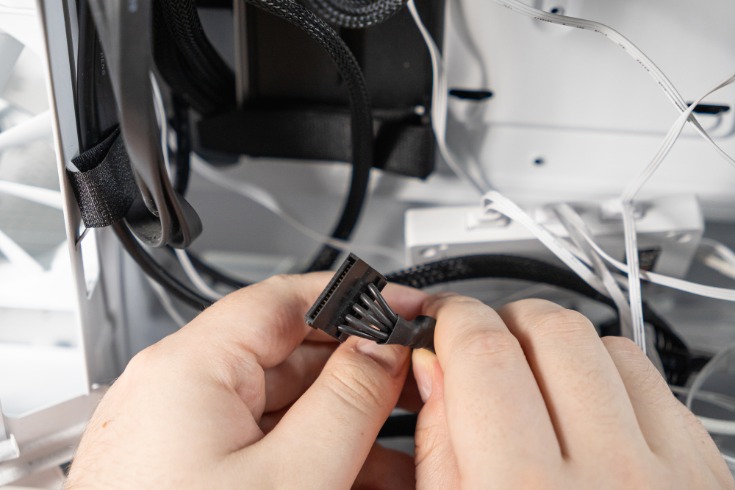
SATAケーブルは、パソコンのマザーボードとHDDなどを接続するための重要なパーツです。ケーブルを替えることでパソコン全体のパフォーマンスを改善したり、パソコン内部の配線をすっきりまとめたりすることもできます。自作パソコンの組み立てや、手持ちのパソコンをカスタマイズしたい際は、SATAケーブルの選び方にもこだわってみると良いでしょう。
「SATAケーブル」に関連するよくある質問
SATAケーブルとは何ですか?
SATAケーブルは、パソコンのマザーボードとHDDやSSD、DVDドライブなどをつなぐためのケーブルです。SATAはSerial ATAの略で、従来の規格よりも高速なデータ転送速度を誇ります。パソコンを自作したり、内蔵ストレージを交換・増設したりする際に必要になることがあります。
SATAケーブルに互換性はありますか?
SATAは3つの世代に分けられますが、コネクタ形状は共通で互換性があります。そのため、古い機器に新しい規格のケーブルを接続したり、古いケーブルを新しい機器で使ったりすることが可能です。ただし、転送速度は接続する機器やケーブルの規格によって上限が変わります。
SATAとUSBはどちらが速いですか?
SATAとUSBのスピードは、それぞれの規格に大きく左右されます。例えば、SATAで最も高速なSATA3のデータ転送速度は6Gbpsで、USB 5Gbps(USB 3.0/3.1 Gen1/3.2 Gen1)よりも高速です。
ただし、近年はUSB 40Gbps(USB 4.0 Version1.0)をはじめ、より高速なデータ転送速度を誇るUSBの規格も普及してきています。
ロジテックダイレクトのおすすめ商品
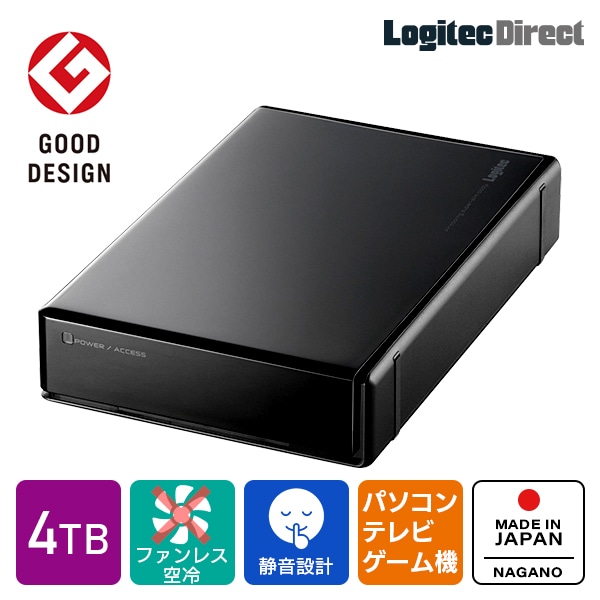
HDD 外付け USB5Gbps TV録画 省エネ静音 LHD-ENA040U3WS
ゲーム機やパソコン、テレビで使うことができる外付けHDDです。放熱を考慮した空冷構造を採用し、ファンの駆動音が気にならないファンレス構造を実現しました。接続した機器の電源に連動してオン/オフが切り替わる電源連動機能を搭載しているので、省エネで使えるのも特長です。
Type-C対応 HDDケース 4BAY RAID機能なし LHR-4BNHUC
最大4台の2.5インチHDD/SSDを搭載できるHDDケースです。USB-Type-C™に対応しており、スムーズに抜き差しできます。USB 10Gbps(USB 3.2)に対応しており、大量のデータや大容量のファイルなども素早く転送可能です。