SDカードもバックアップを取ることが大事! 具体的なやり方は?
スマホに保存した写真や連絡先などのデータを、microSDカードなどのSDカードにバックアップして備えているという方も多いでしょう。しかし、SDカードもさまざまな原因で破損してしまうことがあります。SDカードにデータを保存しているから安心と思っていても、それ自体が読み取れなくなってしまうことも考えられます。そこでおすすめしたいのが、SDカードにあるデータもバックアップを取ることです。今回はSDカードのデータのバックアップが必要な理由から、おすすめのバックアップ方法まで説明します。
※この記事は2026/09/04に再編集しました。
エレコム製のアウトレットSDカードをお得に販売中!
(ロジテックはエレコムグループです)
目次
SDカードのバックアップを取る理由
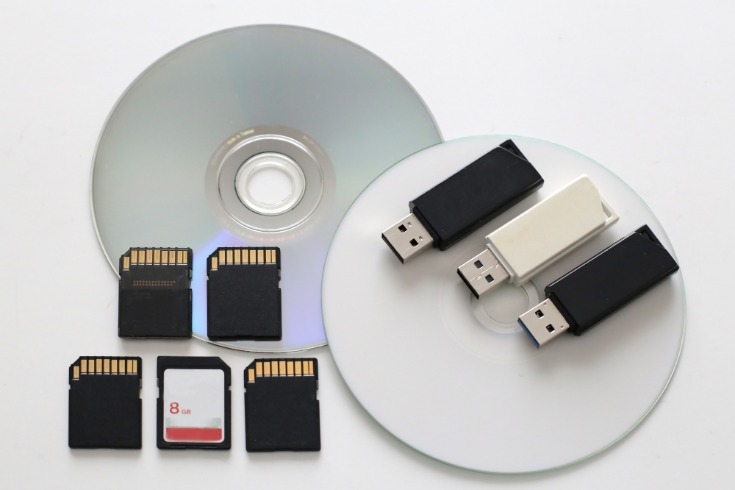
デジカメのストレージ(記憶媒体)や一部のAndroidスマホ、携帯ゲーム機、アクションカメラ、ドライブレコーダーなどのデータの保存先やバックアップ先などとして、SDカードは広く用いられています。興味深いケースとして、「Raspberry Pi」(ラズベリーパイ※通称:ラズパイ)という超小型パソコンでは、内部記憶媒体としてHDDやSSDではなくmicroSDカードを使用します。
広く普及しているSDカードですが、その一方で破損などによりデータが失われてしまうリスクも決して低くはないメディアです。SDカード内のデータのバックアップを取っておいた方が良い理由としては、次の2点が挙げられます。
SDカードのデータが消失する可能性がある
スマホ本体のデータをSDカードにもバックアップすることは大切なことです。しかし、スマホに挿入したままになることが多いため、水没や紛失などを想定すれば、SDカードとスマホの両方が使えなくなってしまうリスクも考えられます。
また、SDカードは薄く小さな形状なので、それ自体が折れ曲がりや衝撃に耐えられず破損してしまう可能性もあります。水没や物理的な破損以外にも、極端な温度変化による内部の破損、長期間の利用による寿命など、内部データはさまざまな要因で突然消えてしまう可能性があるものです。
スマホなどのデータのバックアップ先をSDカードだけにしておくことにはリスクもあるといえます。
ストレージ容量を増やせる
大容量のSDカードを使っていても、たくさんデータを保存している方なら容量不足を感じることがあるのではないでしょうか。SDカード以外の場所にデータのバックアップを取っておけば、日常的に使用しないデータはSDカードから削除できます。
そうすることで、SDカードの空き容量を増やせるため、より多くのデータを保存できるようになります。バックアップはデータ消失リスクへの対処だけでなく、保存容量不足対策にも役立つといえるでしょう。
SDカードのデータをバックアップする方法
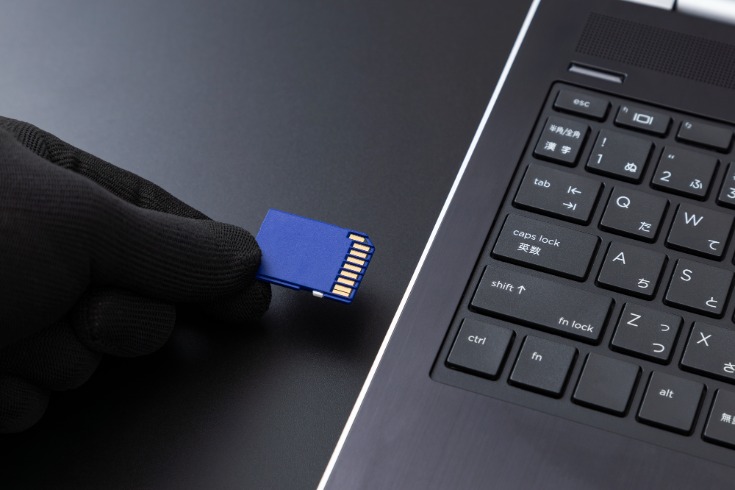
SDカード内のデータについて、他の場所にバックアップを取る主な方法は3つ挙げられます。具体的には、パソコンにデータを保存しておく方法と、スマホ対応の外付けストレージに保存する方法、クラウドストレージサービスを利用してデータをアップロードしておく方法です。ここでは、これら3つの方法のバックアップ手順とそれぞれのメリットをご紹介します。
パソコンにバックアップする方法
SDカード内の写真などのデータをパソコンのストレージ(HDDやSSDなどの内部記憶媒体)にバックアップしたり、パソコンを経由して外付けHDD/SSDにデータを保存したりする方法です。光学ディスクドライブがあれば、ブルーレイやDVDにデータを保存することもできます。
後述のクラウドストレージを利用する方法とは違い、インターネット環境がなくてもすぐにデータのバックアップを取れるのがメリットです。
具体的な手順ですが、パソコンに直接SDカードを差し込むか、SDカードを差しているスマホをパソコンに接続し、移動したいデータを選択してコピー&ペーストを行います。パソコンにSDカードスロットがない時は、カードリーダーを用意してください。
パソコン本体ではなく、パソコンに接続した外付けSSD/HDDにデータを保存しておくのもおすすめです。
また、ファイルバックアップが行える専用ソフトを利用するのも良いでしょう。
スマホ対応の外付けストレージにバックアップする方法
スマホ対応の外付けSSDやUSBメモリといったストレージに、SDカードのデータをバックアップする方法もあります。
パソコンがなくても、手軽にバックアップを取ることができるのがメリットです。スマホに外付けストレージを接続するので、データ通信やWi-Fi環境がなくてもバックアップできます。
専用のアプリを利用して、ファイルバックアップを行える場合もあります。
また、外付けストレージを接続してバックアップを取りたいデータをコピーするだけと、操作も簡単です。
ただし、スマホで使うには事前に適切な形式でフォーマットを行ったり、端子形状(基本的にはUSB-Type-C™)を確認したりする必要があります。

クラウドストレージにバックアップする方法
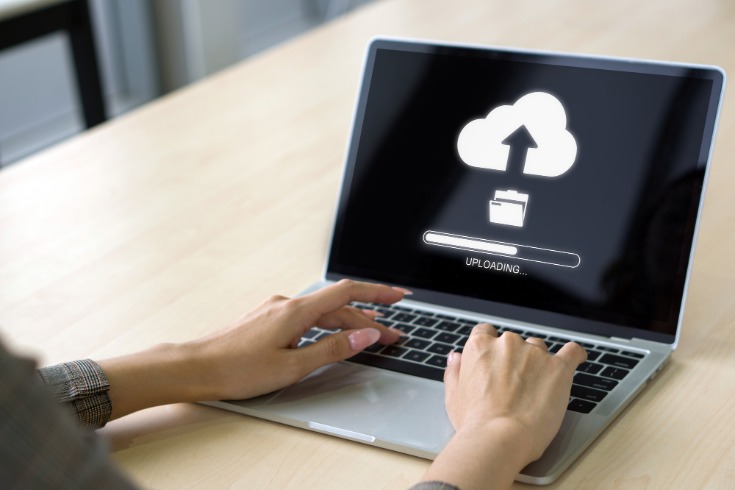
「クラウドストレージ(オンラインストレージ)」とは、インターネット上にデータを保存できるサービスを指します。
保存できるデータ容量や機能に制限はあるものの、無料で利用できるサービスもあり、インターネットに接続可能な端末なら機器を問わずに利用できるなど、利便性の高さが特長です。
クラウドストレージの代表的なものには「Googleドライブ」や「iCloud」「OneDrive」「Dropbox」などが挙げられます。日頃から仕事などで、これらのサービスを利用しているという方も多くいらっしゃるでしょう。
クラウドストレージには、アカウント登録をすればすぐに使い始められる、SDカードやHDDのように物理的に破損する心配がないというメリットがあります。
また、スマホやタブレット、パソコンといったインターネットに接続可能な機器であれば、場所や端末を選ばずに、世界中のどこにいても保存データを利用することが可能です。
NTTドコモやau、ソフトバンクといった大手携帯電話会社では、写真や電話帳のようなデータをクラウドストレージにバックアップできるアプリを提供しています。各キャリアを利用している場合は、そちらを試してみるのも良いでしょう。
ただし、インターネットを経由して利用するサービスのため、機器がネットに接続していないと使えない点や、ファイルの転送速度がネット環境に左右される点、データによっては通信容量(いわゆるギガ)を大量に消費することがある点には注意が必要です。
また、無料プランで利用する場合は保存できる容量が小さく、大量のデータ保存には向きません。
バックアップは複数個所に残しておくことが大切
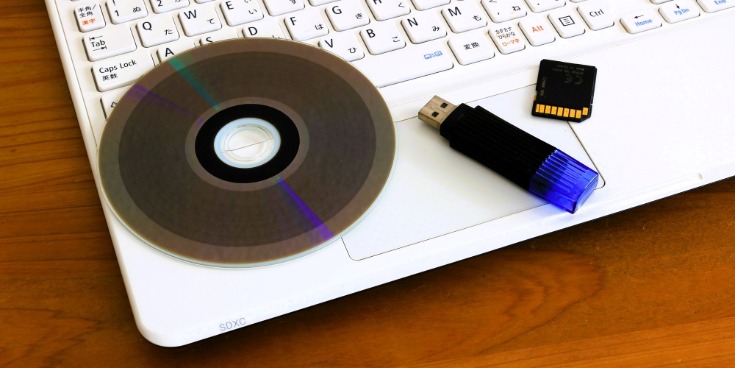
バックアップを取る時のポイントは、複数のバックアップを、それぞれ別の場所や機器に取っておくことです。例えば、1台の外付けHDDだけにバックアップを取った状態だと、外付けHDDが壊れたり、紛失したりした時点でバックアップがなくなってしまいます。思いがけないトラブルが原因で、SDカードとバックアップ用の外付けストレージが同時に故障してしまう恐れも捨てきれません。
可能な限り、データはオリジナルとは別に2つ以上の場所にバックアップを取っておきましょう。
3つのコピー(複製)を持ち、2種類以上の媒体で保存し、1つは別の場所で保管する「3-2-1ルール」に則ると、データの安全性を高められます。
おわりに SDカードのバックアップを取って不測の事態に備えよう
SDカードへデータを保存しておくことは有用な手段ですが、その保存データもSDカードの破損や紛失で失われてしまう可能性があります。万が一SDカードに保存したデータが突然読み取れなくなっても、慌てることのないようにしたいものです。そのためにも、SDカード内のデータも、パソコンやクラウドストレージなど別の場所へバックアップを取り、不測の事態に備えましょう。
「SDカードのバックアップ」に関連するよくある質問
SDカードのデータをバックアップする方法は?
SDカードのデータをバックアップする方法は、主にパソコン内部またはパソコンに接続した外付けストレージに保存する方法と、スマホ対応の外付けストレージに保存する方法、クラウドストレージに保存する方法の3種類あります。
スマートフォンの場合は、通信キャリアが提供しているバックアップ用のアプリを活用することも可能です。
SDカードには何年保存できますか?
SDカードをはじめ、フラッシュメモリーは長期間通電しないまま放置すると、電荷が少しずつ放電していき、データを読み取れなくなる恐れがあります。
また、SDカードはコンパクトな形状なので、物理的に破損しやすい点も問題です。データを保存できる年数は使い方などによって異なりますが、基本的にはデータの長期保存には適していません。
エレコム製のアウトレットSDカードをお得に販売中!
(ロジテックはエレコムグループです)
ロジテックダイレクトのおすすめ商品
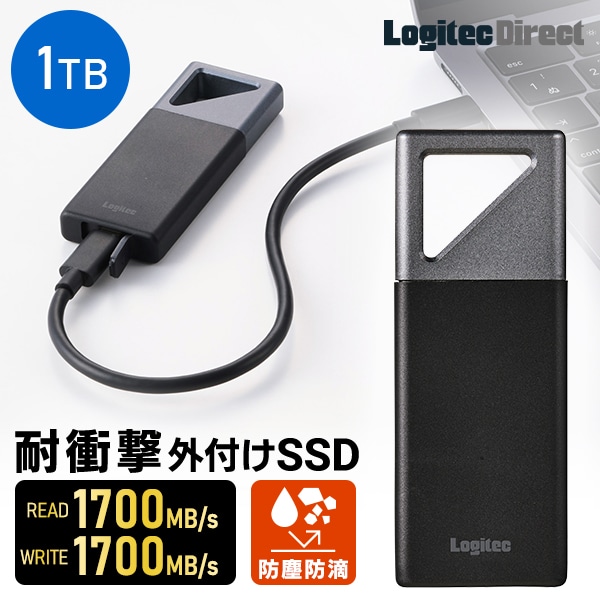
SSD 外付け 1TB ポータブル Type-C 防塵防滴 LMD-PBV100UC
USB 20Gbps(USB 3.2 Gen2x2)に対応している外付けSSDです。対応機器に接続した場合、最大1700MB/sの速度でデータ転送を行えます。パソコンだけでなく、スマートフォンやタブレットでも使用可能です。iPhoneのApple ProRes撮影にも対応しています。
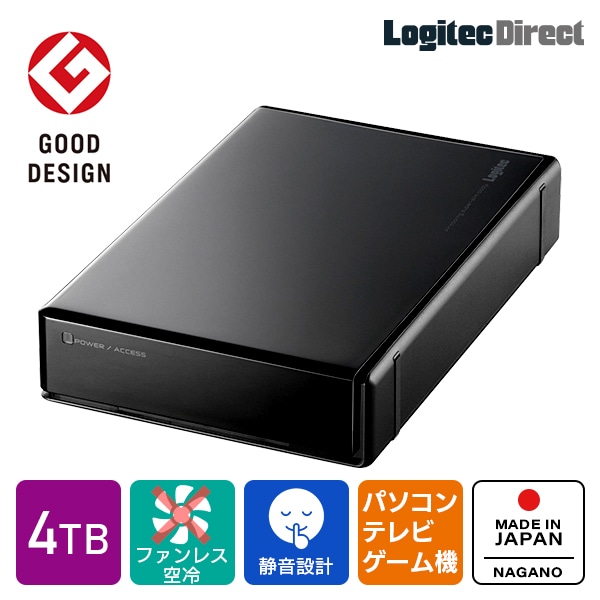
HDD 外付け USB 5Gbps 国産 省エネ静音 LHD-ENA040U3WS
ゲーム機やパソコン、テレビで使うことができる外付けHDDです。放熱を考慮した空冷構造を採用し、ファンの駆動音が気にならないファンレス構造を実現しました。
接続した機器の電源に連動してオン/オフが切り替わる電源連動機能を搭載しているので、省エネで使えるのも特長です。
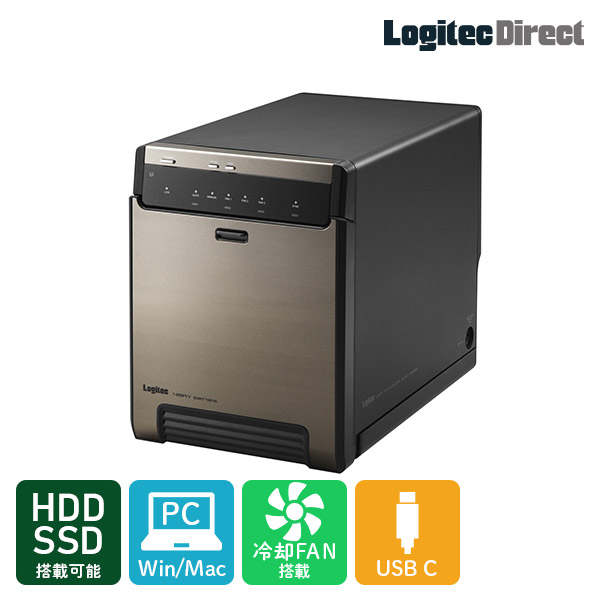
Type-C対応 HDDケース 4BAY RAID機能なし LHR-4BNHUC
最大4台のHDD/SSDを搭載できるHDDケースです。USB-Type-C™に対応しており、スムーズに抜き差しできます。
USB 10Gbps(USB 3.2)に対応しており、大量のデータや大容量のファイルなども素早く転送可能です。