SDカードの「マウント」とは? 取り外す際に解除する理由と操作方法を解説
AndroidスマートフォンやパソコンでSDカードを取り扱う際に「マウント」という言葉を目にしたことはありませんか? 「マウント」という言葉をなんとなく推測して操作しているという方もいるかもしれませんが、場合によってはデータが消えてしまったり、SDカードの故障につながったりする恐れがあるため注意が必要です。
今回は、スマートフォンの使用中に目にすることも多い「マウント」の意味や、操作中にSDカードのマウントを解除する方法についてご紹介します。
※この記事は2026/09/04に再編集しました。
エレコム製のアウトレットSDカードをお得に販売中!
(ロジテックは、エレコムグループです)
目次
マウントとは
マウント(mount)は「乗る」「上がる」「取り付ける」などの意味を持つ英単語です。IT分野における用語としては、パソコンやスマートフォンといったデバイスに取り付けた周辺機器を正しくOSに認識させ、利用できる状態にすることを指します。
USBメモリやSSD、HDDなどの外付けストレージをパソコンに認識させ、読み書き可能にすることがマウントの例です。
ただし、Windowsパソコンは周辺機器を接続するだけで利用できる状態にしてくれるので、マウントを気にする必要はほとんどありません。
マウントとは逆に、接続している機器を安全に取り外せる状態にする行為は「アンマウント」などと呼ばれます。
SDカードをそのまま取り外すとどうなる?
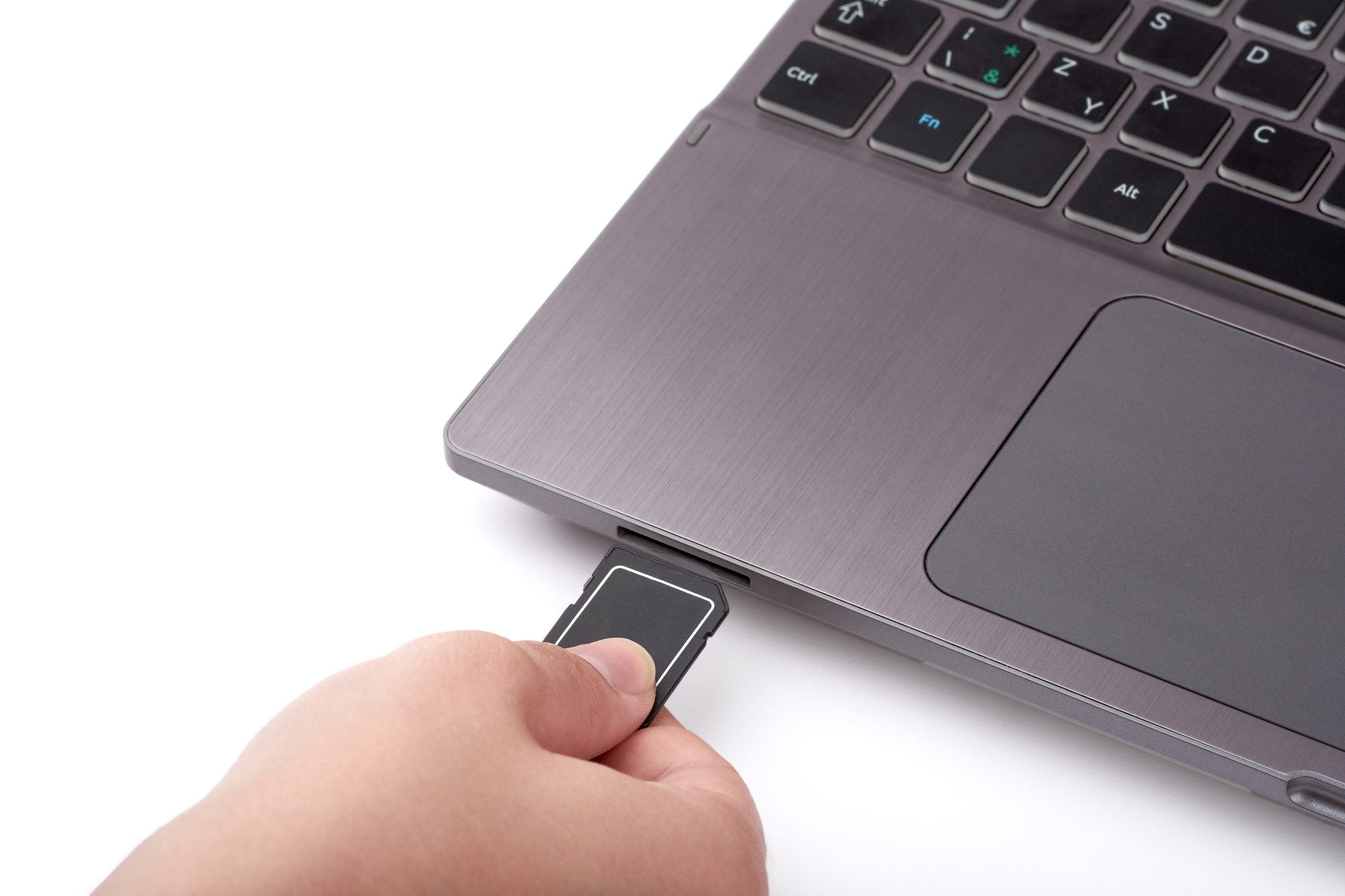
パソコンやスマホ、タブレットに接続していたSDカードを、必要な操作を行わずに外してしまうと、SDカードの内部データが破損したり、SDカードが使えなくなったりする場合があります。最悪の事態を防ぐためにも、スマホやタブレットからSDカードを取り外す際は、必ず「マウント解除」を行いましょう。
SDカードのマウント解除方法
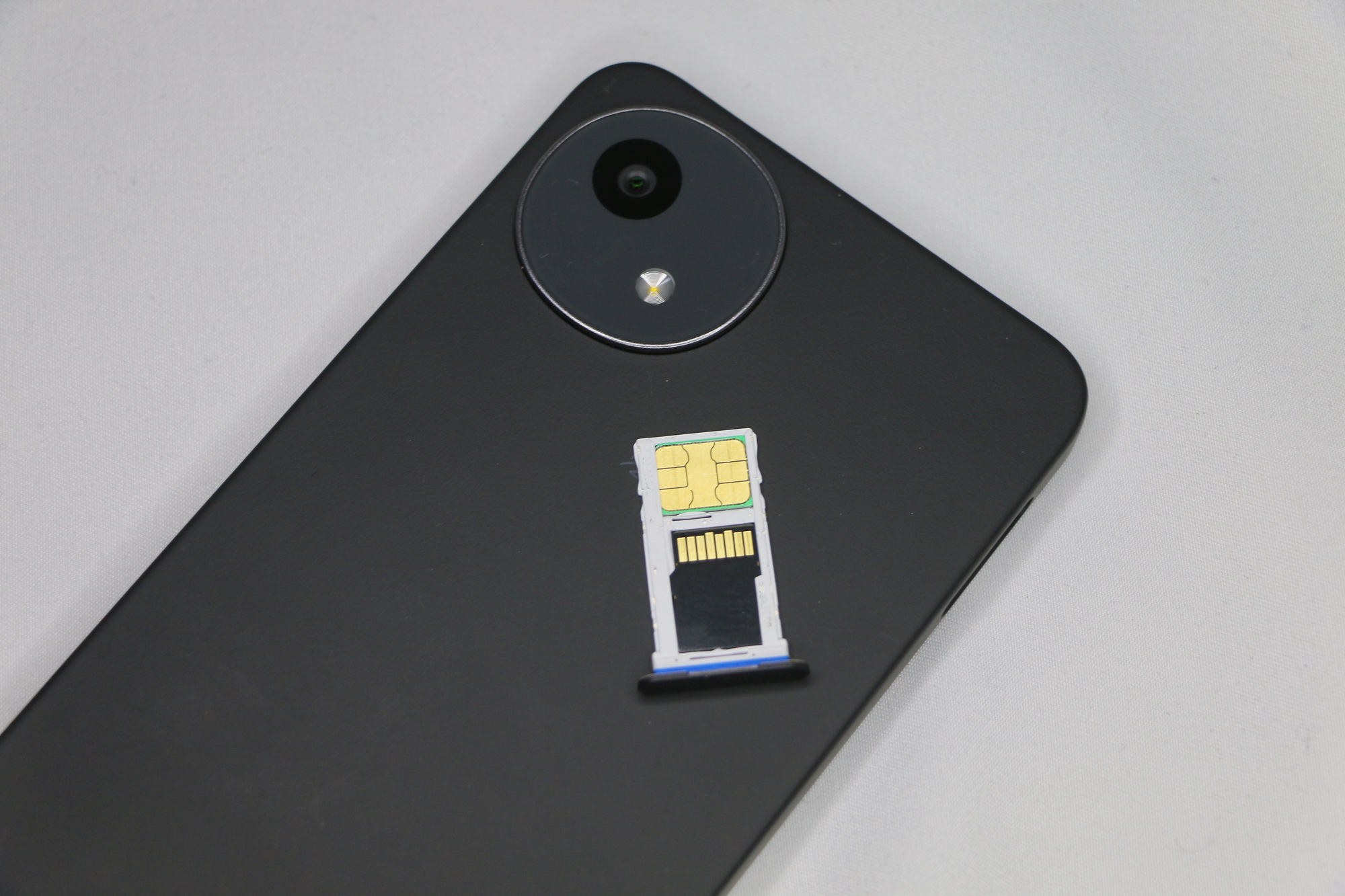
スマホで使用していたSDカードのマウントを解除するには、どのような操作を行う必要があるのでしょうか。AndroidスマホにおいてSDカードのマウントを解除する手順は、以下の通りです。
【SDカードのマウントを解除する手順】
- スマホの「設定」アイコンをタップして画面を開く
- 「ストレージ」または「ストレージとメモリ」の項目をタップする
- ストレージ項目の画面が開いたら、「SDカード」の横にある三角のアイコンをタップする
AndroidOSのバージョンや機種によっては「設定」→「ストレージ」→「SDカードのマウント解除」をタップし、「SDカードのマウントを解除しますか?」が表示されたら、「OK」を選択すると解除できる場合もあります。細かな操作や項目名については、スマホの機種によって異なるため、取扱説明書にしたがって操作を行ってください。
また、パソコンでマウントを解除する方法は、基本的にはUSBメモリと同じです。タスクバーにあるアイコン(ハードウェアを安全に取り外してメディアを取り出す)をクリックして、「(デバイス名)の取り出し」を選択してから取り外しましょう。
具体的な取り外し方の手順は、以下の記事に記載の「操作手順」をご確認ください。
SDカードが読み込めない場合の対処法

間違ってマウント解除を実行したSDカードをすぐに再度マウントしたい場合や、スマホにSDカードを差し込んだのに自動的に認識されないなど、SDカードが正常に読み込めないこともあるでしょう。そのような場合は、どのように対処すれば良いのでしょうか。ここでは、SDカードが読み込めないときにマウントを実行する手順をご紹介します。
手動でマウントする
まずはマウント解除の手順と同様に、「設定」画面から「ストレージ」をタップし、SDカードが認識されているかどうかをチェックしましょう。この際に「SDカードをマウントする」の表示になっていたら、それをタップしてマウントを実行することで、SDカードを本体に認識させることができます。
フォーマットしてみる
手動でのマウントを試みてもうまくいかない場合は、SDカードを再度フォーマットしてみるのもひとつの手です。この場合は「設定」→「ストレージ」から、「SDカード内のデータを消去」と書かれているボタンをタップし、フォーマットを行いましょう。
ただし、フォーマットを実行すると、SDカードに保存した内部データがすべて消えてしまいます。フォーマットをする際は、SDカード内に保存されたデータの重要度を考えて注意深く行ってください。
また、このような事態が起こることをあらかじめ想定し、SDカードに保存したデータをバックアップしておくことも大切です。
エレコム製のアウトレットSDカードをお得に販売中!
(ロジテックは、エレコムグループです)
おわりに SDカードの抜き差し前にはマウント解除を行うことが大事
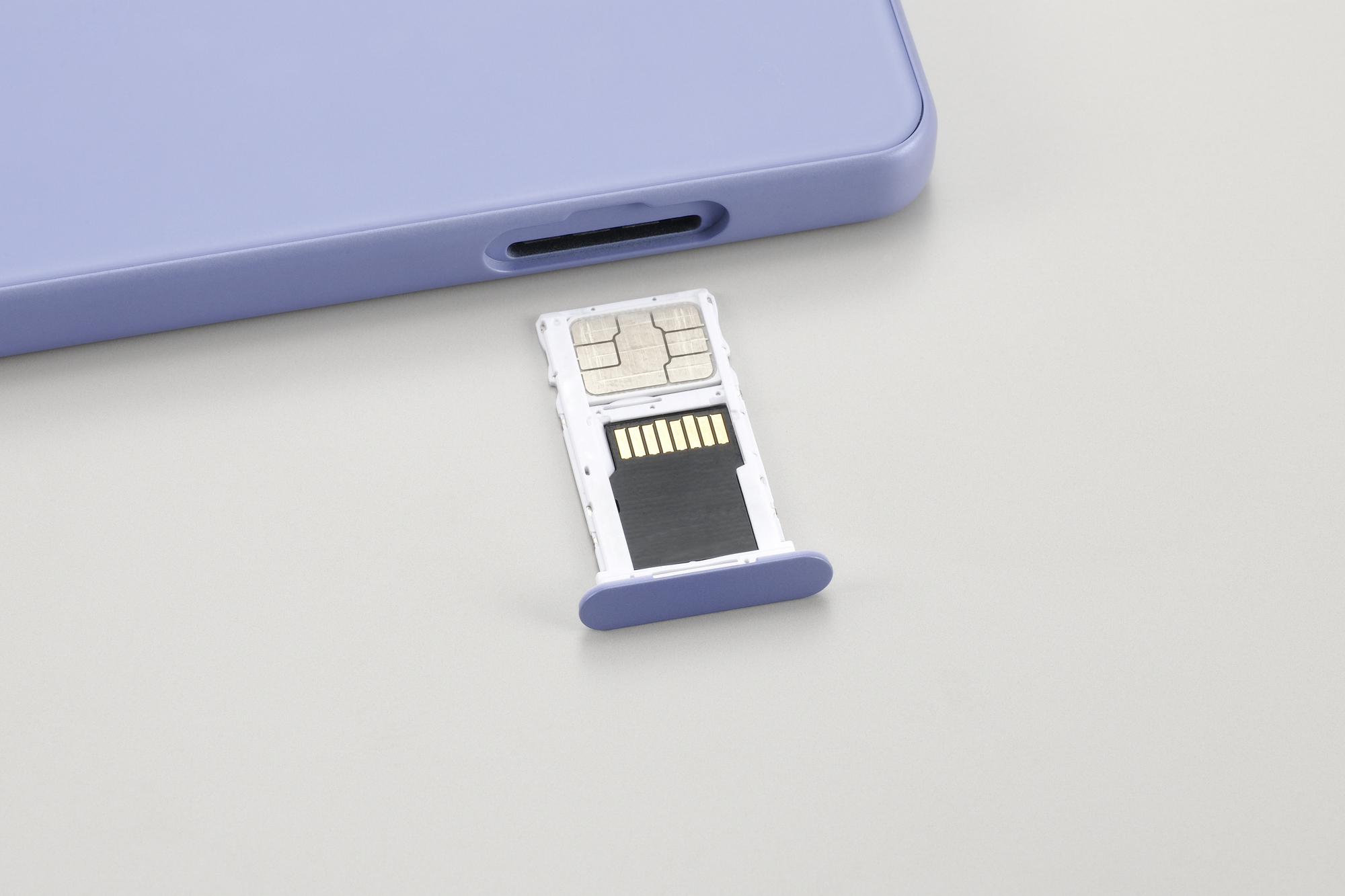
SDカードをパソコンやスマホ、タブレットなどから取り外す際は、必ずマウント解除の操作を行ってから抜き差しを実行しましょう。これを行わずにそのままSDカードを取り外してしまうと、内部データが破損する恐れがあります。SDカードは小型・軽量で持ち運びが容易な、誰でも手軽に取り扱える製品です。
しかし、手軽に使えるからこそ、常に安全に配慮して正しい操作方法で活用することが大切になります。思わぬ事態で重要なデータを失うことにならないよう、保存したデータのバックアップをこまめに取ったり、マウント解除してから抜き差しを行ったりすることを心がけましょう。
「マウント」に関連するよくある質問
SDカードのマウントとは何ですか?
マウントとは、上がるや乗るといった意味を持つ英語です。ITの分野においては、デバイスに接続した周辺機器をOSなどに認識させて、使える状態にすることを指します。
つまり、「SDカードのマウント」は、「SDカードを機器に挿し込んでデータを読み書きできる状態にすること」です。
挿し込んだだけで機器に認識されることが多いので、通常は特別な操作を行う必要はありません。
SDカードを取り外す時にマウントを解除しないとどうなりますか?
マウント中のSDカードは、中のデータがパソコンやスマートフォンなどと紐づけされた状態です。マウントを解除しないままSDカードを取り外すと、データが消えたり、ファイルが破損したり、SDカード自体が認識しなくなる恐れがあります。
SDカードを取り外したい時は、必ずマウントを解除する操作を行いましょう。
具体的なマウントの解除方法は機器やOSによって異なります。操作方法などの詳細は、使用中の機器の取扱説明書をご確認ください。
エレコム製のアウトレットSDカードをお得に販売中!
(ロジテックは、エレコムグループです)
ロジテックダイレクトのおすすめ商品
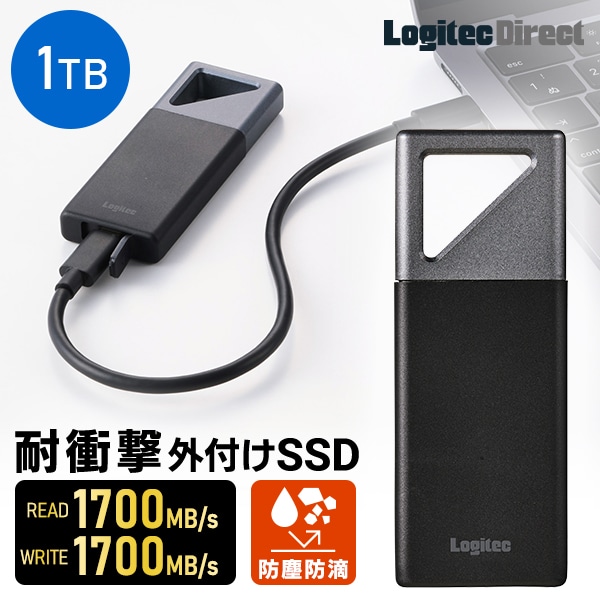
SSD 外付け 1TB ポータブル Type-C 防塵防滴 LMD-PBV100UC
USB 20Gbps(USB 3.2 Gen2x2)に対応している外付けSSDです。対応機器に接続した場合、最大1700MB/sの速度でデータ転送を行えます。パソコンだけでなく、スマートフォンやタブレットでも使用可能です。iPhoneのApple ProRes撮影にも対応しています。
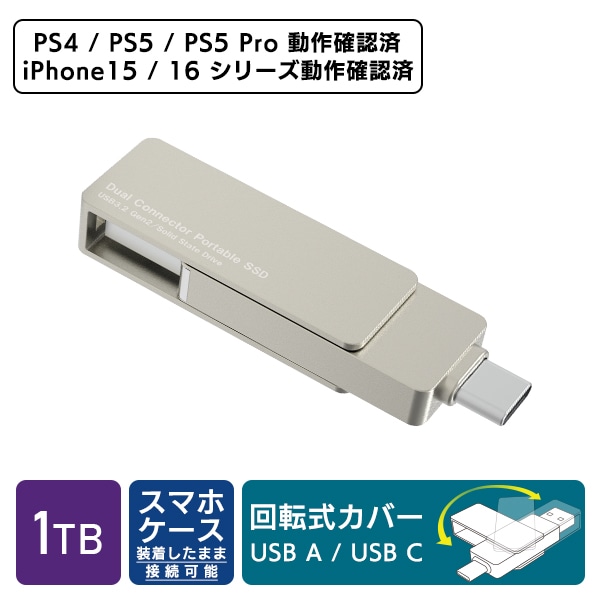
外付けSSD 両挿し スティック型 USBメモリサイズ LMD-SPE100UAC
コネクタ部分が長めで、iPhoneケースを装着したまま直挿しできる、USB-Type-C™/A両対応のスティック型SSDです。USB 10Gbps(USB3.2 Gen2)対応で、読み込みは最大500MB/s、書き込みは最大450MB/sの高速データ転送を実現しています。
外付けSSD 読込1000MB/秒 スティックUSBメモリサイズ LMD-SPCH025UAC
読み込み最大1,000MB/s、書き込み最大700MB/sの速度を誇るスティック型の外付けSSDです。大容量のデータも高速転送できます。
また、USB-Type-C™/USB-Aの両コネクタが使えるので、変換アダプタなしでさまざまな機器と接続できるのも特長です。

HDD 外付け USB 5Gbps 国産 省エネ静音 LHD-ENA040U3WS
ゲーム機やパソコン、テレビで使うことができる外付けHDDです。放熱を考慮した空冷構造を採用し、ファンの駆動音が気にならないファンレス構造を実現しました。
接続した機器の電源に連動してオン/オフが切り替わる電源連動機能を搭載しているので、省エネで使えるのも特長です。