Windows 10のサポート期限は2025年10月! 事前にしておきたい準備と対処法

2023年4月、Windows OSを提供しているMicrosoft社は、Windows 10のサポートを2025年10月に終了することを発表しています。 サポートが終了したOSを使い続けるのはリスクが高いため、期限までに何らかの対処が必要です。 ここでは、Windows 10のサポート期限や、サポート終了までに済ませておきたいことをご紹介します。
※この記事は2026/3/9に再編集しました。
目次
- 1.Windows 10のサポート期限は2025年10月まで!
- 2.サポートが終了したOSを使い続けるとどうなる?
- 3.サポート期限までにやっておくべきこと
- 4.アップグレード前にやっておきたい2つの準備
- 5.データバックアップにはロジテックの外付けストレージがおすすめ
- 5-1.USB 40Gbps USB4 対応 外付け ポータブル SSD
- 5-2.SSD ポータブル 外付け 1TB Type-C 最大読出・書出速度 1700MB/秒 防塵防滴 IP55
- 5-3.外付けSSD 1TB 読込速度1000MB/秒
- 5-4.外付け SSD USB Type-A / USB Type-C 両挿し スティック型
- 5-5.ポータブルSSD 1TB 高速 外付け SSD type-C type-A 両対応
- 5-6.SSD 2TB 換装キット 内蔵2.5インチ 7mm 9.5mm変換スペーサー + データ移行ソフト
- 5-7.WD Red plus 搭載ハードディスク 4TB
- 5-8.2BAY RAID機能搭載 ハードディスクケース
- 6.おわりに サポート切れまでに早めの対処を
Windows 10のサポート期限は2025年10月まで!
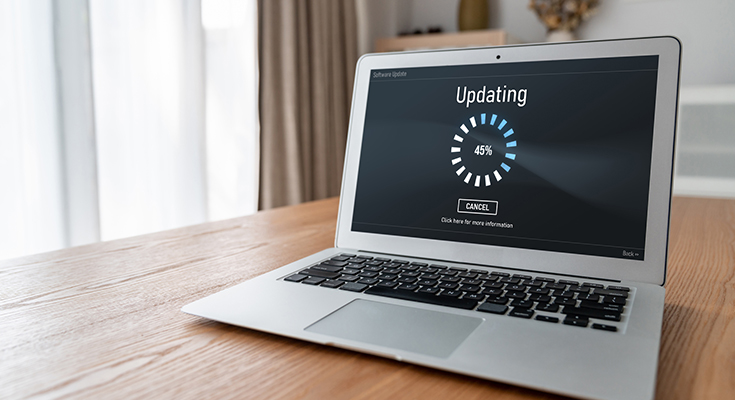
Windows 10のサポート期限は、2025年10月14日(米国時間)までと正式に発表されています。 ただし、これはWindows 10の最終バージョン「バージョン22H2」であることが条件です。 Windows 10「バージョン21H2」以前のOSは既にサポートが終了しています。 現在使用しているパソコンのOSバージョンは、以下のいずれかの方法で確認可能です。
【OSバージョンの確認方法】
- 画面下のタスクバーの検索窓に「winver」と入力し、検索結果一覧から「winverコマンドの実行」をクリックする
- 「スタート」ボタン→「設定」→「システム」→「詳細情報」の順に選択し、「Windowsの仕様」欄を確認する
バージョン21H2以前のWindows 10を使っている場合も、最新バージョンにアップデートすれば、2025年10月14日まではサポートを受けることが可能です。※
古いバージョンを使用中の方は、すぐにアップデートを行いましょう。
※Microsoft社より延長サポートは発表されていますが、サポートで永久にWindows 10を使えるわけではありません。パソコンの安全性を維持するために、新OSへの移行をおすすめします。
サポートが終了したOSを使い続けるとどうなる?

OSのサポートが終了したとしても、パソコン本体が壊れていなければ使い続けることはできます。 ただし、サポート期限が過ぎたOSを使い続けると、以下のような影響を受ける恐れがあるため注意が必要です。
セキュリティリスクが高まる
サポート期間中のWindowsは、定期的に配布される更新プログラムによって、セキュリティホール(脆弱性)が修正されています。サポートが終了するとセキュリティの更新プログラムの提供も途絶えてしまうため、セキュリティホールがそのまま残り続けます。結果として、不正アクセスやウイルス感染など、サイバー攻撃の被害に遭うリスクが高くなってしまうのです。
また、新機能の提供や、セキュリティ上のリスクとは呼べない不具合(バグ)の改善なども行われません。サポート終了後にOSに起因する不具合が発生した場合、基本的には自力で対処することになります。
周辺機器などが使えなくなる可能性も
使用している周辺機器やソフトがWindows 11に対応するアップグレードを行った際に、動作に不具合が発生したり、一部の機能が使えなくなったりする可能性がある点もデメリットです。
基本的に、今後発売される周辺機器やソフトは、最新OSに合わせて開発が行われるものです。最新の周辺機器やソフトを購入しても、Windows 10では使用できない可能性があります。ただし、Windows 10で使用できてもWindows 11には未対応といった場合もあるため、事前に動作環境などを確認しておくことが大切です。
サポート期限までにできる4つの対処法
サポート終了後もWindows 10を使い続けることはできますが、上記のようなさまざまなデメリットが生じます。 サポート終了までに、何らかの対策を済ませておくことが大切です。 今すぐにできる対処法を、4つご紹介します。
Windows 11にアップグレードする
「Windows 11非対応のソフトが業務上欠かせない」など、特別な事情がない限りは、後継OSであるWindows 11にアップグレードするのがおすすめです。Windows 10を搭載しているパソコンなら無料でWindows 11にアップグレードできます。※
ただし、Windows 10からWindows 11へアップグレードするには、システム要件を満たしていなければいけません。利用中のパソコンのスペックによっては、Windows 11にアップグレードができない可能性があります。事前に、Windows 11のシステム要件やストレージの空き容量などを確認しておきましょう。
Windows 10パソコンをWindows 11にアップグレードする方法やシステム要件は、以下の記事も併せてご確認ください。
また、バックアップの取り方は、データの内容や量、利用頻度に応じて使い分けることもポイントです。例えば、OSをアップグレードしてすぐに使う予定があるデータであれば、アクセスしやすい外付けHDD/SSDといったストレージへのバックアップが適しています。利用頻度が低いものや、念のために残しておきたいデータであれば、ブルーレイディスクに保存するのも良いでしょう。
保存しているデータ容量が大きいと、バックアップに時間がかかります。直前になって慌てることのないように、こまめなバックアップや、不測の事態でも対処しやすいデータ管理を日頃から心がけることも大切です。
※2025年7月時点の情報です

新しいパソコンに買い替える
Windows 11は、Windows 10に比べて求められるシステム要件が高くなっています。古いパソコンだと、Windows 11にアップグレードできない可能性が高いです。システム要件を満たしていない場合は、Windows 11がプリインストールされたパソコンに買い替える必要があります。
Windows 10と併せて、Microsoft Office 2016/2019も同日のサポート終了が告知されています。パソコンを買い替える時は、Office 2024が同梱している商品を選んだり、Microsoft365に移行したりするのがおすすめです。
ESU(拡張セキュリティ更新プログラム)を利用する
仕事の兼ね合いなどで、期間内にOSをアップグレードするのが難しい方は、Microsoft社が提供しているESU(拡張セキュリティ更新プログラム)を活用するのもおすすめです。ESUのライセンスを申し込めば、Windows 10のサポート終了後もセキュリティ更新を毎月受け取ることができます。
ただし、ESUはあくまでもセキュリティ更新プログラムを提供するものです。 新機能の追加や、セキュリティ上の問題がないバグの修正などは行われません。また、使用にはコストがかかるうえに、サポート延長期間は最大3年となっています。2025年6月には個人向けにESUの1年間無償提供が発表されましたが、使用にはいくつか条件が設けられています。ESUを利用する方法は、あくまでも応急手段だと考えておきましょう。
別のOSに移行する方法も
Windowsにこだわりがない場合は、macOSやChromeOS、Linuxといった別のOSに移行するのも対処法のひとつです。OSを移行すれば、Windows 10のサポート終了の影響は受けません。
別のOSへの移行を行う時は、外付けHDD/SSDを活用するのがおすすめです。外付けストレージにデータのバックアップを取っておけば、スムーズに新しいOSとなったパソコンにデータを移すことができます。OSによって使用できるフォーマット形式は異なるため、使いたい環境に合わせて外付けストレージのフォーマットを済ませておくこともポイントです。
ただし、Windows 10で使用していた周辺機器やソフト、サービスなどを使えなくなる可能性がある点には留意してください。

アップグレード前にやっておきたい2つの準備
新しいパソコンに買い替えると、古いパソコンに保存していたデータはそのままでは使えなくなってしまいます。 OSだけをアップグレードする方法だとしても、アップグレード中に何らかの問題が発生してデータが消える恐れが捨てきれません。 使っているパソコンをWindows 10からWindows 11にアップグレードする際は、事前に以下の確認や準備を済ませておきましょう。
データのバックアップを取る
Windows 11に買い替えまたはアップグレードを行う際は、事前に必ずデータのバックアップを取っておきましょう。万が一データが消えた時に復旧しやすくなるだけでなく、新しいパソコンをスムーズに利用するうえでも役立ちます。
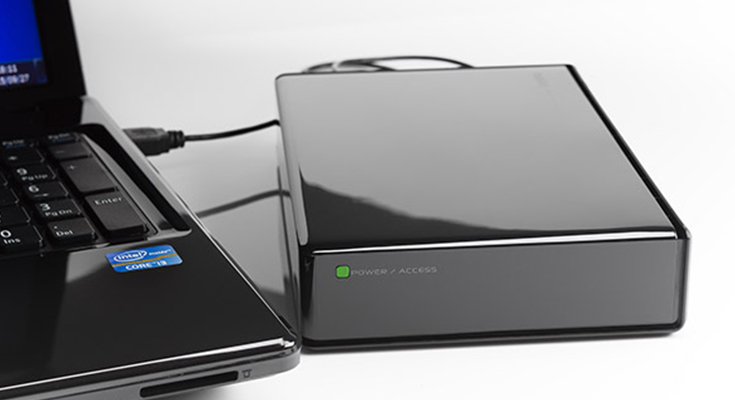
バックアップの取り方は、データの内容や量、利用頻度に応じて使い分けることもポイントです。例えば、OSをアップグレードしてすぐに使う予定があるデータであれば、アクセスしやすい外付けHDD/SSDといったストレージへのバックアップが適しています。利用頻度が低いものや、念のために残しておきたいデータであれば、ブルーレイディスクに保存すると良いでしょう。
保存しているデータ容量が大きいと、バックアップに時間がかかります。 直前になって慌てることのないように、こまめなバックアップや、不測の事態でも対処しやすいデータ管理を日頃から心がけることも大切です。バックアップのやり方やデータを保存するメディアの選び方などは、以下の記事でご確認ください。


回復ドライブを作成する
アップグレード中に問題が発生してパソコンが起動しなくなった時や、何らかの理由でWindows 11をWindows 10にダウングレードしたい時は、回復ドライブが必要になります。Windows 11にアップグレードする前に、回復ドライブを作成しておきましょう。
【回復ドライブの作成方法】
- タスクバーの検索窓に「回復ドライブ」と打ち込み、「回復ドライブ」または「回復ドライブの作成」をクリックする
- ツールが開いたら、「システム ファイルを回復ドライブにバックアップする」がチェックされていることを確認し、「次へ」をクリックする
- 外付けストレージをパソコンに接続して「次へ」⇒「作成」の順にクリックする
データバックアップにはロジテックの外付けストレージがおすすめ

OSのアップグレードやパソコン買い替えのためにバックアップを取る際は、外付けストレージを用意しておくと便利です。 ここからは、データのバックアップ用途におすすめの、ロジテックの外付けストレージとケースをご紹介します。
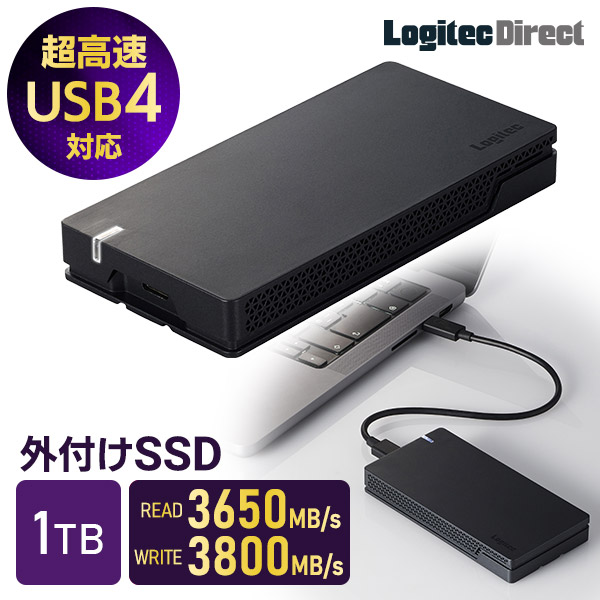
USB 40Gbps USB4 対応 外付け ポータブル SSD
温度を検知し、適切な温度を保つよう自動で稼働する温度検知ファンを搭載したUSB 40Gbps(USB4)対応の外付けSSDです。USB 40Gbps対応機器で使用した場合、読み込み最大3,650MB/s・書き込み最大3,800MB/sの超高速でデータ転送が行えます。macOSのインストール、外部起動ディスクとしても使うことができ、従来の外付けSSDよりも作業効率が向上します。
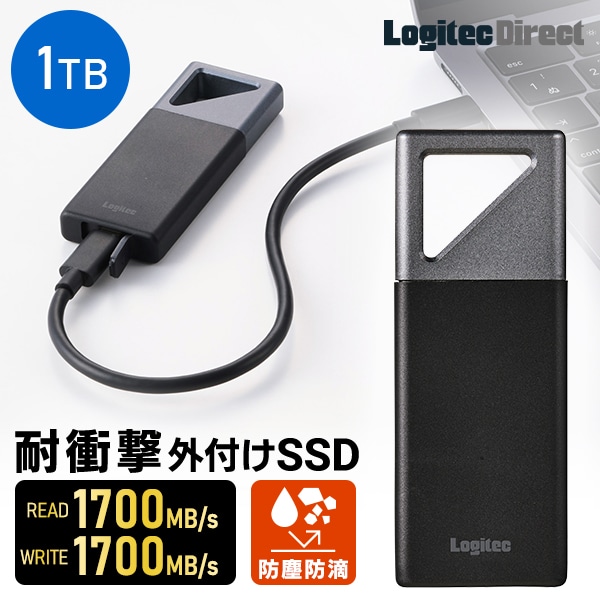
SSD ポータブル 外付け 1TB Type-C 最大読出・書出速度 1700MB/秒 防塵防滴 IP55
耐衝撃性や、IP55に準拠した防塵防滴設計となっており、万が一の落下や水ぬれからもデータを守れるポータブルSSDです。USB 20Gbps(USB 3.2 Gen2x2)に対応しており、読み書き・書き込み速度は最大1,700MB/sを誇ります。 USB-AとUSB-Type-C(TM)の両ケーブルを付属しているので、幅広い機器で使える点も特長です。
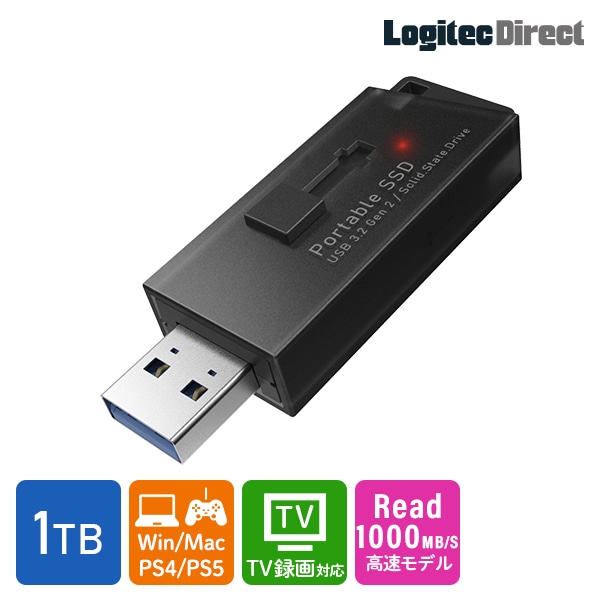
外付けSSD 1TB 読込速度1000MB/秒
読み込み最大1,000MB/s、書き込み最大700MB/sのデータ処理速度を誇るスティック型の外付けSSDです。小型・軽量なので、持ち運び用途に適しています。隣のポートに干渉せずに使える点も特長です。
外付け SSD USB Type-A / USB Type-C 両挿し スティック型
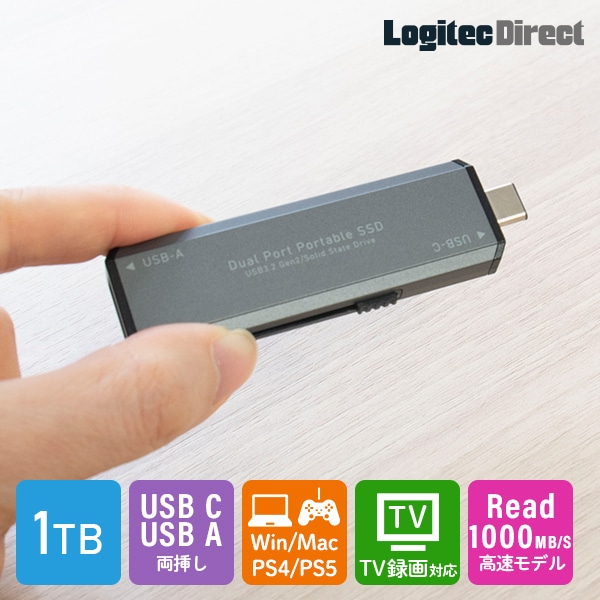
USB-A/USB-Type-C(TM)の両端子を備えており、幅広い機器に接続できるスティック型の外付けSSDです。パソコンやタブレット、スマートフォンといった複数のデバイスでのデータのやり取りにも適しています。最大読み込み速度は500MB/s、最大書き込み速度は450MB/sと、容量の大きなデータも高速で転送可能です。
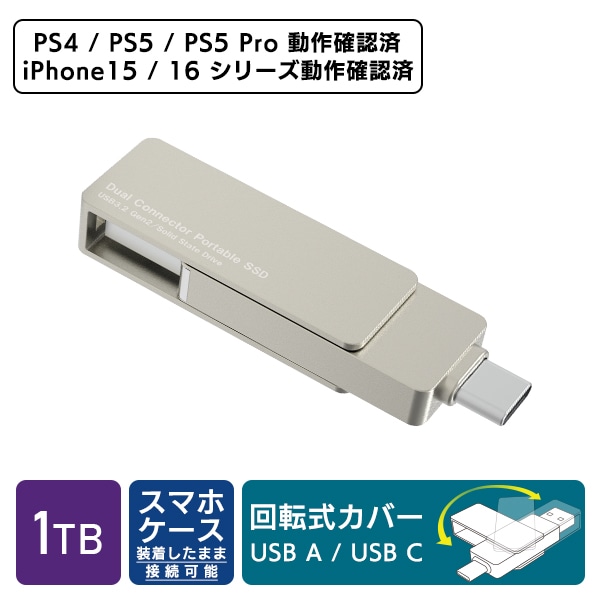
ポータブルSSD 1TB 高速 外付け SSD type-C type-A 両対応
USB-Type-C(TM)/Aの両ポートに対応した小型・軽量のスティック型SSDです。USBメモリのように省スペースで持ち運びやすさにも優れています。USB Type-C(TM)/Aを搭載したパソコンやタブレット、スマートフォン、PS5/4に直挿しで使用可能です。コネクタ形状を気にせず複数のデバイスで使用でき、データの受け渡しもすばやく行えます。
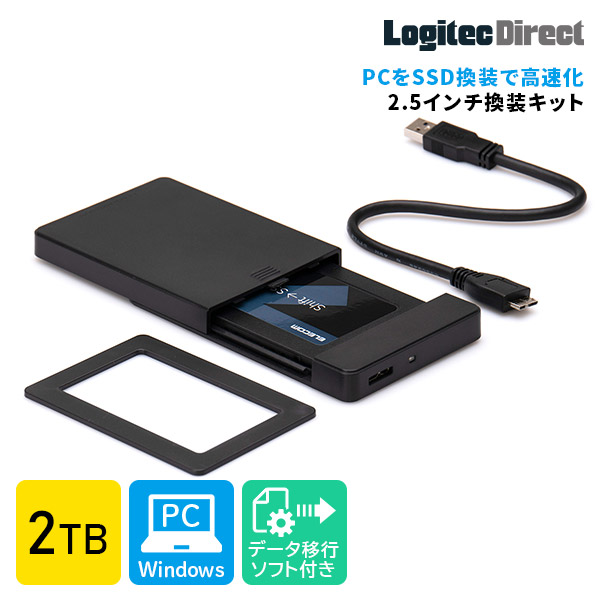
SSD 2TB 換装キット 内蔵2.5インチ 7mm 9.5mm変換スペーサー + データ移行ソフト
ノートパソコンの内蔵HDDを2.5インチSSDに交換するための換装用キットです。環境移行ソフトが付属しているので、パソコンの設定を丸ごとコピーできます。取り出したHDDをケースに装着すれば、外付けHDDとして再利用することが可能です。
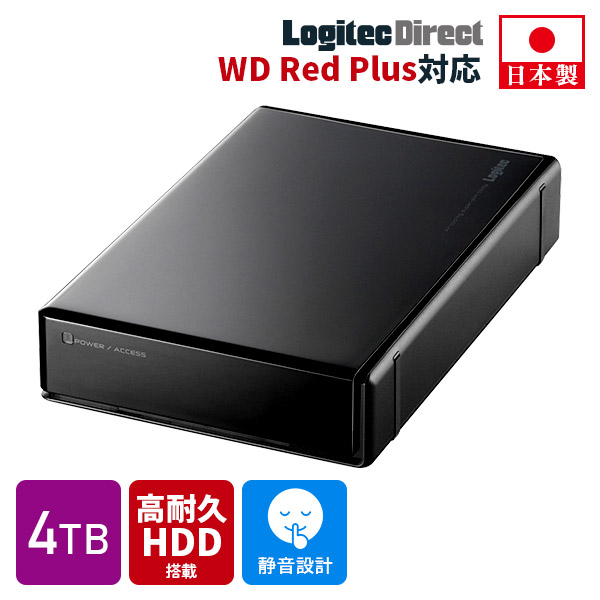
WD Red plus 搭載ハードディスク 4TB
24時間連続稼働するNAS用に開発された「WD Red(CMR)/WD Red Plus」を採用した外付けHDDです。外付けHDDの利用頻度が高い方に適しています。バックアップ用途はもちろん、テレビ録画用の外付けHDDとして使うのもおすすめです。
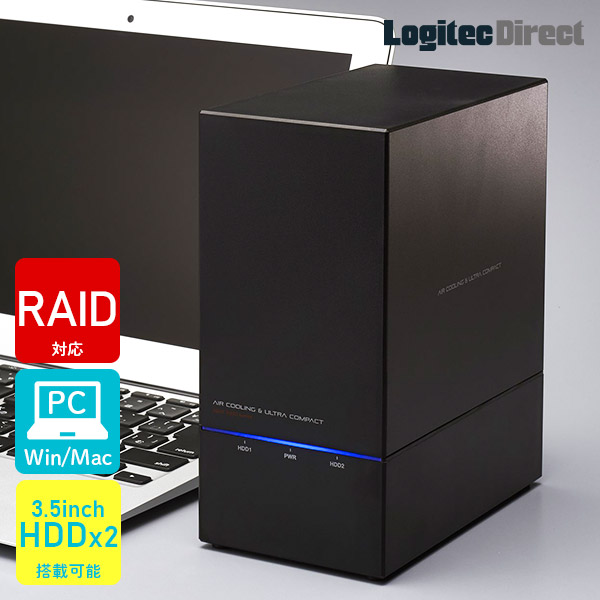
2BAY RAID機能搭載 ハードディスクケース
3種類のRAID機能とSingleモード機能を搭載した、2BAY3.5インチハードディスクケースです。各RAID機能を組み合わせることで、パソコン環境に合わせたRAID構築を行えます。
おわりに サポート切れまでに早めの対処を

サポートが終了したOSを使い続けると、ウイルス感染や情報漏えいなど、セキュリティ上のリスクが高まります。 早急に対処を済ませて、サポート期限が過ぎた後も安心してパソコンを使える環境を維持することが重要です。
対処方法はいくつか考えられますが、基本的にはWindows 11へのアップグレードか、Windows 11対応のパソコンへの買い替えをおすすめします。 ただし、アップグレードや新しいパソコンへのデータ移行の最中に問題が発生して、データが全て消えてしまうことも考えられます。 作業を行う前に、必ずバックアップを取っておくことが重要です。
